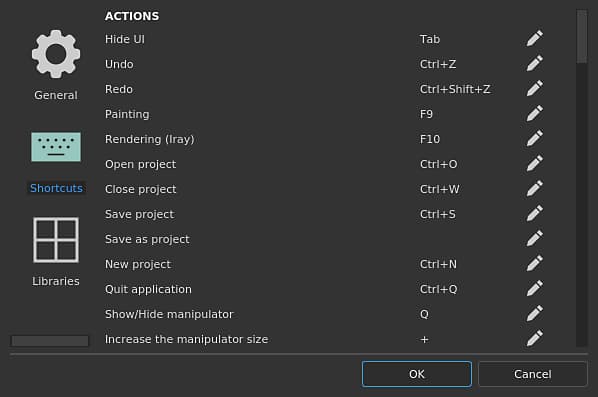
In questa pagina sono elencate tutte le scelte rapide da tastiera e mouse disponibili.
Per ripristinare il valore predefinito di una scelta rapida da tastiera, è sufficiente fare clic con il pulsante destro del mouse.
Azione
Scelta rapida da tastiera (Windows)
Scelta rapida da tastiera (MacOS)
Descrizione
Nascondi interfaccia utente
Scheda
Scheda
Nascondi tutti i dock/le finestre dell’interfaccia per ingrandire le finestre.
Annulla
Ctrl+Z
⌘+Z
Annullare l’operazione più recente.
Ripeti
Ctrl+Y
⌘+Y
Ripristina un’azione appena annullata.
Eseguo i baking
F8
F8
Passa alla modalità di Esegue i baking
Pittura
F9
F9
Passate alla modalità Pittura.
Rendering (Iray)
F10
F10
Passa alla modalità di rendering.
Apri progetto
Ctrl+O
⌘+O
Individuate e selezionate un progetto di Substance Painter da aprire.
Chiudi progetto
Ctrl+F4
⌘+W
Chiudete il progetto corrente.
Salva progetto
Ctrl+S
⌘+S
Salva il progetto corrente.
Salva come progetto
Salva il progetto aperto con un nuovo nome.
Nuovo progetto
Ctrl+N
⌘+N
Apri la finestra di creazione del nuovo progetto.
Esci dall’applicazione
Alt+F4
⌘+Q
Chiudi Substance Painter.
Mostra/Nascondi manipolatore
Q
Q
Attiva/disattiva la visualizzazione del manipolatore utilizzato per controllare i Trasforma dei livelli di riempimento.
Aumenta dimensioni manipolatore
+
+
Ingrandire il manipolatore nelle finestre delle viste.
Diminuire le dimensioni del manipolatore
-
-
Ridurre le dimensioni del manipolatore nelle finestre delle viste.
Alterna ciclicamente gli spazi di manipolazione
T
T
Alternare la trasformazione dello spazio Oggetto e Mondo per il manipolatore.
Attiva/disattiva modalità edizione alterazione
Maiusc+V
Maiusc+V
Quando modificate una proiezione di alterazione, passate dalla modalità Trasforma alterazione alla modalità Modifica vertici e viceversa.
Strumento di traduzione
L
L
Impostate la modalità manipolatore su Traslazione.
Strumento Rotazione
E
E
Impostate la modalità manipolatore su rotazione.
Strumento Ridimensionamento
R
R
Impostate la modalità manipolatore su Scala.
Strumento superficie
Maiusc+W
Maiusc+W
Impostate la modalità manipolatore in modo che esegua lo snap sulla superficie del modello 3D.
Simmetria
L
L
Attivate la simmetria lungo un determinato asse.
Sospendi calcolo motore
Maiusc+Esc
Maiusc+Esc
Attiva/disattiva calcoli motore.
Seleziona strumento Pittura
1
1
Seleziona strumento Pittura + Particelle
Ctrl+1
⌘+1
Seleziona strumento Gomma
2
2
Seleziona strumento Gomma + Particelle
Ctrl+2
⌘+2
Seleziona strumento proiezione
3
3
Seleziona strumento proiezione + particelle
Ctrl+3
⌘+3
Seleziona riempimento poligono
4
4
Seleziona strumento Clona /Clone (origine relativa)
6
6
Seleziona strumento Clona /Clone (origine assoluta)
Ctrl+6
⌘+6
Esegue i baking Mappe Trama
Ctrl+Maiusc+B
⌘+Maiusc+B
Apri la finestra delle impostazioni di Esegue i baking.
Aumenta dimensione strumento
]
]
Aumentate le dimensioni del pennello per lo strumento di pittura.
Diminuisci dimensione strumento
[
[
Diminuite le dimensioni del pennello per lo strumento di pittura.
Strumento Inverti scala di grigi
X
X
Se lo strumento di pittura si trova su una maschera, invertite il valore corrente della scala di grigi.
Selezionare il materiale del tratto
P
P
Attiva lo strumento Selettore materiale.
Mouse lento
D
D
Attiva il comportamento del Mouse lento per lo strumento corrente.
Nascondere/ignorare la geometria esclusa
Alt+H
Opzione+H
Nascondere parti di modelli 3D escluse tramite la maschera Geometria.
Prospettiva fotocamera
F5
F5
Sostituire la fotocamera del viewport con una Vista prospettica.
Fotocamera Ortografica
F6
F6
Cambiare la fotocamera della finestra della vista in una vista Ortografica.
Visualizza canale successivo
C
C
Passate dalla finestra della vista alla modalità di visualizzazione Solo e visualizzate il canale successivo del set di texture corrente.
Visualizza canale precedente
Maiusc+C
Maiusc+C
Passate dalla finestra della vista alla modalità di visualizzazione Solo e visualizzate il canale precedente del set di texture corrente.
Visualizza materiale
M
M
Imposta la modalità di visualizzazione della finestra della vista su Materiale.
Visualizza mappa trama successiva
B
B
Passate dalla finestra della vista alla modalità di visualizzazione Solo e visualizzate la mappa di trama successiva dell’insieme di texture corrente.
Visualizza mappa trama precedente
Maiusc+B
Maiusc+B
Passate dalla finestra della vista alla modalità di visualizzazione Solo e visualizzate la mappa di trama precedente dell’insieme di texture corrente.
Attiva/disattiva animazione
Spazio
Spazio
Mette in pausa/riattiva la pausa dell’animazione delle particelle se è in corso la proiezione di una particella.
Esportare texture
Ctrl+Maiusc+E
Maiusc+⌘+E
Apri la finestra Esporta texture.
Centrare l’intera trama
F
F
Centrate l’intera trama del progetto corrente al centro della finestra della vista.
Attiva/disattiva edizione di maschera veloce
U
U
Immettere o uscire dall’edizione di maschera veloce.
Cancella maschera veloce
Y
Y
Disattivare e pulire la maschera veloce.
Inverti maschera veloce
I
I
Invertite i valori correnti della maschera veloce.
Layout del riquadro di visualizzazione 3D/2D
F1
F1
Modificare la visualizzazione della finestra della vista per visualizzare contemporaneamente sia il 3D che il Vista 2D.
Layout del riquadro di visualizzazione solo 3D
F2
F2
Modificare la visualizzazione della finestra della vista in modo da visualizzare solo la vista 3D.
Layout del riquadro di visualizzazione solo 2D
F3
F3
Modificare la visualizzazione della finestra della vista per visualizzare solo il Vista 2D.
Scambia visualizzazione 2D/3D
F4
F4
Passate dalla vista 2D alla vista 3D nella finestra della vista e dalla vista UV 2D.
Isolamento set di texture
ALT+Q
Opzione+Q
Isolate il set di texture corrente nella finestra della vista nascondendo l’altro.
Usa strumento/pittura
Mouse a sinistra
Mouse a sinistra
Disegnare linee rette
Maiusc+Mouse a sinistra
Maiusc+Mouse a sinistra
Disegnare linee rette con allineamento
Ctrl+Maiusc+Mouse a sinistra
Ctrl+Maiusc+Mouse a sinistra
Rotazione fotocamera
Alt+Mouse a sinistra
Opzione+Freccia sinistra
Rotazione snap fotocamera
Alt+Maiusc+Mouse a sinistra
Maiusc+Mouse a sinistra⌘
Blocca la rotazione della videocamera ogni angolo di 90 gradi.
Traduzione fotocamera
Alt+Mouse centrale
Opzione +⌘ + Mouse a sinistra
Traduzione fotocamera (alternativa)
Ctrl+Alt+Mouse a sinistra
Zoom fotocamera
Alt+Mouse a destra
Mouse centrale
Rotazione stencil
S+Mouse a sinistra
S+Mouse a sinistra
Rotazione snap stencil
Maiusc+S+Mouse a sinistra
Maiusc+S+Mouse a sinistra
Traduzione stencil
S+Mouse centrale
Zoom stencil
S+Mouse destro
S+Mouse destro
Modificare la durezza/le dimensioni dello strumento
Ctrl+Mouse a destra
⌘+Mouse a destra
Modificate le dimensioni spostandosi orizzontalmente, e la durezza del pennello spostandosi verticalmente.
Modifica flusso/rotazione strumento
Ctrl+Mouse a sinistra
⌘+Mouse a sinistra
Modifica il flusso del pennello corrente spostandosi orizzontalmente; modifica la rotazione del pennello spostandosi verticalmente.
Ruotare l’ambiente
Maiusc+Mouse a destra
Maiusc+Mouse a destra
Ruota orizzontalmente la mappa dell’ambiente utilizzata per l’illuminazione nella finestra della vista.
Attivazione automatica (Profondità di campo)
Ctrl+Mouse centrale
Selezione set di texture
Ctrl+Alt+Mouse a destra
Opzione+⌘+Mouse a destra
Menu di scelta rapida
Mouse destro
Mouse destro
Menu rapido per accedere alla finestra delle proprietà nella finestra della vista.
Imposta percorso origine strumento Clona /Clone
V+Mouse a sinistra
V+Mouse a sinistra
Ignora maschera stencil
N
N
Disattivare temporaneamente lo stencil (evitare di rimuoverlo completamente).
Riprendi tratto precedente
A
A
Consenti di continuare il tratto del pennello creato in precedenza per evitare discontinuità.