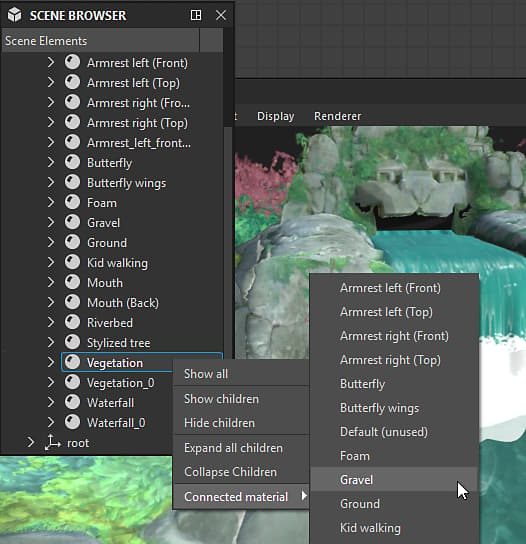
Browser scene
Il browser scene della vista 3D elenca tutti gli elementi della scena e la loro gerarchia.
Offre controlli per la selezione degli oggetti, l’attivazione della loro visibilità e la selezione del materiale che deve sostituire un materiale della scena.
Poiché Designer utilizza USD per descrivere e gestire le scene, la terminologia e i concetti utilizzati sono disponibili nell’albero delle scene.
Viene visualizzato facendo clic sul relativo pulsante di attivazione/disattivazione dedicato


Albero delle scene
L’elenco delle scene visualizza un elenco di oggetti disposti in una struttura gerarchica.
Gli oggetti sono associati ad altri oggetti, fino alla radice della scena. Un oggetto principale è dotato di un pulsante freccia che consente di espandere o comprimere l’elenco dei relativi oggetti secondari.
Alcuni oggetti dispongono di proprietà che possono essere visualizzate e modificate nel dock Proprietà se selezionate: ambiente, fotocamera, luci, Mesh oggetti e materiale sostituzioni.
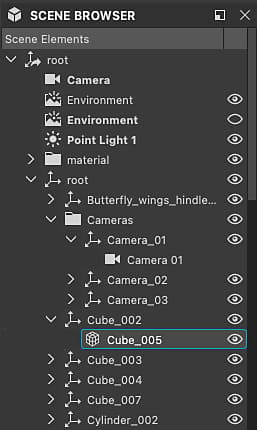
Lasciare il cursore su qualsiasi elemento nella struttura per un paio di secondi per visualizzare una descrizione con le seguenti informazioni:
- Percorso: il percorso completo dell’oggetto nella scena.
- TypeName: il tipo USD dell’oggetto.
- Documentazione: informazioni dettagliate sull’oggetto come elemento di scena USD.
Le trame hanno ulteriori informazioni: conteggio dei vertici, conteggio dei volti e conteggio UV.
Oggetti aggiunti da Designer
Designer aggiunge alcuni oggetti a qualsiasi scena caricata. Gli oggetti aggiunti da Designer sono etichettati in bold.
Quando si utilizza l’azione “Modifica…” nei menu Luci, Videocamera e Ambiente, questi sono gli oggetti che vengono modificati, indipendentemente dal fatto che ci siano altre luci, videocamere o ambienti nella scena.
Questi oggetti sono inclusi nella scena quando viene esportato.
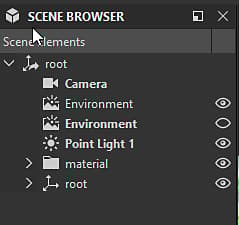
- Fotocamera: La videocamera predefinita della scena. Questa è l’unica videocamera con cui potete interagire in Designer. Tutte le fotocamere incluse in una scena caricata vengono aggiunte come predefiniti per la videocamera predefinita.
- Ambiente: l’ambiente predefinito della scena. Qualsiasi texture applicata all’ambiente della scena verrà applicata solo a tale ambiente. Allo stesso modo, la rotazione dell’ambiente influisce solo su quell’ambiente.
Quando una scena caricata include una o più luci ambiente (DomeLight in USD), l’ambiente predefinito viene disattivato automaticamente per non interferire con l’illuminazione ambiente della scena. - Luce puntiforme #: Se una delle luci puntiformi di Designer è abilitata in Luci > Modifica proprietà, ogni luce puntiforme viene aggiunta alla scena.
Alternare gli oggetti nella scena
Tutti i tipi
Qualsiasi oggetto può essere attivato e disattivato nella scena. Quando è disattivata, un oggetto non contribuisce più alla scena: non proietta ombre, non emette né riflette la luce.
Lo stato di un oggetto principale viene mantenuto sui relativi oggetti secondari, pertanto la disattivazione di un oggetto principale ne comporta anche la disattivazione.
È possibile attivare o disattivare la visibilità di un oggetto facendo clic sul relativo pulsante a forma di occhio

- Nascondi: disabilita l’oggetto selezionato.
- Mostra: abilitare l’oggetto selezionato.
Alcune azioni hanno un impatto specifico sulla visibilità delle trame:
- Mostra solo: disabilita tutte le trame tranne quella selezionata e i relativi elementi figlio.
- Mostra tutto: Abilita tutte le trame.
Gli oggetti principali dispongono delle seguenti azioni aggiuntive:
- Nascondi elementi figlio: Disattiva tutti gli elementi figlio dell’oggetto selezionato, in modo ricorsivo.
- Mostra elementi figlio: Abilita tutti gli elementi figlio dell’oggetto selezionato, in modo ricorsivo.
- Espandere tutti gli elementi figlio: Espandere tutti gli elenchi di elementi figlio sotto l’oggetto selezionato in modo ricorsivo.
- Comprimi tutti i figli: Comprime tutti gli elenchi di figli sotto l’oggetto selezionato in modo ricorsivo.

Ambienti
La visibilità di qualsiasi luce ambiente (DomeLight) può essere attivata e disattivata allo stesso modo degli altri oggetti.
Quando una luce ambiente è disattivata, anche il suo contributo di illuminazione alla scena è disattivato.
Se sono abilitate più luci ambiente, i relativi contributi di illuminazione sono aggiunti cumulativamente.

Luci
Lo stesso vale per qualsiasi luce nella scena: ciascuna può essere attivata o disattivata singolarmente.

Materiali connessi
L’elenco scene consente inoltre di collegare qualsiasi materiale sottoposto a override a un altro materiale elencato da Designer nel menu Materiali della vista 3D.
I materiali elencati da Designer sono gli oggetti Materiali nell’albero della scena utilizzati su almeno una trama.
Quando sostituisci uno di questi materiali, Designer crea una copia con suffisso numerico.
Un materiale sottoposto a override offre un elemento aggiuntivo nel relativo menu di scelta rapida: il sottomenu ‘Materiale connesso’ elenca tutti gli altri materiali disponibili che possono essere utilizzati per sovrascrivere questo materiale.