Concetti principali del grafico MDL
Questa pagina presenta i concetti principali che vanno da specifici a grafici MDL e che dovrebbero essere noti per sfruttare al meglio questo tipo di grafico in Substance 3D Designer.
Iray
I materiali MDL utilizzano una descrizione per soluzioni di rendering basate su dati fisici, supportata dal modulo di rendering Iray incorporato in Designer. Pertanto, la visualizzazione del risultato di un grafico MDL richiede che il modulo di rendering Iray sia selezionato in una vista 3D attiva.

Durante la creazione o il caricamento di un grafico MDL, il primo pannello di visualizzazione 3D sbloccato individuato da Designer passerà automaticamente al modulo di rendering Iray. Se non è disponibile alcuna vista 3D, verrà creato un nuovo pannello Vista 3D e verrà attivato il modulo di rendering Iray per ospitare il rendering del materiale MDL in corso di modifica.
Quando il modulo di rendering Iray è selezionato in un pannello di vista 3D, il menu Materiali di tale pannello consente di passare dai materiali MDL disponibili, che includono i materiali caricati nel pannello Esplora risorse ai materiali nella libreria MDL di Designer. Ulteriori informazioni sull’utilizzo dei materiali MDL in Iray sono disponibili nella sezione Iray di questa documentazione.
Nodo principale
Il risultato di un grafico MDL è definito dal nodo Radice. Qualsiasi nodo del grafico può essere impostato come radice purché i relativi dati di output siano di tipo materiale, ovvero una definizione materiale. Un grafico MDL può avere un solo nodo radice.
In genere, un nodo che può essere impostato come radice può essere autosufficiente, poiché contiene già una definizione di materiale che può essere personalizzata passando i dati ai relativi input.
Ad esempio, se desiderate lavorare su un materiale simile al vetro, potete utilizzare una definizione di materiale Vetro come nodo principale come punto di partenza, ma questo è non obbligatorio. Molti nodi di materiale sono modellati che possono essere trasformati in qualsiasi materiale complesso utilizzando l’ampio elenco di nodi MDL.
Il nodo principale include una miniatura che visualizza un’anteprima dell’output corrente.
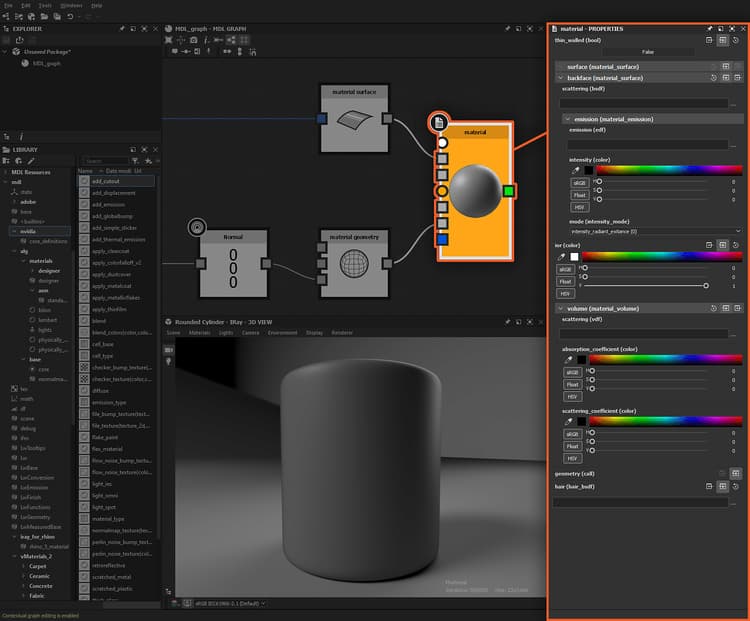
Nodo principale in un grafico MDL e relative proprietà visualizzate nel pannello Proprietà pannello
Connettori e tipi
Poiché nei grafici MDL sono presenti molti più tipi di dati rispetto ad altri grafici in Designer, è possibile che si verifichino aspetti univoci dei connettori dei nodi. I concetti importanti da comprendere sono elencati di seguito.
Forma connettore
La forma del connettore indica se il tipo di dati è uniforme (cerchio) o variabile (quadrato).
“Una variabile di tipo uniforme può essere impostata solo su un valore uniforme. Una variabile di tipo variabile può essere impostata su un valore variabile e su un valore uniforme. Il valore risultante nella variabile viene quindi sempre considerato variabile.” (Origine: Sezione 6.3 della specifica MDL)
Di seguito sono riportati alcuni esempi:
- un campione Texture è variabile in quanto i valori sono interessati dal pixel campionato
- un valore Color è uniforme in quanto viene passato in modo uguale indipendentemente dal contesto
- un BRDF è variabile in quanto i valori sono interessati dall’angolo di incidenza
- un valore Float o Boolean è uniforme in quanto viene passato in modo uguale indipendentemente dal contesto
Colore connettore
Il tipo di dati proveniente da un connettore di output o previsto da un connettore di input è codificato a colori e visualizzato tra parentesi dopo l’identificatore/etichetta quando si passa il puntatore del mouse sul connettore.
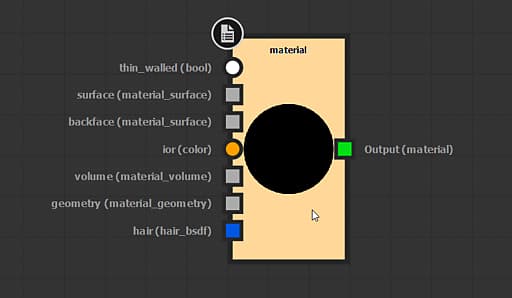
L’aspetto dei connettori varia a seconda del tipo di valore di I/O, visualizzato tra parentesi dopo l’identificatore di I/O
Creazione nodo filtrato
Puoi aggiungere qualsiasi nodo disponibile nella categoria mdl della libreria nel grafico trascinando il nodo dalla visualizzazione Libreria nella visualizzazione Grafico oppure premendo Barra spaziatrice per aprire il menu Nodo nella visualizzazione Grafico quando non è selezionato nulla. In questo caso, viene visualizzato un elenco di nodi non filtrati.
Tuttavia, vi sono casi in cui l’elenco dei nodi nel menu Nodo viene filtrato per visualizzare solo i nodi del tipo di dati corrispondente per l’input o l’output di destinazione:
- se è selezionato un nodo nella visualizzazione Grafico e viene premuta la barra spaziatrice
- se fai clic su LMB, tieni premuto e trascina un collegamento fuori da un connettore nodo
È possibile tenere presenti le regole applicate per il filtraggio:
- se il menu Nodo viene visualizzato premendo Barra spaziatrice quando è selezionato un nodo singolo, l’elenco include nodi in cui il tipo di dati del primo input corrisponde al tipo di dati output del nodo selezionato
- se il menu Nodo viene visualizzato premendo Barra spaziatrice quando sono selezionati più nodi, l’elenco include nodi in cui il tipo di dati del primo input corrisponde al tipo di dati output del ultimo nodo selezionato
- se il menu Nodo viene visualizzato trascinando un collegamento da un connettore output, l’elenco include nodi in cui il tipo di dati del primo input corrisponde al tipo di dati output selezionato
- se il menu Nodo viene visualizzato trascinando un collegamento da un connettore input, l’elenco include nodi in cui il tipo di dati output corrisponde al tipo di dati input selezionato
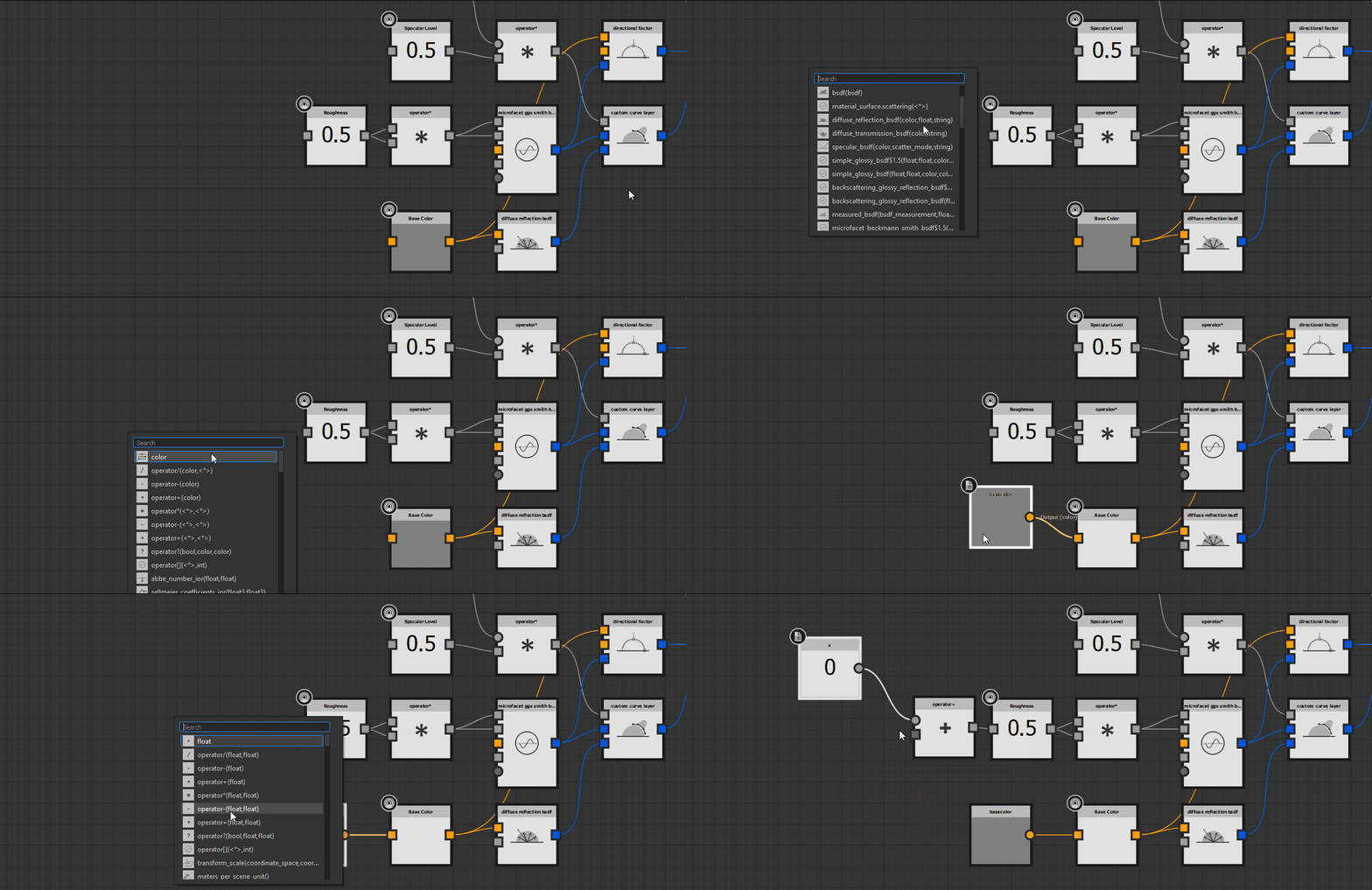
Creazione di nodi filtrati nel grafico MDL, notare le modifiche apportate all’elenco in base al tipo di valore per il connettore
Input e texture del grafico
I materiali MDL possono ricevere dati da fonti esterne, ad esempio sotto forma di valori e texture. Questo risultato si ottiene esponendo un nodo, contrariamente al grafico della Substance in cui esistono nodi di input dedicati per questo scopo.
I dati possono essere passati al nodo esposto a seconda del relativo tipo. Ad esempio, i valori Float possono essere passati a un nodo float esposto e una texture può essere passata a un nodo color esposto (in questo caso, i valori RGBA del pixel campionato vengono passati come valore di colore).
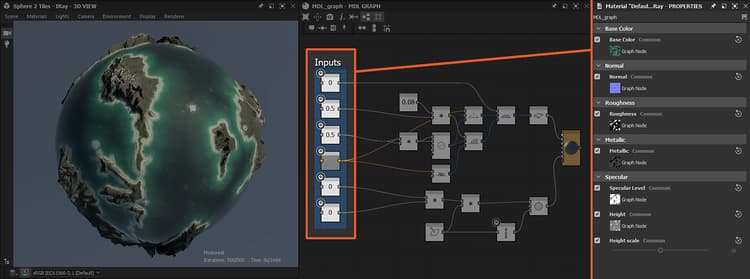
I nodi esposti creano input di grafici che sono sia input di valore raw che campionatori per texture