[Disponibilità limitata]{class="badge informative"}
Creare e gestire i progetti
I progetti sono il fulcro del flusso di lavoro in Adobe Real-Time CDP Collaboration. Dopo aver stabilito la connessione con i collaboratori, crea un progetto per eseguire i calcoli di sovrapposizione dei tipi di pubblico e scoprire i tipi di pubblico rilevanti per le campagne.
Per una panoramica sul modo in cui i tipi di pubblico vengono originati in Collaboration e utilizzati nei progetti per Discover, Activate e Measure, vedi Panoramica sui tipi di pubblico.
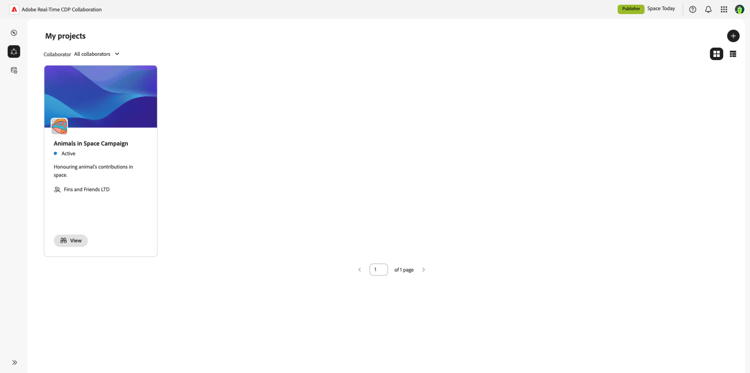
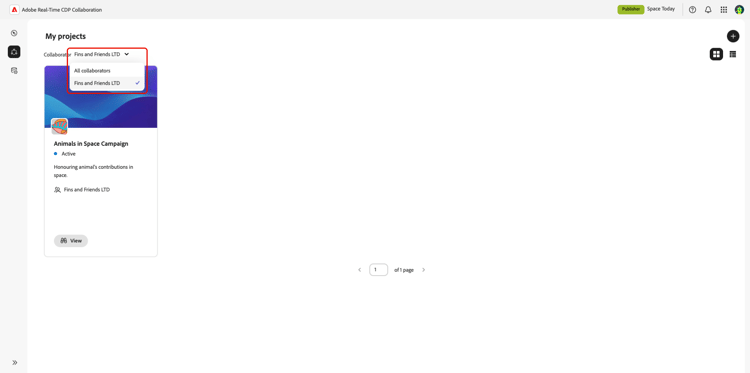
Puoi utilizzare i filtri per visualizzare solo i progetti avviati con alcuni collaboratori, come illustrato di seguito:
Crea progetto create-project
Per creare un progetto, devi prima stabilire una connessione con un collaboratore. Una volta stabilita la connessione, puoi creare un progetto con quel collaboratore.
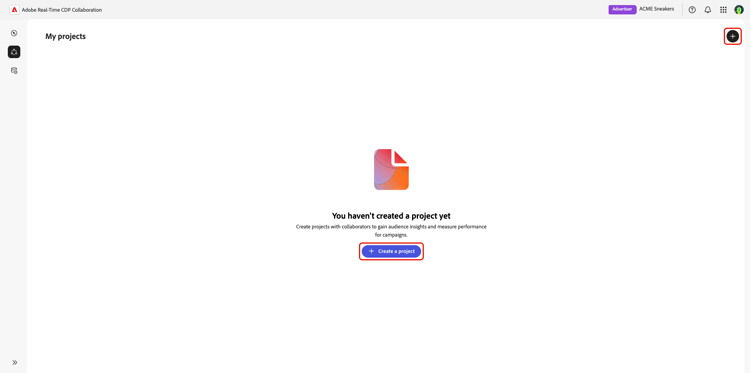
Passa a Collabora e quindi a Progetti personali. Se si tratta del primo progetto, è possibile selezionare Crea un progetto. In caso contrario, è possibile selezionare l’icona Aggiungi (

Viene visualizzata la finestra di dialogo Crea progetto. Selezionare Collaborator con cui si sta creando il progetto tramite il menu a discesa. Se sei un editore e hai impostato i nomi degli inserzionisti durante la configurazione della connessione, puoi selezionare Nome inserzionista.
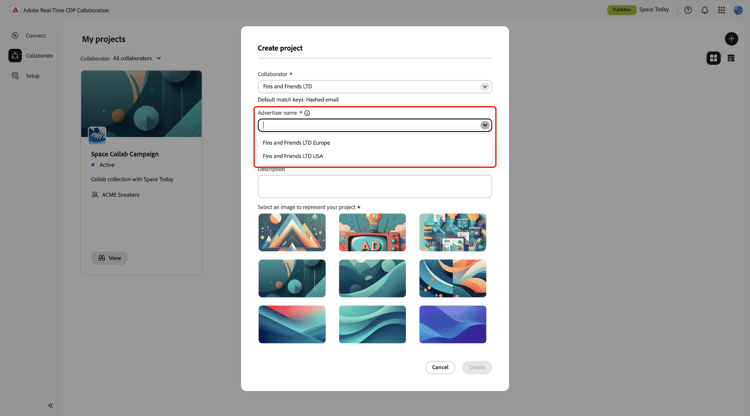
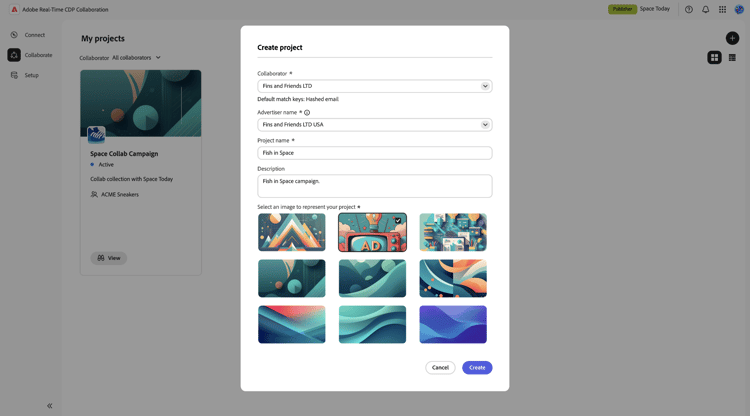
Quindi, aggiungi Nome progetto e Descrizione per il progetto. Quindi, seleziona un’immagine che rappresenti il progetto. Questa immagine aiuta a distinguere il progetto nella pagina di panoramica del progetto. Al termine, seleziona Crea per creare il progetto.
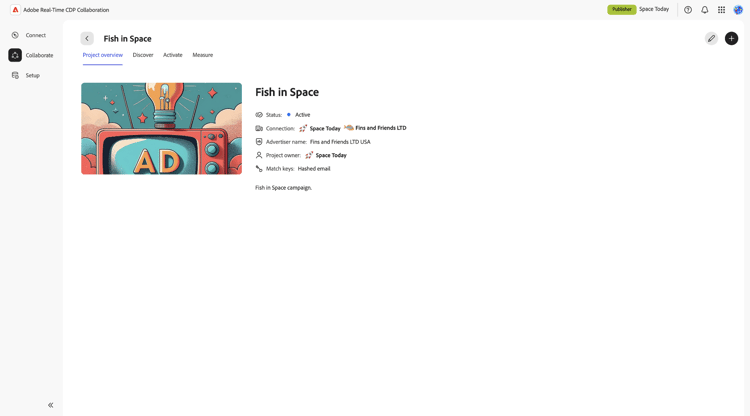
Ora puoi visualizzare il nuovo progetto, i relativi dettagli e le sezioni disponibili in base ai casi d’uso selezionati durante la configurazione della connessione.
Gestisci ID campagna manage-campaign-id
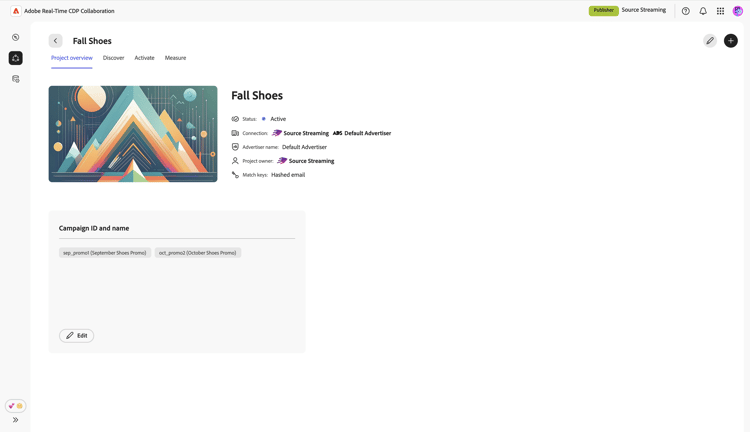
Un ID campagna collega il progetto a una campagna specifica ed è richiesto per generare rapporti di misurazione. Puoi aggiungere più ID campagna a un progetto se esegui più campagne con lo stesso collaboratore. Tutte queste campagne sono disponibili per la selezione nel reporting.
- Editori: immetti o aggiorna gli ID campagna e i nomi associati nell’interfaccia utente di Collaboration prima di eseguire i rapporti.
- Inserzionisti: richiedi al tuo collaboratore (editore) di aggiungere gli ID campagna in base alle esigenze.
Per aggiungere o aggiornare gli ID campagna, passa all’area di lavoro Collabora, quindi seleziona Visualizza nella scheda del progetto corrispondente.
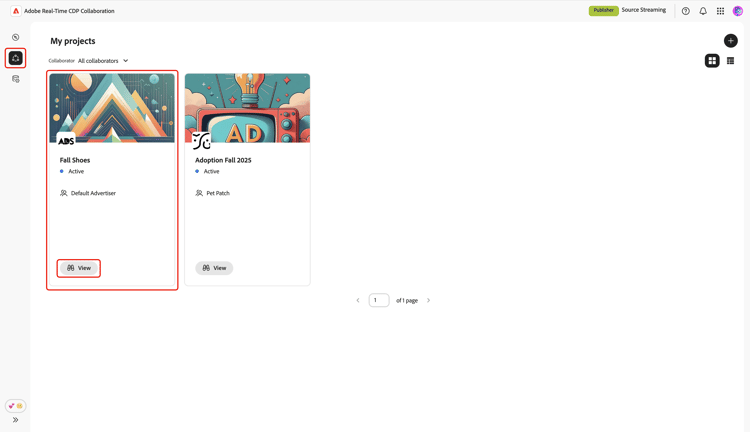
L’area di lavoro Panoramica progetto corrispondente viene visualizzata con un ID campagna e nome che elenca tutte le campagne collegate al progetto. Se non hai ancora aggiunto una campagna, seleziona Aggiungi. Se sono già presenti campagne, seleziona Modifica per aggiornare i dettagli o aggiungerne di nuovi.
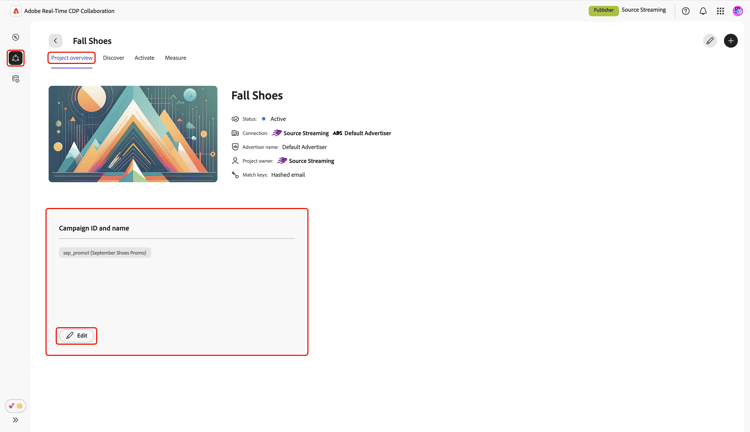
Nella finestra di dialogo ID campagna e nome, seleziona Aggiungi ID campagna per aggiungere una nuova riga in cui inserire i dettagli della campagna.
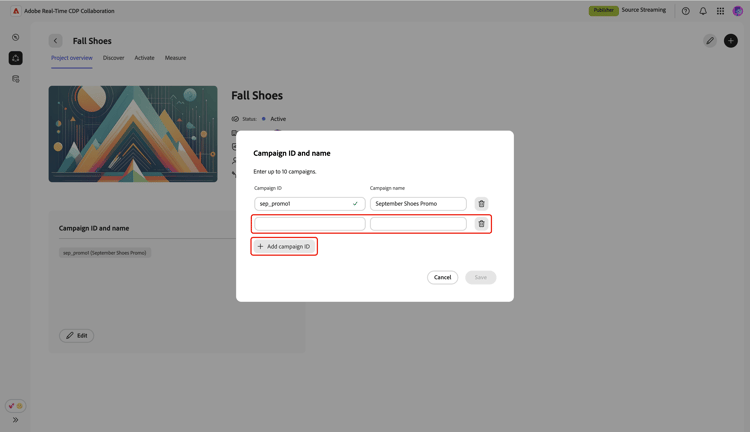
Fornisci ID campagna e nome campagna, quindi seleziona Salva.
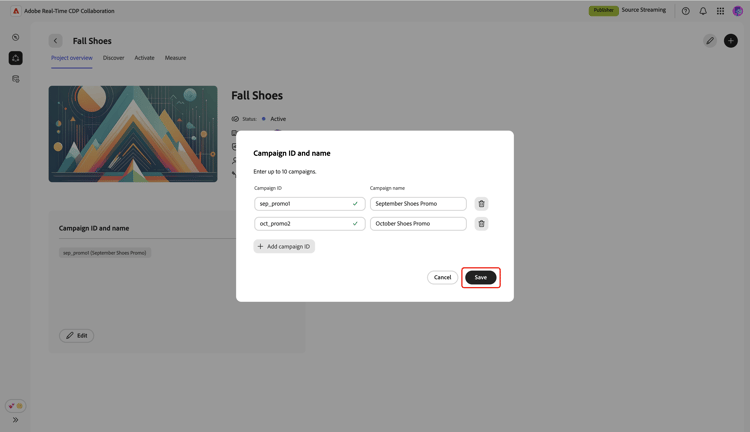
Controlla la sezione ID e nome campagna per visualizzare le ultime campagne e le modifiche recenti. Ora puoi utilizzare i nuovi ID campagna per generare rapporti di misurazione.