Convalidare le implementazioni dell’SDK web con Experience Platform Assurance
Adobe Experience Platform Assurance è una funzione che consente di ispezionare, verificare, simulare e convalidare le modalità di raccolta dei dati o di gestione delle esperienze. Ulteriori informazioni su Adobe Assurance.
Obiettivi di apprendimento
Alla fine di questa lezione, potrai:
- Avviare una sessione Assurance
- Edge Network di visualizzazione delle richieste inviate a e da Platform
Prerequisiti
Hai familiarità con i tag di raccolta dati e con il sito demo Luma e hai completato le lezioni precedenti nell’esercitazione:
Avviare e visualizzare una sessione Assurance
Esistono diversi modi per avviare una sessione Assurance.
Avviare una sessione Assurance nel debugger
Ogni volta che abiliti Edge Trace in Adobe Experience Platform Debugger, viene avviata in background una sessione Assurance.
Rivedi come abbiamo fatto questo nella lezione di Debugger:
-
Vai al sito demo Luma e utilizza il debugger per passare la proprietà tag sul sito alla tua proprietà di sviluppo
-
Nel menu di navigazione a sinistra di Experience Platform Debugger seleziona Registri
-
Seleziona la scheda Edge e seleziona Connetti
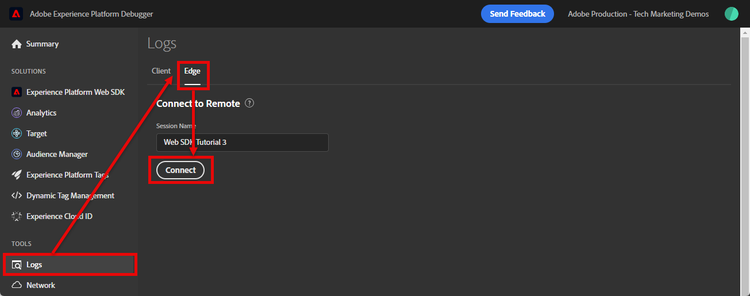
-
Con Edge Trace abilitato, puoi visualizzare un’icona di collegamento in uscita in alto. Seleziona l’icona per aprire Assurance.
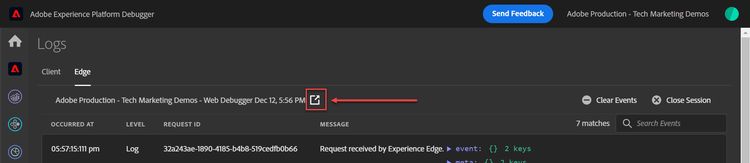
-
Viene visualizzata una nuova scheda del browser con l’interfaccia Assurance.
Avviare una sessione Assurance dall'interfaccia Assurance
- Apri l'interfaccia Data Collection
- Seleziona Assurance nel menu di navigazione a sinistra
- Seleziona Crea sessione
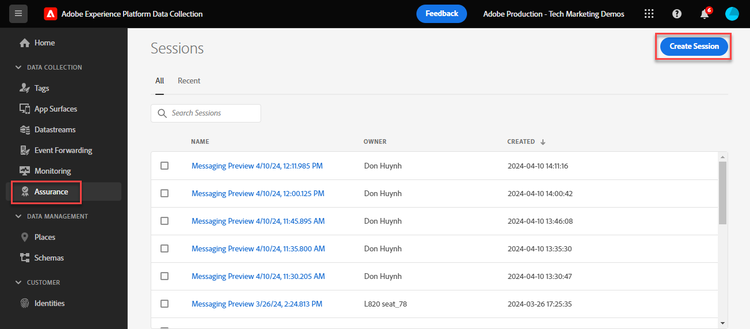
- Seleziona Inizio
- Assegna un nome alla sessione, ad esempio
Luma Web SDK validation - Come URL di base immettere
https://luma.enablementadobe.com/
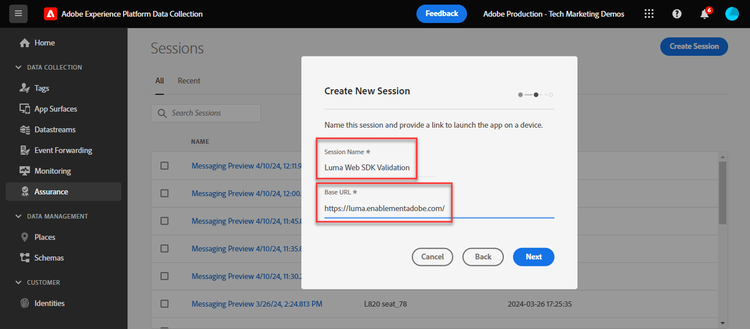
- Nella schermata successiva, seleziona Copia collegamento
- Seleziona l’icona per copiare il collegamento negli Appunti
- Incolla l’URL nel browser, che aprirà il sito web Luma con uno speciale parametro URL
adb_validation_sessionide avvierà la sessione - Nell’interfaccia Assurance viene visualizzato un messaggio che indica che la connessione alla sessione è avvenuta correttamente e nell’interfaccia Assurance vengono visualizzati gli eventi.
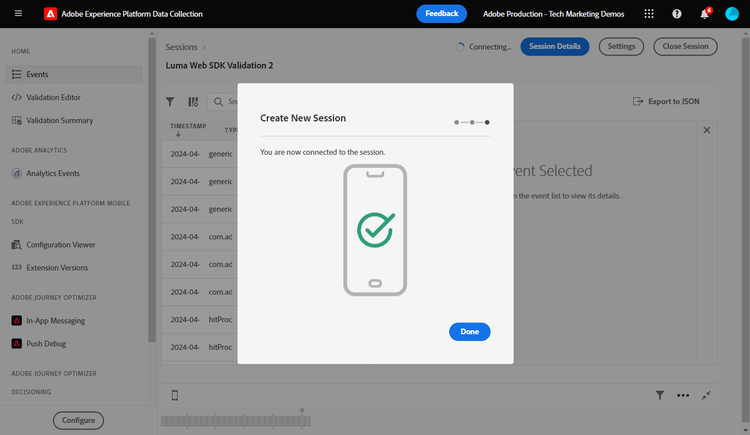
Convalidare lo stato corrente dell’implementazione dell’SDK web
Le informazioni da visualizzare in questa fase dell’implementazione sono limitate. Un valore visibile è l’ID dell’Experience Cloud (ECID) generato nell’Edge Network della piattaforma:
-
Selezionare la riga con l'evento denominato
Alloy Response Handle. -
A destra viene visualizzato un menu. Seleziona il segno
+accanto aACPExtensionEventData -
Espandere selezionando
payload > 0 > payload > 0 > namespace. L'ID visualizzato sotto l'ultimo0corrisponde aECID. Si sa che dal valore visualizzato innamespacecorrisponde aECID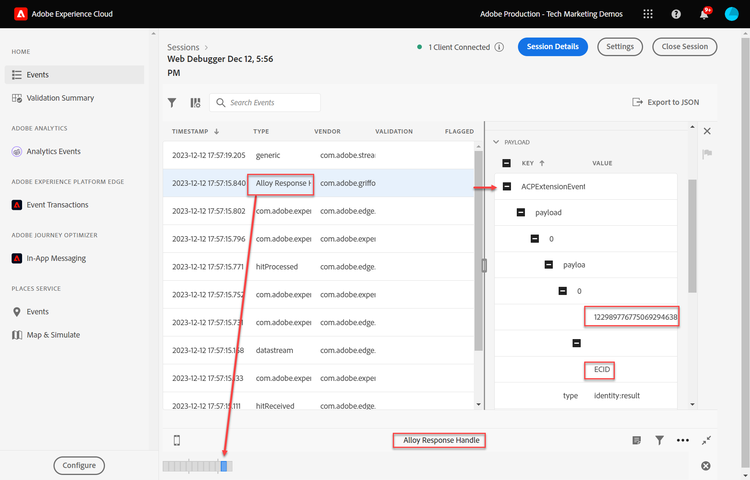
note caution CAUTION Il valore ECID potrebbe essere troncato a causa della larghezza della finestra. Seleziona la barra della maniglia nell’interfaccia e trascina a sinistra per visualizzare l’intero ECID.
Nelle lezioni future, utilizzi Assurance per convalidare i payload completamente elaborati raggiungendo un’applicazione di Adobe abilitata nel flusso di dati.
Ora che un oggetto XDM viene attivato su una pagina e sai come convalidare la raccolta dati, puoi configurare le applicazioni Experience Platform e i singoli Adobi utilizzando Platform Web SDK.