Contenuto condizionale
Il contenuto condizionale consente di adattare il contenuto delle e-mail e dei frammenti in base alle regole condizionali. Queste regole vengono definite utilizzando gli attributi di profilo o gli eventi contestuali. Puoi creare regole condizionali nel generatore di regole e memorizzarle per riutilizzarle nei tuoi percorsi di persone.
Per aggiungere contenuto condizionale ai frammenti e ai messaggi di posta elettronica, Marketo Optimizer consente di applicare le regole condizionali memorizzate nella libreria Conditions. Applica le regole condizionali nello spazio di progettazione visivo durante l’authoring di contenuto e-mail o di un frammento.
Aggiungere contenuto condizionale add-conditional-content
Quando crei un frammento o una e-mail nello spazio di progettazione visiva, utilizza le regole condizionali per definire più varianti per un componente di contenuto.
-
Seleziona un componente di contenuto e fai clic sull’icona Abilita contenuto condizionale nella barra degli strumenti del componente.
Vedere Barre degli strumenti del componente contenuto.
Il componente è evidenziato in arancione per indicare che è attivato come componente condizionale. Il riquadro Contenuto condizionale viene visualizzato a sinistra con Variante predefinita e Variante - 1.
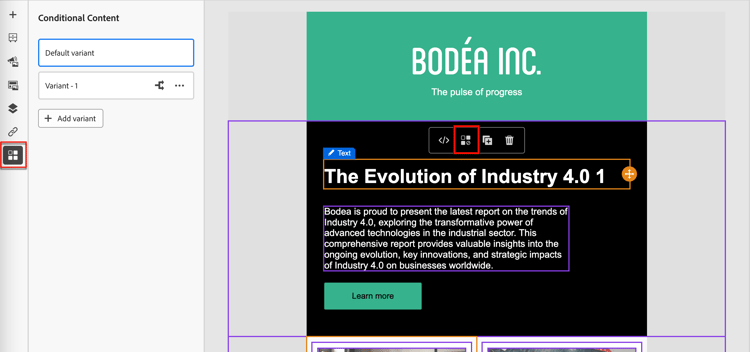
Il contenuto originale selezionato e attivato è quello predefinito e si applica quando nessuna delle regole condizionali è soddisfatta per nessuna delle varianti definite.
Da questo riquadro è possibile definire più varianti per il componente di contenuto selezionato utilizzando le regole condizionali.
-
Passa il puntatore del mouse sulla prima variante (Variante - 1) e fai clic sull’icona Seleziona condizione (


Viene visualizzata la finestra di dialogo Seleziona condizione in cui è visualizzata la libreria delle condizioni.
Se si desidera visualizzare i dettagli di una condizione per assicurarsi che sia ciò che si desidera, fare clic sull’icona Altro menu (…) e scegliere Visualizza informazioni.
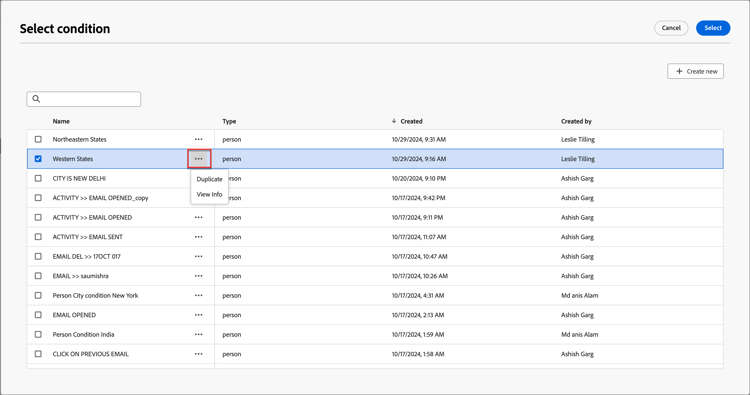
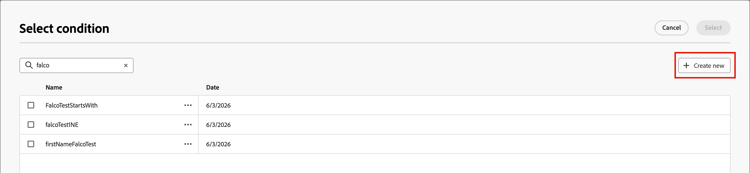
Se la condizione necessaria non esiste, creare una regola condizionale facendo clic su Crea nuovo.
-
Seleziona la regola condizionale e fai clic su Seleziona per associarla alla variante.
-
Per una migliore leggibilità, rinominare la variante facendo clic sull’icona Altro menu (…) per la variante e scegliendo Rinomina.
Immetti un nome significativo per la variante che ti aiuti a identificare la variante e il relativo intento.

-
Con la variante selezionata nel riquadro a sinistra, modifica il componente in modo da modificarne la modalità di visualizzazione nel messaggio quando la condizione è true.
In questo esempio, la variante del componente testo utilizza una descrizione diversa in base all’area geografica del destinatario.

-
Se necessario, definire un’altra variante facendo clic su Aggiungi variante.
Ripeti i passaggi da 2 a 5 per selezionare una condizione, rinominare la variante e modificare il componente per la variante.
Puoi aggiungere tutte le varianti necessarie per il componente contenuto. Modifica la variante selezionata nel riquadro a sinistra in qualsiasi momento per verificare come il componente contenuto viene visualizzato per la condizione.
note important IMPORTANT Il contenuto condizionale viene valutato in base alle regole associate nell’ordine in cui sono elencate le varianti. La prima variante con una condizione che restituisce true viene utilizzata per il componente. Se nessuna delle condizioni della variante definita restituisce true durante l'invio del messaggio, il componente contenuto viene visualizzato in base alla variante predefinita. -
Per eliminare una variante, fare clic sull’icona Altro menu (…) per la variante e scegliere Elimina.
Fai clic su Elimina nella finestra di dialogo di conferma.
Regole condizionali conditional-rules
Le regole condizionali sono un insieme di espressioni condizionali che possono essere valutate come true o false. Utilizza queste regole per determinare quale variante di contenuto visualizzare in un messaggio in base a vari filtri, ad esempio attributi di profilo o eventi contestuali.
Le regole vengono memorizzate nella libreria delle condizioni, dove possono essere riutilizzate nelle e-mail e nei contenuti dei frammenti per la tua organizzazione.
Creare una regola condizionale create-conditional-rule
Accedi al generatore di regole condizionali dallo spazio di progettazione quando selezioni una condizione per una variante di componente.
-
Nella finestra di dialogo Seleziona condizione, fai clic su Crea nuova.
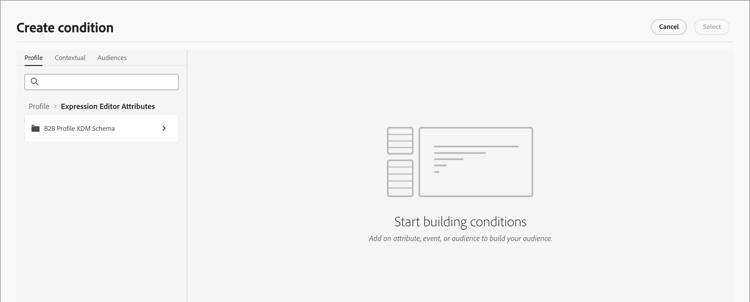
Questa azione apre la finestra di dialogo Crea condizione. Utilizza gli strumenti della finestra di dialogo per combinare gli attributi nell’area di lavoro (in modo simile all’esperienza di creazione dei segmenti in Experience Platform). Gli attributi del filtro sono organizzati in tre schede:
-
Profilo - Lo schema XDM del profilo B2B elenca tutti gli attributi di profilo associati allo schema Experience Data Model (XDM) definito in Adobe Experience Platform.
-
Contestuale - Quando il messaggio viene utilizzato in un percorso, i campi del percorso contestuale sono disponibili tramite questa scheda.
-
Tipi di pubblico - Elenca tutti i tipi di pubblico generati dalle definizioni dei segmenti create nel servizio di segmentazione di Adobe Experience Platform.
-
-
Crea la regola condizionale in base alle tue esigenze.
Per ogni filtro che desideri includere nella regola, trascina e rilascia l’elemento nell’area di lavoro della regola. Espandi il filtro e completa l’espressione.
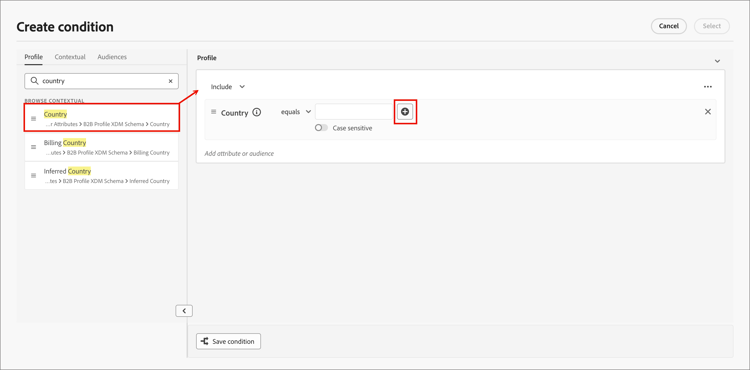
Trascina e rilascia altri filtri, in base alle esigenze.
Se includi più di un filtro, puoi attivare/disattivare l’impostazione della logica di filtro in base alla modalità di applicazione dei filtri:
- And - La regola valuta come true se tutti i filtri sono true.
- Or - La regola valuta come true se any dei filtri è true.

-
Fai clic su Seleziona per utilizzare la regola personalizzata per la condizione.
Se desideri rendere la regola disponibile per il riutilizzo, puoi aggiungerla alla libreria.
Aggiungere una condizione alla libreria add-to-library
-
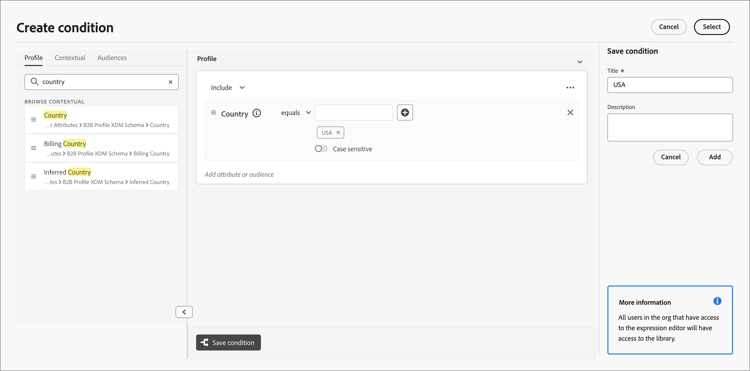
Nella finestra di dialogo Crea condizione, fai clic su Salva condizione in basso.
-
A destra immettere Nome (obbligatorio) e Descrizione (facoltativo) per la regola.
Utilizza un nome significativo e una descrizione utile per consentire ad altri nella tua organizzazione di riutilizzarlo invece di creare una condizione duplicata.
-
Fai clic su Aggiungi.
La regola condizionale viene salvata nella libreria e puoi selezionarla per la variante corrente. È incluso anche nella libreria per l’utilizzo da parte di qualsiasi altra variante di contenuto dinamico tra percorsi di persone.