Creare un’app
Questa guida illustra come creare i primi Adobe LLM Apps, dallo stato vuoto a un progetto completamente configurato collegato all’archivio GitHub.
Apri LLM Apps
Passa a experience.adobe.com/llm-apps. Se non è ancora stata creata alcuna app, viene visualizzata la pagina di primo caricamento con un messaggio che richiede di creare la prima app.
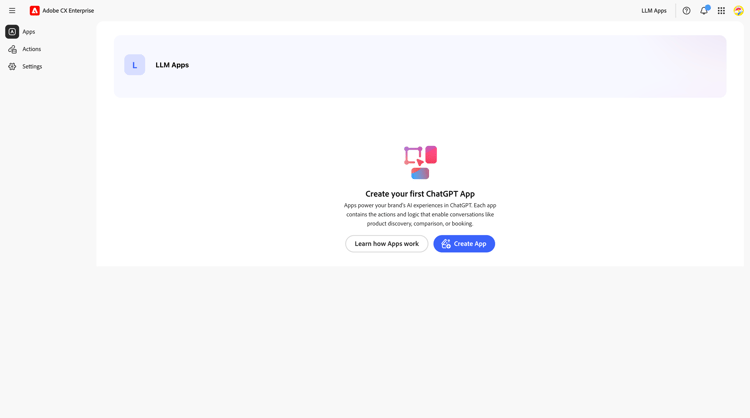
La barra laterale a sinistra consente di spostarsi tra App e Azioni. Fare clic su Crea app per avviare.
Inserisci i dettagli dell’app
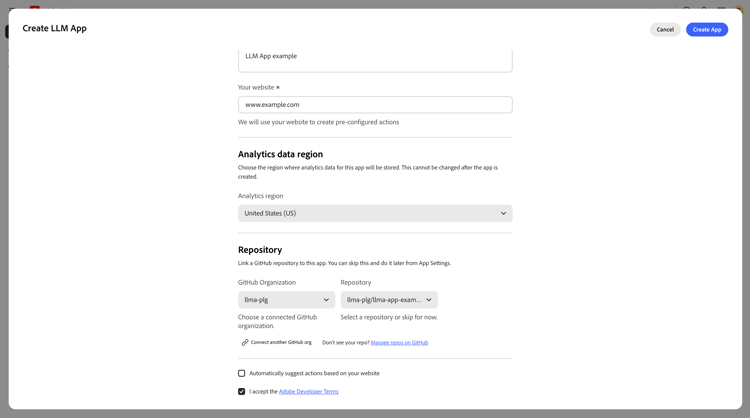
Viene visualizzata la finestra di dialogo Crea app a schermo intero.
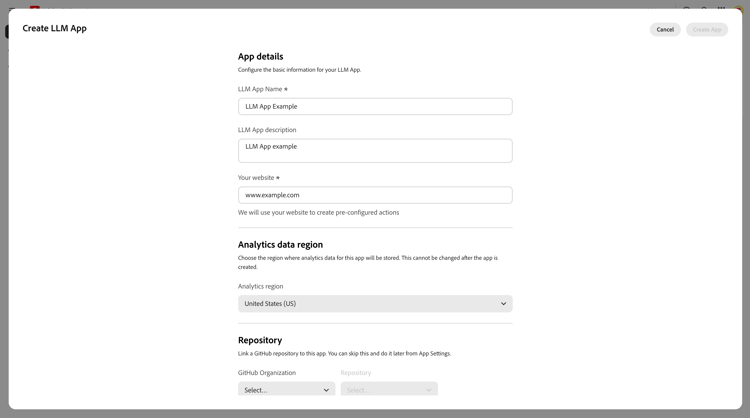
Immetti le seguenti informazioni:
- Nome app LLM (obbligatorio): il nome visualizzato dell’app. Sono consentiti solo lettere, numeri e spazi.
- Descrizione dell’app LLM: breve descrizione delle funzioni dell’app. Consente ad esempio agli utenti di individuare prodotti e prenotare servizi tramite una piattaforma LLM.
- Sito Web (obbligatorio): l’URL del sito Web del marchio. LLM Apps utilizza questa funzione per creare automaticamente azioni preconfigurate.
Seleziona un’area dati di analisi
Scegli l’area in cui verranno memorizzati i dati di analisi per questa app.
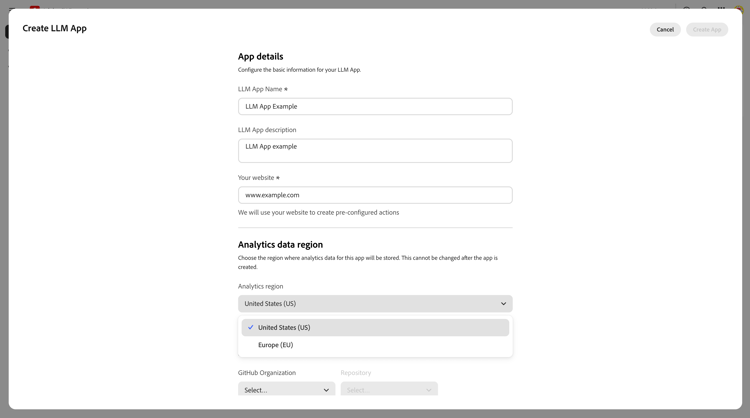
Il menu a discesa dell’area Analytics è impostato su Stati Uniti. Le opzioni disponibili sono Stati Uniti e Europa. Prima di procedere, seleziona l’area che soddisfa al meglio i requisiti di residenza dei dati.
Collega un archivio GitHub
Sotto i dettagli dell’app, puoi collegare un archivio GitHub. In questo archivio è memorizzato il codice del gestore delle azioni: JavaScript funziona in una cartella actions/ che viene eseguita su Adobe I/O Runtime quando la piattaforma LLM richiama l’app.
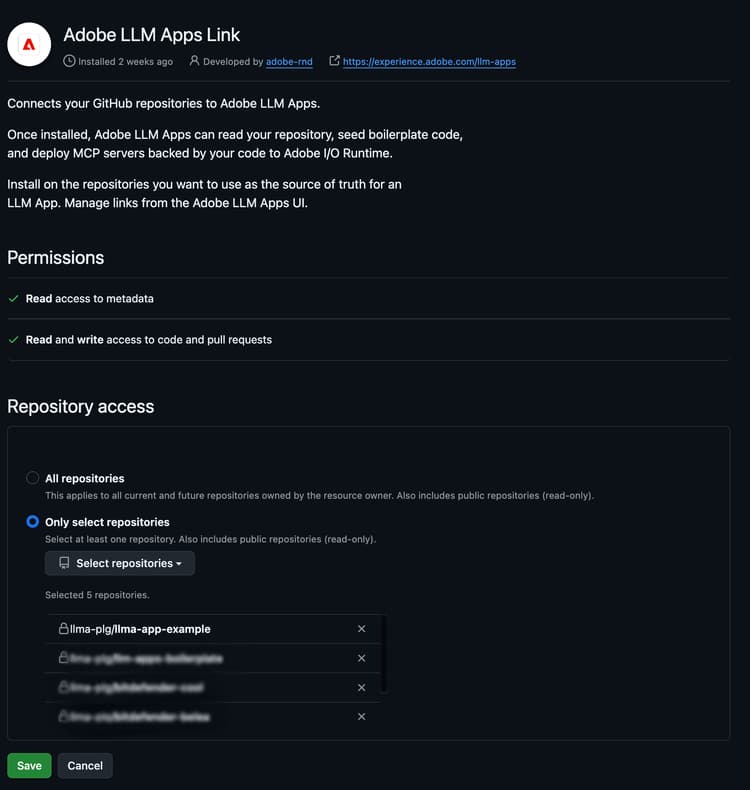
Se si tratta della prima volta, nell’elenco non viene visualizzato alcun archivio. È necessario installare l’app Adobe LLM Apps Link GitHub nell’organizzazione:
-
Fai clic su Gestisci archivio su Github nella parte inferiore della finestra di dialogo.
-
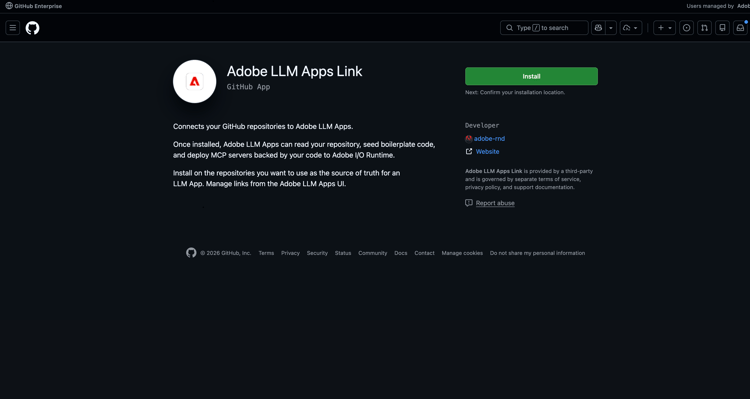
Verrà aperta la pagina dell’app Adobe LLM Apps Link GitHub in una nuova scheda.
-
Fai clic su Installa e seleziona la tua organizzazione GitHub.
-
In Accesso all’archivio, scegli Seleziona solo archivi e seleziona l’archivio che ospiterà il codice dell’app.
-
Fai clic su Salva. Torna alla finestra di dialogo Crea app: l’archivio viene ora visualizzato nel menu a discesa Seleziona archivio.
-
Selezionare il repository che si desidera utilizzare.
Creare l’app
Fare clic su Crea app. Durante la creazione del progetto in Developer Console viene visualizzata una schermata di caricamento.
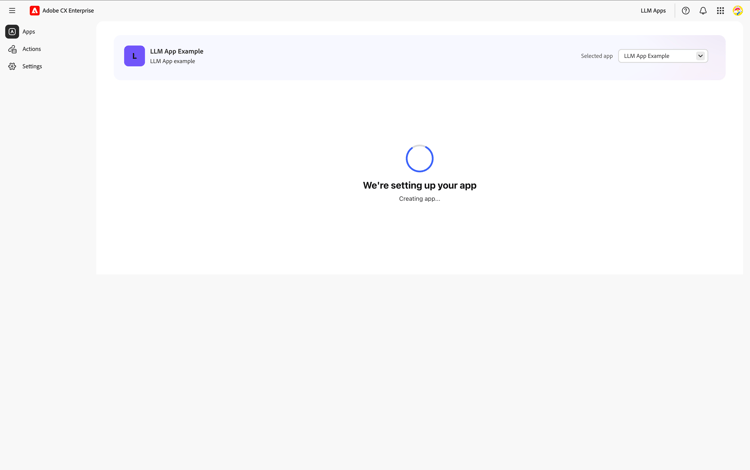
Al termine, verrai reindirizzato alla pagina Dettagli app.
Pagina Dettagli app
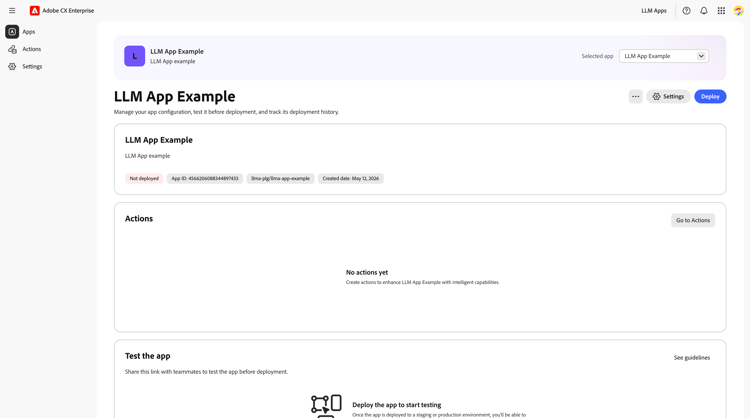
La pagina Dettagli app è l’hub centrale per la gestione dell’app.
Banner app

Il banner colorato nella parte superiore mostra l’app attualmente selezionata, inclusi l’avatar, il nome, la descrizione e un menu a discesa dell’app per passare da un’app all’altra. Il banner rimane fisso nella parte superiore durante lo scorrimento.
Titolo pagina e azioni

Sotto il banner viene visualizzato il nome dell’app come intestazione, con i seguenti pulsanti di azione:
- … (ulteriori azioni) — crea una nuova app o elimina quella corrente.
- Impostazioni — configura l’archivio collegato e altre opzioni.
- Distribuisci — distribuisci l’app in Adobe I/O Runtime (disattivato fino al collegamento di un repository).
Scheda di informazioni app

Questa scheda riepiloga i metadati chiave dell’app: nome, descrizione, badge di stato (Non distribuito o Distribuito), ID app e data di creazione. Mostra anche i due archivi collegati:
- Archivio gestore, dove risiede il codice del gestore azioni (JavaScript funziona su Adobe I/O Runtime).
- Archivio EDS, dove si trova l’interfaccia utente del widget (blocchi e stili gestiti da Edge Delivery Services).
Azioni, verifica dell’app e cronologia della distribuzione
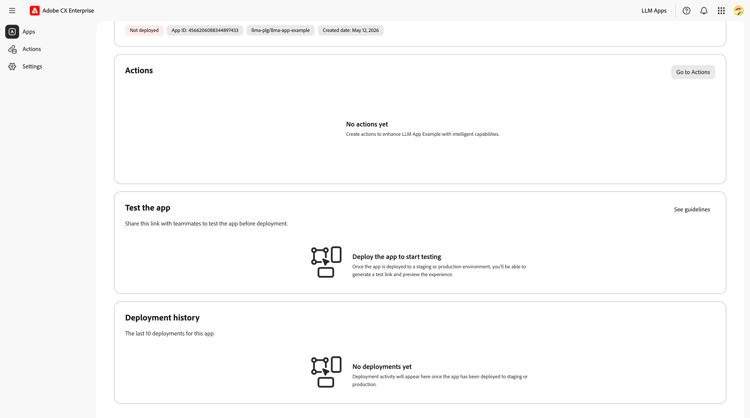
Sotto la scheda informazioni trovi tre sezioni:
- Azioni — elenca i gestori azioni definiti per l’app. Fare clic su Vai a Azioni per passare alla pagina Azioni.
- Test dell’app: dopo la distribuzione, visualizza gli URL del server MCP per gli ambienti di staging e produzione.
- Cronologia distribuzione: tiene traccia di ogni distribuzione tra ambienti con stato e data.
Passaggi successivi
- Guida: creare un’azione — definire un’azione con le impostazioni dei metadati e dei widget.