Creare un’azione
Questa guida illustra come definire un’azione nell’interfaccia utente di LLM Apps. Per informazioni generali sulle azioni e sul loro funzionamento, consulta Concetti di base.
Aprire la pagina Azioni
Passa a Azioni nella barra laterale a sinistra oppure fai clic su Vai a Azioni nella pagina Dettagli app. Se non esiste ancora alcuna azione, la pagina mostra uno stato vuoto.
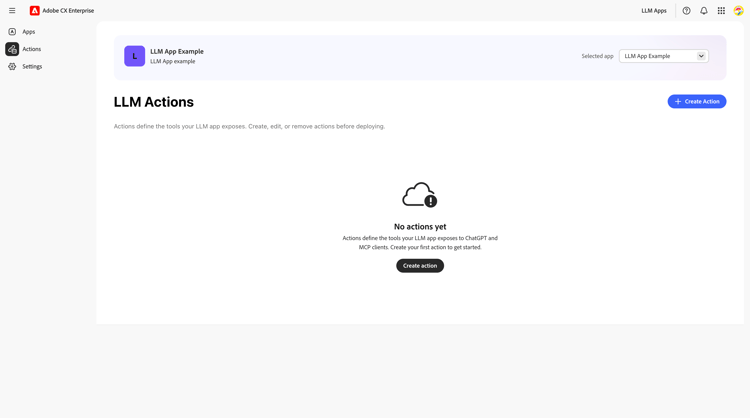
Fare clic su + Crea azione per aprire la finestra di dialogo a schermo intero.
Schede delle azioni
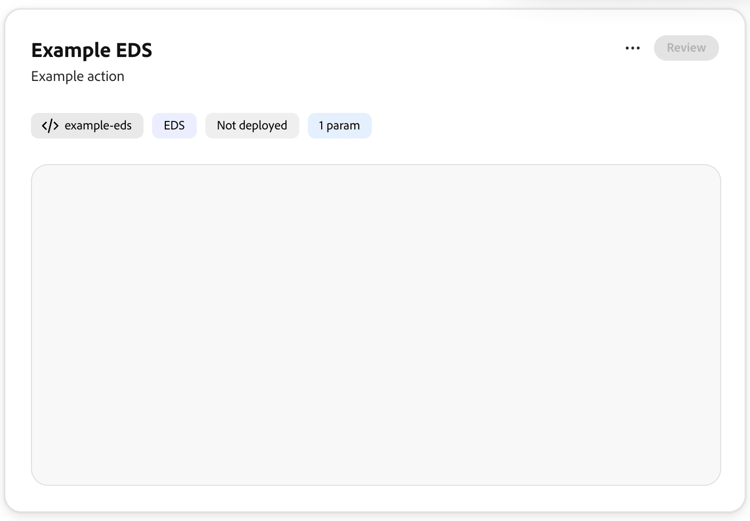
Ogni azione viene visualizzata come una scheda che mostra:
- Azione name e description
- Un’immagine di anteprima widget, generata automaticamente dal widget, che mostra l’aspetto dell’output dell’azione nella piattaforma LLM
- Badge: tipo di widget (EDS), stato distribuzione (Non distribuito, Distribuito nell’area di gestione temporanea, Distribuito nell’area di produzione), Modifiche non distribuite quando l’azione è stata modificata dall’ultima distribuzione e numero di parametri
- Un interruttore Visibilità: abilita o disabilita l’azione sull’endpoint live senza ridistribuirla
- Un collegamento Rivedi nell’angolo in alto a destra per aprire l’editor azioni
Quando una o più azioni sono state modificate dopo l’ultima distribuzione, nella parte superiore della pagina Azioni viene visualizzato un banner Distribuzione richiesta. Ridistribuisci l’app per applicare le modifiche.
Scheda Azione
La finestra di dialogo contiene due schede: Azione e Metadati widget.
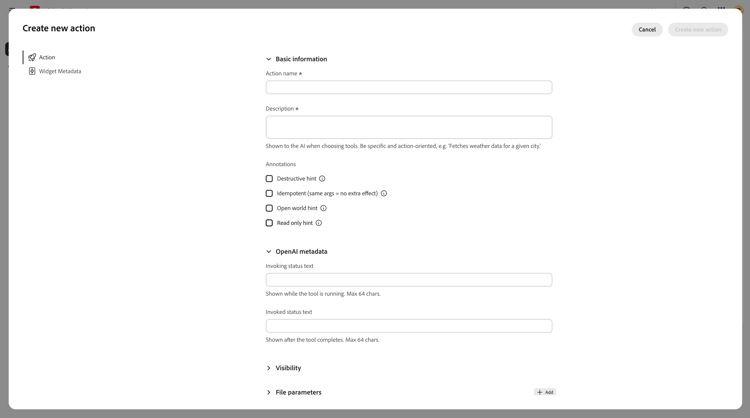
Informazioni di base
-
Nome azione (obbligatorio): l’identificatore dell’azione, ad esempio Cerca prodotti.
-
Descrizione (obbligatorio): spiegazione chiara delle operazioni dell’azione. La piattaforma LLM utilizza questa funzione per decidere quando richiamare l’azione. Ad esempio: Cerca nel catalogo prodotti per parola chiave. Restituisce prodotti corrispondenti con nome, categoria, immagine e prezzo.
-
Annotazioni — suggerimenti facoltativi che descrivono il comportamento dell’azione:
table 0-row-2 1-row-2 2-row-2 3-row-2 4-row-2 Annotazione Descrizione Suggerimento distruttivo L’azione modifica o elimina dati Idempotent Se si richiama l’azione più volte con gli stessi argomenti, si ottiene lo stesso risultato Apri hint mondo L’azione interagisce con sistemi esterni Suggerimento di sola lettura L’azione legge solo i dati, non scrive mai Per ulteriori dettagli, vedere Riferimento: campi metadati.
Metadati OpenAI
- Richiamo del testo di stato: il messaggio visualizzato nella piattaforma LLM durante l’esecuzione dell’azione (massimo 64 caratteri). Esempio: Caricamento prodotti in corso…
- Testo di stato richiamato: il messaggio visualizzato al termine dell’azione (massimo 64 caratteri). Esempio: Prodotti caricati.
Parametri di visibilità e input
Visibilità controlla dove è disponibile l’azione:
- Esposizione a modello di IA: l’azione può essere richiamata dal modello di IA.
- Mostra come widget nella superficie dell’app. L’azione esegue il rendering di un widget visivo.
I parametri di input sono i valori che la piattaforma LLM invia al gestore. Il modello le estrae automaticamente dal messaggio dell’utente. Per Search Products si definiscono:
- categoria (stringa, facoltativo): filtro categoria per limitare i risultati (ad esempio, un tipo di prodotto o un reparto).
- query (stringa, facoltativo): termine di ricerca a testo libero.
Ogni parametro ha un Nome, Tipo (Stringa, Numero, Numero intero, Booleano), Descrizione e una casella di controllo Obbligatorio. Fare clic su + Aggiungi per aggiungere altri parametri.
Per ulteriori dettagli, vedere Riferimento: Parametri azione.
Analisi
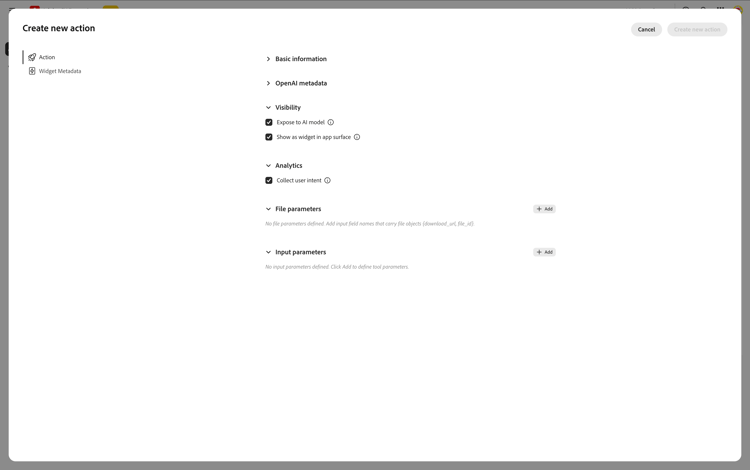
- Intento utente — quando abilitato, a ChatGPT viene richiesto di riepilogare la conversazione che ha portato alla chiamata di questa azione. Tale riepilogo viene raccolto e visualizzato in Analytics, fornendo insight in cosa gli utenti cercavano di eseguire quando l’azione veniva attivata.
Scheda Metadati widget
Questa scheda configura il rendering della risposta visiva dell’azione nella piattaforma LLM. Per una spiegazione completa del funzionamento dei widget, vedere Guida: configurazione del widget (EDS).
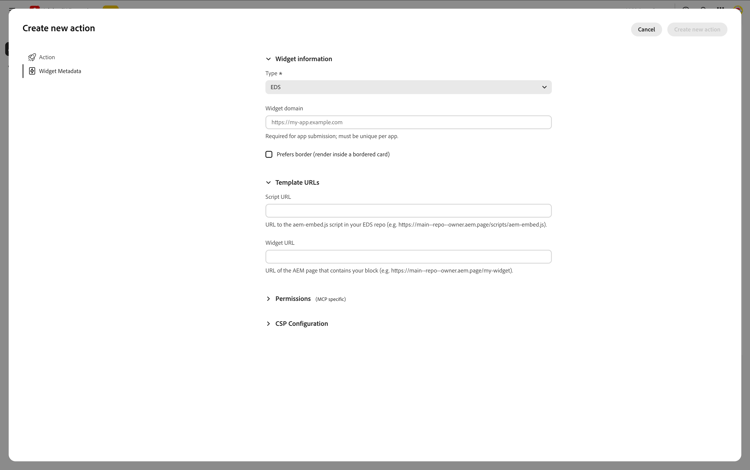
Informazioni widget
- Tipo — tecnologia widget (attualmente EDS).
- Dominio widget (origine sandbox): origine in cui è ospitato il widget. Obbligatorio per l’invio dell’app a OpenAI; deve essere univoco per app.
- Preferisce il bordo — esegue il rendering del widget all’interno di una scheda con bordi.
URL modello
- URL script: il punto di ingresso che avvia il widget, condiviso tra tutte le azioni:
https://main--<repo>--<owner>.aem.live/scripts/aem-embed.js - URL di incorporamento widget — la pagina EDS per questa azione specifica:
https://main--<repo>--<owner>.aem.live/eds-widgets/<action-name>
Autorizzazioni
API hardware e browser a cui il widget può accedere:
Configurazione CSP
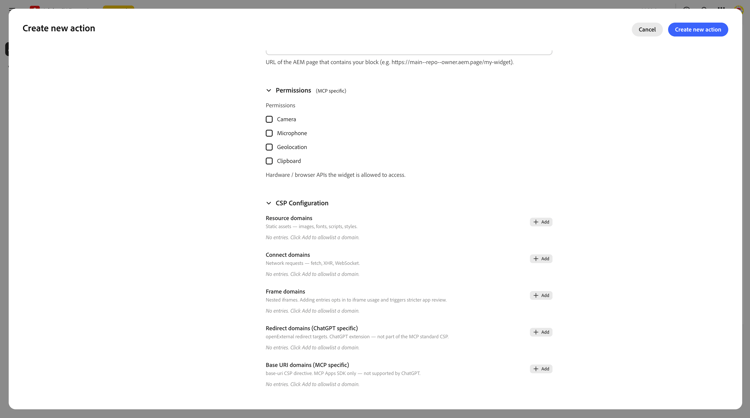
Controlla quali domini esterni l’iframe del widget può contattare. Ogni dominio esterno deve essere inserito nell’elenco Consentiti esplicitamente.
fetch, XHR o WebSocketopenExternal collegamenti di reindirizzamento (ChatGPT specifici)base-uri (solo applicazioni MCP SDK, non supportata da ChatGPT)Fai clic su Crea nuova azione per salvare.
Dopo aver creato un’azione
L’azione viene visualizzata come una scheda nella pagina Azioni:
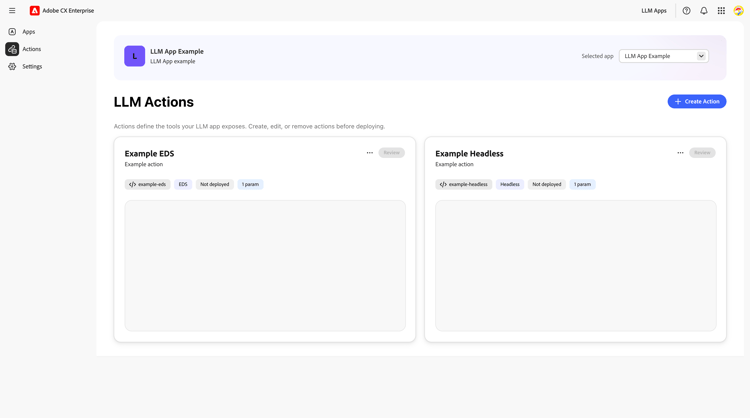
Ogni scheda mostra il nome dell’azione, la descrizione, il badge del tipo (EDS), lo stato della distribuzione (Non distribuito) e il conteggio dei parametri. È possibile fare clic su … per modificare o eliminare oppure fare clic su Rivedi per verificare la configurazione.
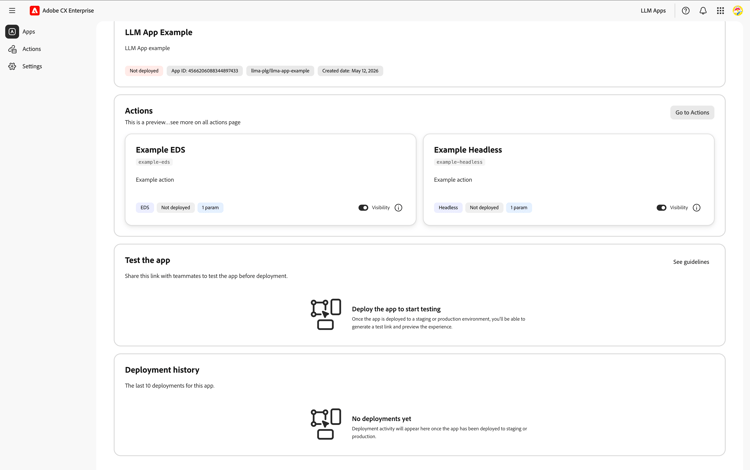
I metadati dell’azione vengono salvati, ma non è ancora stato distribuito alcun codice. Per rendere l’azione funzionale, è necessario:
- Configurare il widget EDS. Vedere Guida: configurare il widget (EDS).
- Scrivere il gestore. Vedere Guida: scrivere il gestore azioni.
- Distribuisci — vedere Guida: distribuire l’app.