Informazioni sul layout Hub dinamico (Beta)
In Adobe Learning Manager Live Hub, la sala sessioni è progettata per consentire a Istruttori e Allievi di collaborare in modo efficace durante le sessioni dal vivo. Il layout include più pannelli e controlli che consentono di gestire audio, video, partecipanti e interazioni in tempo reale.
In questo articolo viene fornita una panoramica dell’interfaccia Live Hub e del relativo layout. In questa sezione vengono illustrati i diversi componenti della room, ad esempio il pannello di controllo, il pannello Partecipanti e altri elementi chiave, con riferimenti etichettati per facilitare la navigazione dell’interfaccia.
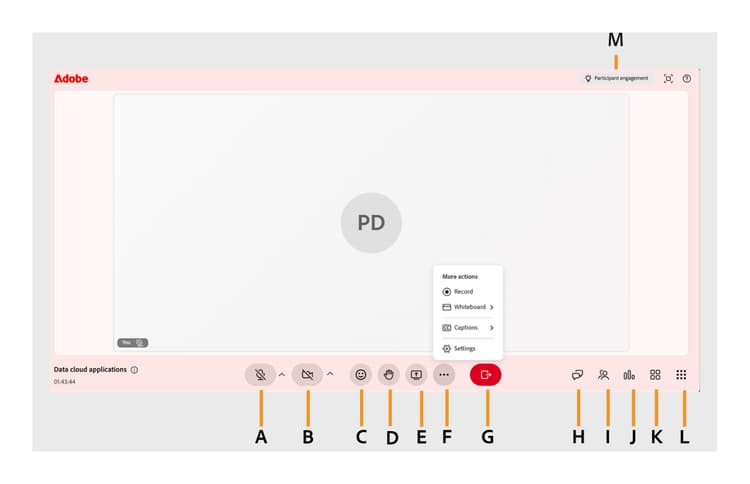
A: Comandi del microfono, B: Opzioni videocamera, C: Reazioni, D: Alza la mano, E: Condividi schermo, F: Altre azioni, G: Lascia sessione, H: Pannello Chat, I: Pannello Partecipanti, J: Pannello Polls & Quizzes, K: Breakout, L: Altre app, M: Partecipante.
Componenti chiave del layout della classe
Il layout Hub dal vivo è organizzato in pannelli e barre degli strumenti che consentono a Istruttori e Allievi di interagire, collaborare e gestire la sessione in modo efficace.
Barra dei controlli (barra degli strumenti inferiore)
La barra di controllo consente di accedere rapidamente ai controlli e alle impostazioni della sessione seguenti.
-
Controlli microfono: attiva o disattiva il microfono durante la sessione. Questa opzione è disponibile per Istruttori e Allievi. Per ulteriori informazioni, vedere Configurazione della schermata di pre-join.
-
Controlli video: attivate o disattivate la fotocamera.Questa opzione è disponibile per Istruttori e Allievi. Per ulteriori informazioni, vedere Configurazione della schermata di pre-join.
-
Reazioni: utilizza emoji e risposte rapide per interagire durante la sessione. Questa opzione è disponibile per Istruttori e Allievi. Per ulteriori informazioni, vedere Informazioni sull’alzamento della mano e sulle reazioni di invio.
-
Alza la mano: indica che vuoi fare una domanda o parlare. Questa opzione è disponibile per Istruttori e Allievi. Per ulteriori informazioni, vedere Informazioni sull’alzamento della mano e sulle reazioni di invio.
-
Schermata di condivisione: presenta lo schermo durante la sessione (in base alle autorizzazioni). Questa opzione è disponibile per Istruttori e Allievi. Per ulteriori informazioni, vedere Informazioni sulla condivisione dello schermo.
-
Altre azioni: accedi ai seguenti strumenti e impostazioni aggiuntivi:
-
Sottotitoli: attiva o disattiva i sottotitoli dinamici per visualizzare il contenuto parlato come testo durante la sessione. Per ulteriori informazioni, visualizza Sottotitoli codificati.
-
Lavagna: aprite la lavagna per collaborare visivamente disegnando, scrivendo o annotando con altri partecipanti. Per ulteriori informazioni, vedere Informazioni sulla lavagna.
-
Impostazioni sala: configura le impostazioni della sessione, tra cui le opzioni Autorizzazioni partecipante, Registrazione, AI e Privacy per controllare l’accesso dei partecipanti, le preferenze di registrazione, le funzionalità IA e la visibilità dei partecipanti. Per ulteriori informazioni, consulta Gestire le impostazioni della stanza come Istruttore.
-
Pannello Sondaggi e quiz
Il pannello Sondaggi e quiz aiuta gli Istruttori a guidare la partecipazione e a misurare la comprensione degli Allievi durante la sessione. È possibile:
Crea sondaggi interattivi per raccogliere feedback degli Allievi, raccogliere opinioni e incoraggiare la partecipazione attiva durante la sessione. Visualizzare le risposte in tempo reale per guidare le discussioni e adattare la consegna in base alle esigenze. Per ulteriori informazioni, vedere Informazioni sui sondaggi.
Creazione di quiz per valutare la comprensione degli Allievi, misurare la conservazione delle conoscenze e tenere traccia del completamento. Monitora in tempo reale l’avanzamento dell’Allievo e le risposte ai quiz per individuare le aree che potrebbero richiedere istruzioni aggiuntive. Per ulteriori informazioni, consulta Informazioni sul quiz.
Pannello Partecipanti
Il pannello Partecipanti elenca tutti i partecipanti alla sessione. È possibile:
-
Visualizza i partecipanti iscritti, inclusi i partecipanti presenti e assenti.
-
Identifica i ruoli dei partecipanti, ad esempio Istruttore o Allievo.
-
Cerca i partecipanti.
-
Monitora le presenze in tempo reale.
Questa opzione è disponibile per Istruttori e Allievi.
Per ulteriori informazioni, vedere Informazioni sul pannello Partecipanti.
Pannello Chat
Il pannello Chat consente la comunicazione in tempo reale tra i partecipanti. È possibile:
-
Inviare e ricevere messaggi durante la sessione.
-
Poni domande o rispondi alle discussioni.
-
Interagisci con i partecipanti.
Questa opzione è disponibile per Istruttori e Allievi.
Per ulteriori informazioni, vedere Informazioni sul pannello Chat.
Pannello Breakout
Il pannello Breakout consente agli Istruttori di dividere i partecipanti in gruppi più piccoli per discussioni mirate e attività di collaborazione. È possibile:
-
Crea e gestisci le breakout room durante la sessione.
-
Assegnare i partecipanti ai gruppi automaticamente o manualmente.
-
Spostati tra le stanze per monitorare e supportare ogni gruppo.
-
Riporta tutti i partecipanti alla sessione principale al termine dell’attività.
Questa opzione è disponibile per Istruttori e Allievi.
Per ulteriori informazioni, vedere Informazioni sulle interruzioni.
Altre app
Apri Altre app per accedere a strumenti integrati che estendono la collaborazione durante la sessione. Da qui, puoi avviare l’app Miro per lavorare insieme su una tavola visiva condivisa in tempo reale. Con la scheda Miro, puoi:
-
Cercate idee diverse su un’area di lavoro condivisa e infinita.
-
Aggiungi note, forme e diagrammi durante la sessione.
-
Collabora visivamente con tutti i partecipanti senza uscire dalla sessione.
Per ulteriori informazioni, vedere Informazioni sulla lavagna.
Coinvolgimento dei partecipanti
Il coinvolgimento dei partecipanti consente di tenere traccia dell’attività e del coinvolgimento dei partecipanti in tempo reale durante la sessione. È possibile:
-
Visualizzare i livelli complessivi di coinvolgimento degli Allievi.
-
Monitora la partecipazione in base a interazioni quali risposte, reazioni e attività.
-
Identifica se gli Allievi sono attivamente coinvolti o hanno bisogno di attenzione.
Per ulteriori informazioni, visualizza Tieni traccia del coinvolgimento dei partecipanti.