Configurare la schermata di pre-join
Una sessione Hub dal vivo in Adobe Learning Manager è un corso di formazione dal vivo diretto da Istruttori a cui Istruttori e Allievi partecipano insieme in una classe virtuale. Durante una sessione, i partecipanti possono parlare, discutere in chat, rispondere a sondaggi e quiz, collaborare su una lavagna e partecipare a breakout room per discussioni di gruppo più piccole.
In questo articolo viene illustrato il funzionamento di una sessione dall’inizio alla fine e viene illustrata la configurazione condivisa valida per tutti, indipendentemente dal ruolo.
Cosa vedrai nella schermata di pre-join
Prima di entrare in classe, nella schermata pre-join vengono visualizzati l’Istruttore e l’Allievo. Mostra i dettagli della sessione e fornisce i controlli audio e della videocamera in modo da poter controllare tutto ciò che funziona per primo. Quando la schermata viene caricata, durante il recupero delle informazioni sulla sessione potrebbe essere visualizzato un breve indicatore di caricamento. Puoi rivedere il titolo della sessione o il nome del modulo, l’Istruttore, il corso e la descrizione della sessione.
Consenti autorizzazioni browser
La prima volta che si partecipa a una sessione da un nuovo browser o dispositivo, il browser richiede di concedere l’accesso al microfono e alla fotocamera. Questo messaggio viene visualizzato prima del caricamento dell’anteprima audio e video del pre-join. Fino a quando non consenti l’accesso, i controlli audio e videocamera potrebbero visualizzare Impossibile accedere al microfono o Impossibile accedere alla videocamera.
Quando richiesto dal browser, seleziona Consenti per abilitare l’accesso al microfono e alla fotocamera. Una volta concessa l’autorizzazione, prima di partecipare alla sessione puoi visualizzare in anteprima e configurare le impostazioni audio e video.
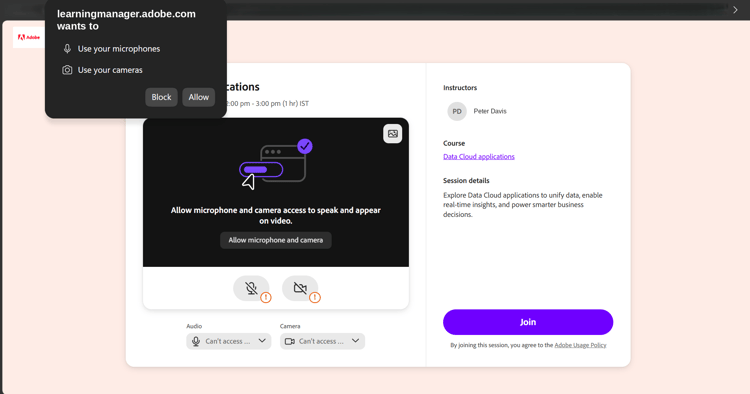
Seleziona Consenti quando il browser richiede l’accesso a microfono e fotocamera.
Configurare i controlli audio
Il microfono e l’altoparlante vengono selezionati automaticamente. Usate il controllo audio nella schermata di pre-join per confermare che funzionano o passate a un dispositivo diverso.
Per testare il microfono e l’altoparlante:
-
Seleziona il microfono dalla schermata di pre-join. Viene visualizzato il menu a discesa Microfono.
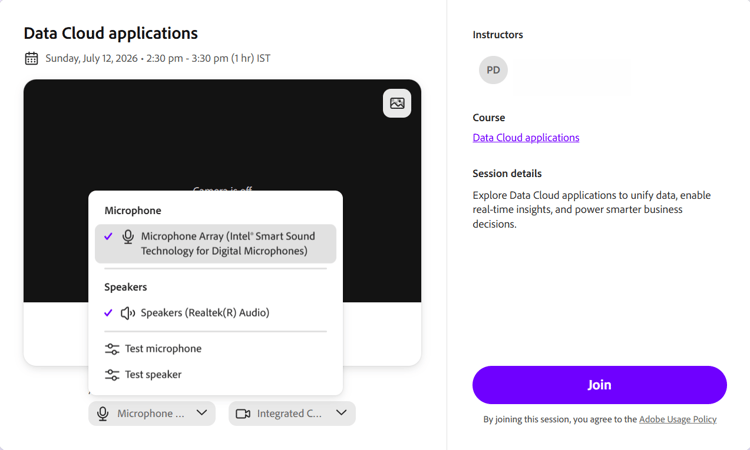
Selezionare il menu a discesa Microfono per cambiare dispositivo o testare microfono e altoparlante. -
(Facoltativo) Seleziona Prova microfono per verificare che il microfono funzioni.
-
(Facoltativo) Selezionare Prova altoparlante per verificare l’uscita degli altoparlanti.
Modificare lo sfondo della fotocamera
Utilizza il menu Fotocamera nella schermata di pre-join per applicare uno sfondo virtuale.
Per modificare lo sfondo:
-
Seleziona il menu a discesa Fotocamera. Viene visualizzato il menu a discesa Fotocamera.
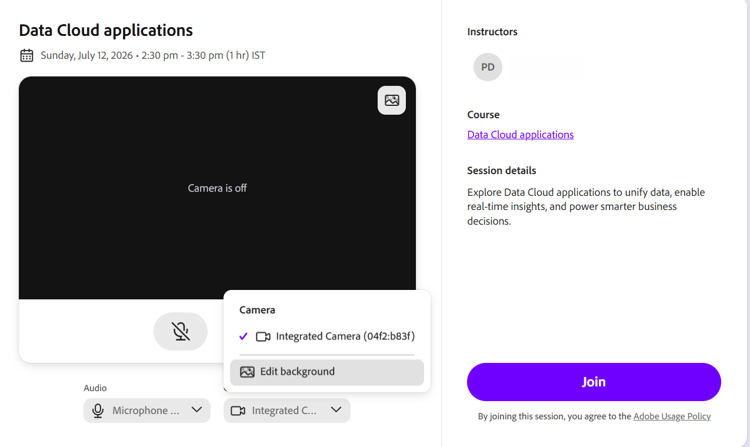
Selezionare il menu a discesa Fotocamera, quindi selezionare Modifica sfondo per scegliere uno sfondo virtuale. -
Seleziona Modifica sfondo e scegli uno sfondo virtuale. L’anteprima si aggiorna immediatamente.