Gestire le impostazioni della room
In una sessione Hub dal vivo, gli Istruttori possono controllare le autorizzazioni dei partecipanti e il comportamento della sala utilizzando le impostazioni della sala. Queste impostazioni consentono di gestire le interazioni dei partecipanti, gli elementi acquisiti nelle funzioni di registrazione, privacy e assistenza basate sull’intelligenza artificiale per garantire una sessione strutturata e coinvolgente.
Accesso alle impostazioni della sala
-
Partecipa alla sessione di Live Hub.
-
Selezionare Altre azioni dalla barra di controllo.
-
Seleziona Impostazioni.
Una finestra popup visualizza le impostazioni della stanza.Popup Impostazioni room
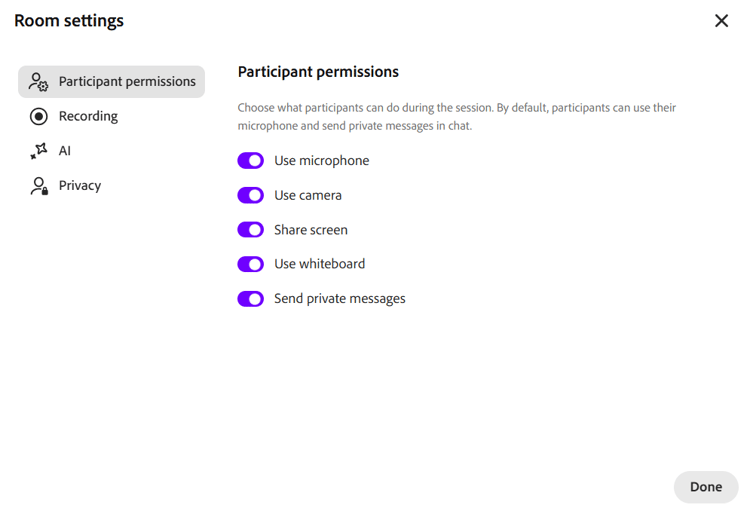
Finestra a comparsa Impostazioni sala con le opzioni delle impostazioni della sessione. -
Seleziona la scheda pertinente dal pannello a sinistra:
-
Autorizzazioni partecipante: controlla le operazioni che i partecipanti possono eseguire durante la sessione, ad esempio l’utilizzo di microfono, videocamera, condivisione schermo, lavagna e chat privata.
-
Registrazione: scegli ciò che viene acquisito nella registrazione, inclusi i feed video dei partecipanti, i sondaggi e la trascrizione della chat.
-
AI: attivate o disattivate gli assistenti AI della sessione, inclusi l’assistente domande e risposte, l’assistente al sondaggio, l’agente di monitoraggio breakout e la generazione di argomenti di registrazione.
-
Privacy: mostra o nascondi i partecipanti iscritti che non si sono ancora iscritti alla sessione.
-
-
Modificate le impostazioni richieste.
-
Seleziona Fine.
Opzioni delle impostazioni della sala
Le seguenti impostazioni consentono di gestire la sessione controllando cosa possono fare i partecipanti, cosa viene acquisito nella registrazione, quali assistenti AI sono attivi e come i partecipanti appaiono gli uni agli altri.
Autorizzazioni partecipante
Impostazione predefinita: i partecipanti possono utilizzare il microfono, condividere la fotocamera e inviare messaggi privati nella chat.
Registrazione
Predefinito: i feed video e i sondaggi dei partecipanti vengono acquisiti nella registrazione, mentre la trascrizione della chat non lo è.
AI
Impostazione predefinita: tutti gli assistenti AI sono abilitati se sono stati abilitati dagli amministratori.
Privacy
Impostazione predefinita: tutti i partecipanti iscritti sono visibili.