Assistente AI per gli Allievi
Introduzione
Utilizza l’Assistente all’intelligenza artificiale per ottenere risposte rapide e precise dai contenuti di apprendimento assegnati, generare riepiloghi dei corsi, confrontare oggetti di apprendimento, trovare risposte sulle procedure e creare percorsi di apprendimento personalizzati, il tutto senza dover sfogliare interi corsi.
Che cos’è l’Assistente all’intelligenza artificiale per gli Allievi
L’Assistente all’intelligenza artificiale è un compagno di chat generativo in Adobe Learning Manager basato sull’intelligenza artificiale che fornisce risposte rapide e precise utilizzando i contenuti di apprendimento affidabili. Include citazioni in modo da conoscere sempre la fonte delle informazioni.
Funzionalità
-
Risposta intelligente alle domande
- Conversazioni a turno singolo e a turni multipli
- Conoscenza della lingua naturale in inglese
- Risposte derivate da corsi, certificazioni, percorsi di apprendimento e risorse formative
- Chiarire le domande quando le query sono ambigue
-
Origini contenuto e citazioni
- Recupera le risposte dalle risorse disponibili nei cataloghi supportati
- Fornisce citazioni con collegamenti diretti ai materiali di origine
- Supporta tutti i formati di contenuto Learning Manager (statico e interattivo): PDF, DOCX, PPTX, XLSX, audio (MP3, WAV, M4A), video (MP4, MOV, WMV), HTML, SCORM 2004 e SCORM 1.2
-
Esperienza utente
- Interfaccia del pannello laterale accessibile da tutte le pagine dell’Allievo
- Design reattivo che si adatta all’area dei contenuti
- Cronologia chat gestita nella sessione del browser
- Pulisci la lavagna al nuovo accesso o all’aggiornamento della pagina
- Tono amichevole, chiaro e pedagogicamente sonoro
-
Controlli amministratore
- Attivare o disattivare la funzione a livello di account
- Seleziona i cataloghi inclusi per le risposte basate su IA
- Requisito di accettazione delle Condizioni d’uso in base alle linee guida di Adobe AI
Quali operazioni può eseguire l’Assistente AI
L’Assistente all’intelligenza artificiale è un compagno di chat generativo basato sull’intelligenza artificiale che risponde alle domande utilizzando i contenuti di apprendimento assegnati. Ogni risposta include citazioni con collegamenti diretti al materiale sorgente in modo da poter verificare le informazioni e continuare l’apprendimento nel contesto.
Oltre a rispondere alle domande, l’Assistente all’intelligenza artificiale può:
- Riepilogo degli oggetti di apprendimento: genera una rapida panoramica di qualsiasi corso, risorsa formativa, percorso di apprendimento o certificazione nel catalogo senza aprirlo
- Confronto degli oggetti di apprendimento: identificazione delle differenze tra due corsi affiancati per decidere quale soddisfa i tuoi obiettivi di apprendimento
- Rispondere alle domande sulle procedure — trova le risposte da Adobe Experience League, la documentazione ufficiale della guida di Adobe, per domande sull’utilizzo di Adobe Learning Manager come Allievo
- Eseguire una query sui contenuti di terze parti: porre domande sui corsi Go1 o LinkedIn Learning se l’amministratore ha aggiunto tali cataloghi
- Crea un percorso di apprendimento personalizzato: fai una conversazione guidata con l’Assistente all’intelligenza artificiale per creare un piano di apprendimento personalizzato e in sequenza in base ai tuoi obiettivi, allo sfondo e al tempo disponibile.
L’amministratore controlla i cataloghi utilizzati dall’Assistente AI. Se non hai accesso a un corso, l’Assistente all’intelligenza artificiale non presenterà informazioni al riguardo.
Tipi di contenuto supportati
L’Assistente AI recupera informazioni dai contenuti di apprendimento assegnati all’utente, tra cui:
- Documenti: PDF, Word, PowerPoint, Excel, HTML
- File multimediali: audio (MP3, WAV, M4A), video (MP4, MOV, WMV)
- Contenuto interattivo: SCORM 1.2, SCORM 2004
- Tipi di oggetti di apprendimento: corsi, percorsi di apprendimento, certificazioni, risorse formative
Adobe elabora in modo sicuro i contenuti di apprendimento utilizzando servizi affidabili.
Limitazioni del catalogo e dell’origine dei contenuti
L’Assistente all’intelligenza artificiale utilizza solo contenuti di cataloghi interni e librerie di contenuti di terze parti. Le risposte alle domande degli Allievi provengono solo dai cataloghi a cui hanno accesso.
Le seguenti origini di contenuto non sono supportate nella versione corrente:
- Cataloghi esterni condivisi
- Cataloghi predefiniti
Sono supportati i cataloghi acquisiti e le risposte dai metadati disponibili nelle librerie di contenuti di terze parti (ad esempio, LinkedIn Learning o Go1).
Se non hai accesso a un corso o a una risorsa formativa, l’Assistente AI non presenterà informazioni da quel contenuto e i collegamenti alle citazioni non saranno accessibili.
Casi d’uso
Allievo tecnico
Sarah è un tecnico di vendita che sta imparando a usare le schede grafiche. Deve comprendere rapidamente le specifiche tecniche e i vantaggi per rispondere con sicurezza alle domande dei clienti.
L’Assistente AI aiuta Sarah con:
- Spiegazione tecnica chiara della complessa architettura GPU
- Approfondisci la comprensione delle varie schede grafiche e delle loro differenze
- Spiegazione degli esempi in modo che Sarah possa mettere in relazione le funzionalità con casi d’uso reali
Assistenza clienti
Marcus è uno specialista di supporto in un’azienda partner. Ha bisogno di risposte rapide sulle funzionalità del prodotto per aiutare i clienti senza rivolgersi ai team tecnici.
L’Assistente AI aiuta Marcus con:
- Trovare contenuti di supporto pertinenti per le domande frequenti dei clienti
- Chiedere chiarimenti quando la risposta iniziale non è abbastanza specifica
- Trovare consigli per i relativi corsi di risoluzione dei problemi per migliorare le sue competenze
Inserimento di nuovi dipendenti
Jennifer è appena entrata a far parte dell’azienda ed è sopraffatta dalla quantità di materiale formativo. Ha bisogno di un modo per trovare informazioni specifiche senza rivedere interi corsi.
L’assistente AI aiuta Jennifer con:
- Informazioni dettagliate sull’invio delle note spese
- Individuazione di corsi sulle policy aziendali senza consultare l’intero catalogo
- Guidarla fino alla sezione appropriata di un corso senza farle guardare ore di video
Utilizzo dei contenuti da parte dell’Assistente AI
L’Assistente AI trova risposte accurate dai contenuti di apprendimento. Ecco come funziona.
Quali contenuti utilizza l’Assistente AI
L’Assistente AI risponde alle domande utilizzando solo i contenuti di apprendimento abilitati dall’amministratore dell’account. Il contenuto dei cataloghi selezionati viene indicizzato.
L’Assistente all’intelligenza artificiale analizza i contenuti di apprendimento assegnati per generare risposte mirate e contestuali:
- Ogni risposta include citazioni che fanno riferimento al contenuto sorgente originale.
- Puoi selezionare una citazione per passare direttamente al corso, al modulo o al documento pertinente.
- Le citazioni consentono di verificare le informazioni ed esplorare ulteriori contesti quando necessario.
Risposte in streaming
L’Assistente AI fornisce risposte in modo progressivo man mano che vengono generate, in modo da poter iniziare a leggere immediatamente senza attendere che venga caricata l’intera risposta.
Citazioni e trasparenza sorgente
Ogni risposta all’Assistente AI include citazioni che si collegano direttamente al corso, al modulo o all’oggetto di apprendimento originale. Le citazioni consentono di:
- Selezionate un numero di citazione agganciata per passare alla sezione a cui si fa riferimento.
- Aprire l’elenco completo delle origini selezionando Mostra origini nella parte inferiore della risposta.
- Verificare le informazioni ed esplorare il contesto aggiuntivo dalla fonte autorevole.
IMPORTANTE
L’Assistente AI fornisce le risposte in base al contenuto abilitato dall’amministratore. Se non si dispone dell’accesso a un elemento di riferimento, verrà visualizzato un messaggio “non supportato” quando si tenta di aprirlo.
Suggerimenti incorporati
L’Assistente all’intelligenza artificiale include prompt incorporati per aiutarti a iniziare rapidamente con domande e scenari comuni. Questi suggerimenti ti guidano su come interagire con l’assistente e dimostrano i tipi di domande che puoi porre.
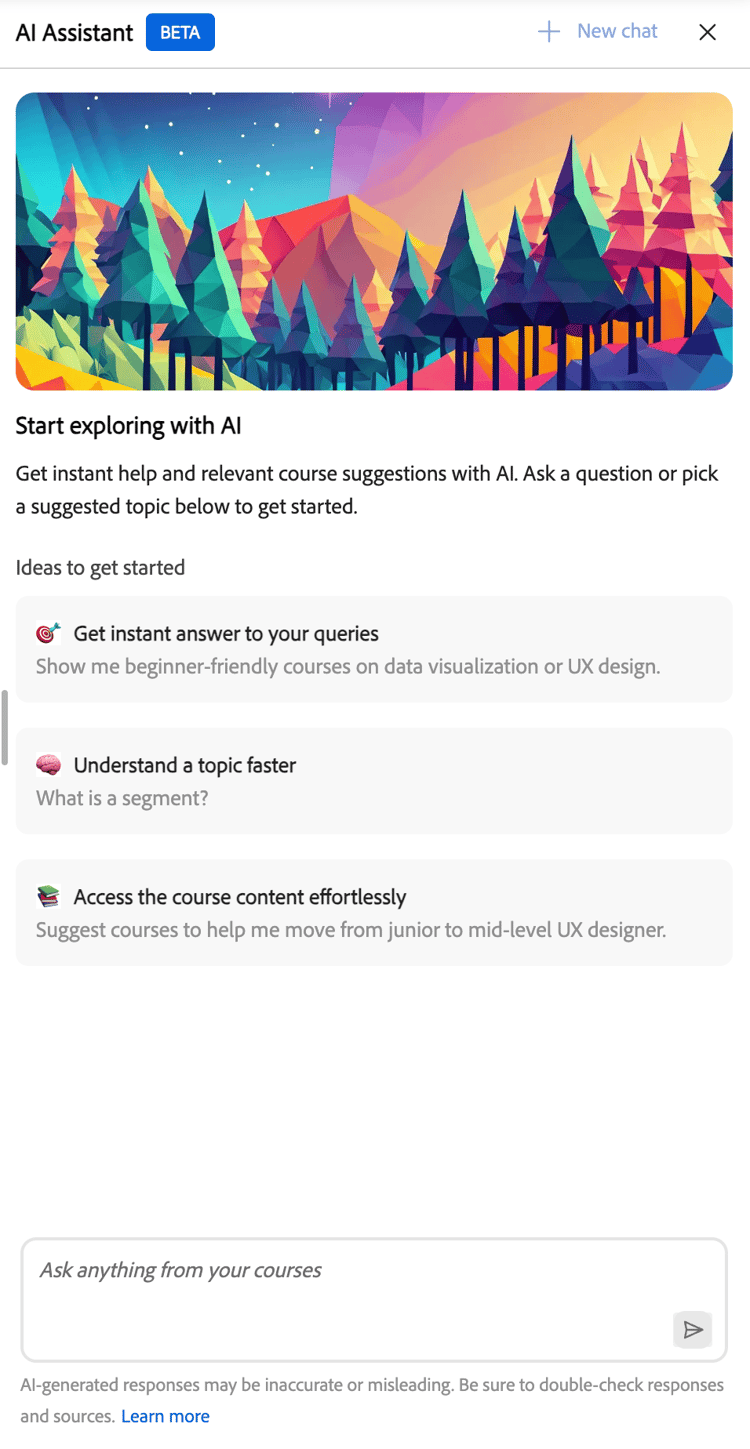
Le organizzazioni possono personalizzare i prompt incorporati per riflettere i propri obiettivi di apprendimento, ruoli, terminologia o casi d’uso specifici. Gli amministratori possono collaborare con il proprio Customer Success Manager per configurare o aggiornare le richieste incorporate. Nella versione corrente, non è possibile personalizzare le richieste direttamente nell’interfaccia di Adobe Learning Manager.
Configurare l’Assistente all’intelligenza artificiale (amministratori)
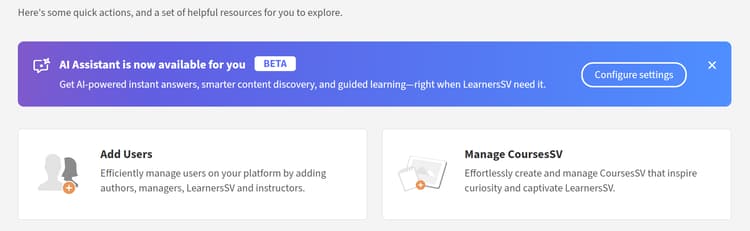
Gli amministratori selezionano i cataloghi interni che possono accedere alla funzione Assistente intelligenza artificiale. Assicurati che i cataloghi assegnati includano solo il contenuto di apprendimento appropriato per le risposte e le citazioni basate su IA e che tali cataloghi siano interni (non condivisi, acquisiti o esterni).
Prima di configurare l’Assistente all’intelligenza artificiale, verifica di disporre delle credenziali di amministratore e di disporre dell’accesso ai cataloghi.
Configurare l’accesso Assistente intelligenza artificiale
Per abilitare l’Assistente all’intelligenza artificiale dell’Allievo:
-
Accedi a Adobe Learning Manager come amministratore.
-
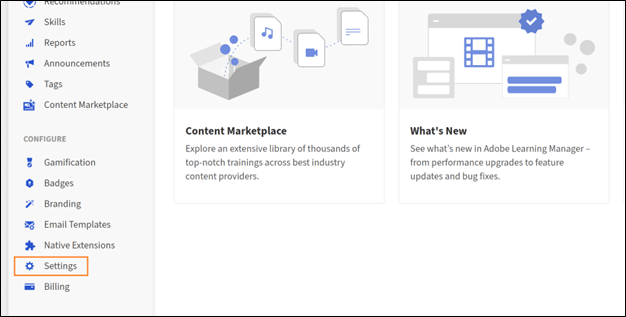
Selezionare Impostazioni dalla home page.
-
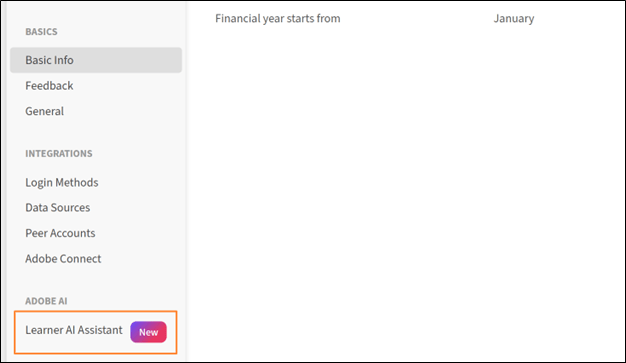
Seleziona Assistente AI Allievo (Beta) dal menu Impostazioni.
-
Seleziona l’interruttore per attivare Assistente AI Allievo (Beta).
-
Seleziona uno o più cataloghi dall’opzione Cataloghi idonei.
-
Seleziona Salva per applicare le impostazioni del catalogo.
Avvia l’Assistente all’intelligenza artificiale (allievi)
Per avviare l’Assistente all’intelligenza artificiale:
-
Accedi a Adobe Learning Manager come Allievo.
-
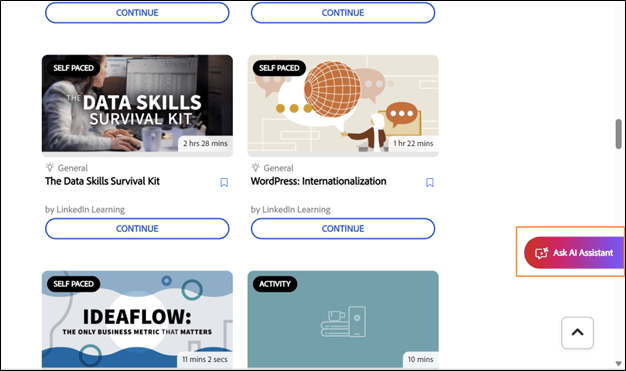
Seleziona Chiedi Assistente AI nella home page.
-
Quando viene visualizzata la schermata Assistente AI Allievo, seleziona Introduzione.
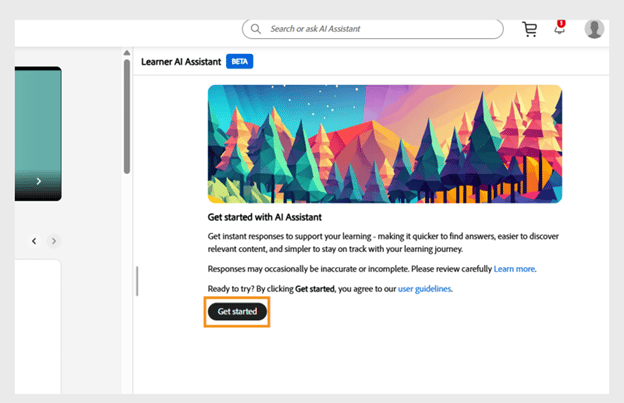
note NOTE Quando avvii l'Assistente all'intelligenza artificiale per la prima volta, devi fornire il tuo consenso prima di utilizzarlo. La finestra di dialogo di consenso verrà visualizzata solo durante questo avvio iniziale. Per tutti gli avvii successivi, verrai indirizzato direttamente all'Assistente AI per inserire le tue richieste. -
Digita il messaggio nel campo di testo.
-
Premi Invio per ricevere una risposta. Rivedi la tua risposta, le tue fonti e i tuoi consigli.
È possibile:
- Selezionare il numero di citazione in linea per passare alla sezione di riferimento esatta
- Aprire l’elenco completo delle origini selezionando Mostra origini nella parte inferiore della risposta
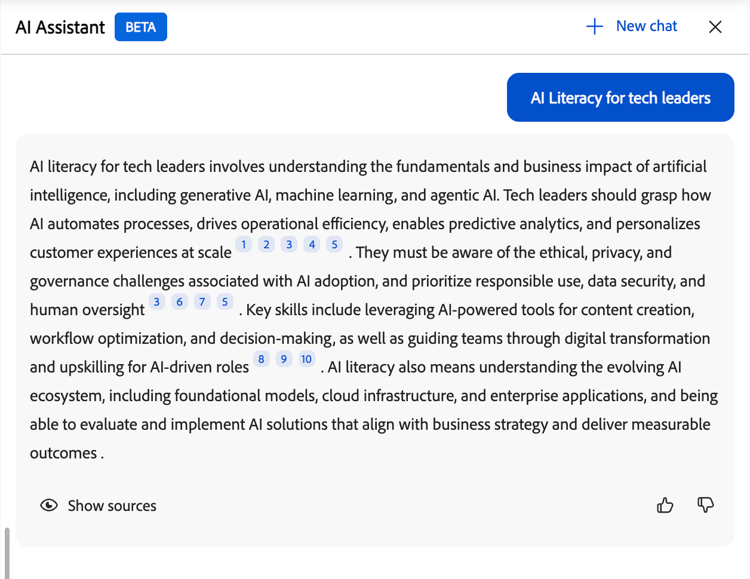
L’Assistente AI include citazioni con ogni risposta per mostrare da dove provengono le informazioni. Ogni citazione si collega direttamente al corso, modulo o oggetto di apprendimento originale utilizzato per generare la risposta.
Puoi selezionare qualsiasi citazione per aprire la pagina del corso in Adobe Learning Manager e rivedere l’intero contenuto nel contesto. Le citazioni consentono di verificare le informazioni, esplorare ulteriori dettagli e continuare ad apprendere dalla fonte autorevole.
Accedere all’Assistente AI tramite la ricerca
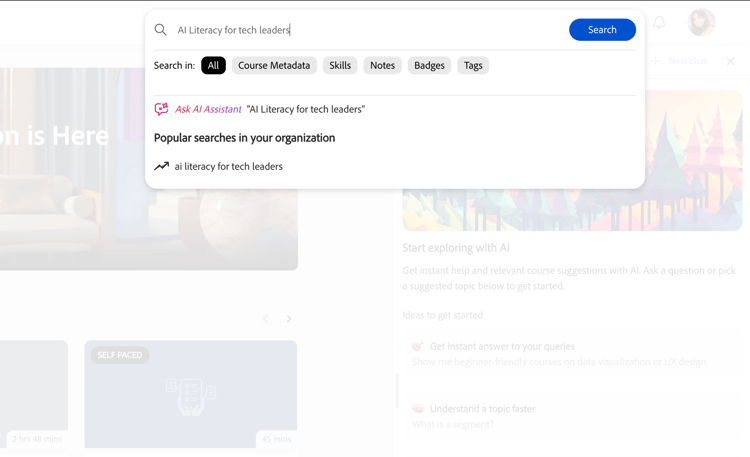
Potete anche avviare l’Assistente AI direttamente dalla barra di ricerca. Digita la domanda nel campo di ricerca, quindi seleziona Richiedi Assistente AI dalle opzioni visualizzate.
Fornisci feedback sulle risposte di AI Assistant
Il tuo feedback sulle risposte generate da AI Assistant (Beta) contribuisce a migliorarne l’accuratezza, la pertinenza e le prestazioni complessive.
Mettere Mi piace o Non mi piace a una risposta
- Seleziona Pollice in alto, scegli gli elementi che hai trovato utili nella risposta, aggiungi facoltativamente commenti, quindi seleziona Invia.
- Seleziona Pollice giù, scegli il motivo per cui la risposta non è stata utile, aggiungi eventuali commenti, quindi seleziona Invia.
Avvia una nuova chat
Avviare una nuova chat consente di iniziare una nuova conversazione, cancellando il contesto precedente in modo che l’assistente possa concentrarsi sul nuovo argomento senza fare riferimento alle interazioni precedenti.
Per cancellare la conversazione corrente e ricominciare, seleziona Nuova chat nella schermata dell’Assistente AI, quindi seleziona Sì.
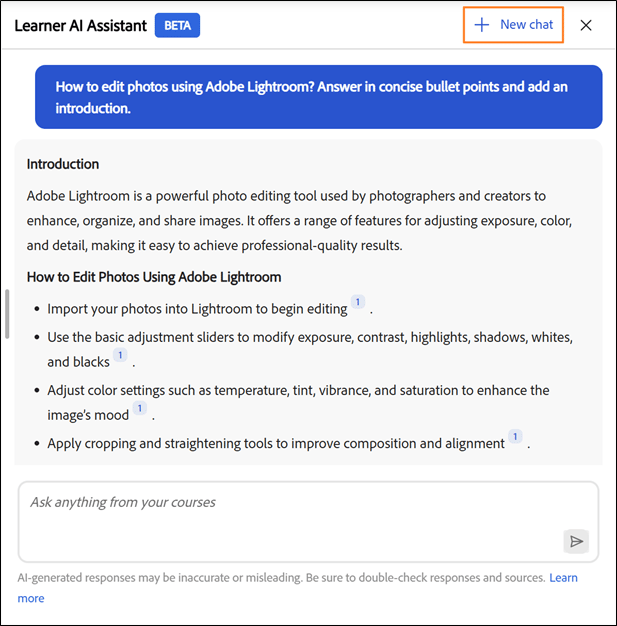
L’Assistente AI fornisce agli Allievi risposte rapide e contestuali, supporta più tipi di contenuto e offre citazioni inline per la trasparenza. Gli amministratori possono controllare l’accesso, verificando che l’Assistente all’intelligenza artificiale sia personalizzato in base alle esigenze dell’organizzazione e migliori l’esperienza di apprendimento.
Ottieni riepiloghi e risposte da oggetti di apprendimento specifici in Learning Assistant
L’Assistente all’apprendimento di Adobe Learning Manager può generare un riepilogo di qualsiasi corso, risorsa formativa, percorso di apprendimento o certificazione presente nel catalogo. Il riepilogo viene ricavato dal contenuto del corso e dalle trascrizioni dei moduli archiviati nel catalogo.
Ricerca di un corso
- Apri Learning Assistant dalla home page dell’Allievo.
- Nel pannello Chat, digita / per avviare una ricerca di contenuti.
- Digita il nome del corso, della risorsa formativa, del percorso di apprendimento o della certificazione che desideri riepilogare. Viene visualizzato un elenco di tipo-ahead degli elementi di catalogo corrispondenti.
- Seleziona l’oggetto di apprendimento dall’elenco.
Generare una rapida panoramica di un corso
Usa questa funzione quando hai bisogno di un’istantanea rapida e affidabile di un corso senza aprirlo completamente. Gli scenari più comuni includono:
- Revisione o uso del pennello durante l’apprendimento
Scenario: un rappresentante di vendita ha completato un corso “Nozioni fondamentali sulla negoziazione” sei mesi fa e ha ora una grande chiamata di rinnovo del cliente domani. Invece di rivedere tutti e quattro i moduli, viene chiesto a Learning Assistant di riepilogare il corso e di aggiornare rapidamente le principali tattiche di negoziazione trattate. - Decidere se iscrivere_
Scenario: un nuovo manager vede “Guidare attraverso la modifica” consigliato nel proprio catalogo, ma non è sicuro che sia adatto per la situazione del proprio team attuale. Chiedono prima un riepilogo, si concentrano molto sulla gestione remota dei cambiamenti del team e decidono di iscriversi perché corrisponde a ciò di cui hanno bisogno. - Preparazione o riferimento di un argomento_
Scenario: un tecnico del supporto sta per partecipare a una chiamata di un cliente relativa a una funzionalità del prodotto che non ha toccato da tempo. Anziché seguire un corso di formazione della durata di 45 minuti, chiede all’Assistente di apprendimento di riepilogare il corso pertinente per aggiornare rapidamente i passaggi chiave e la terminologia prima della chiamata.
- Nell’input della chat, digita una query come riepiloga questo corso o fornisci un riepilogo del corso.
- Seleziona Invia per inviare la query.
- Learning Assistant genera e visualizza un riepilogo in base ai moduli del corso e ai contenuti archiviati nel catalogo.
Procedure ottimali
- Utilizza nomi di corso specifici durante la ricerca per ottenere risultati del completamento automatico precisi.
- Puoi richiedere riepiloghi per corsi, risorse formative, programmi di apprendimento e certificazioni.
- Prima di iscriverti, rivedi il riepilogo per determinare rapidamente se un corso soddisfa i tuoi obiettivi di apprendimento.
Confronto di oggetti di apprendimento in Learning Assistant
L’Assistente apprendimento di Adobe Learning Manager consente di confrontare fino a due oggetti di apprendimento affiancati nel catalogo. Utilizza questa funzione per comprendere le differenze di contenuto, ambito o punto di interesse tra due corsi prima dell’iscrizione.
Seleziona oggetti di apprendimento da confrontare
- Apri Learning Assistant dalla home page dell’Allievo.
- Nel pannello Chat, digita / per avviare una ricerca di contenuti.
- Digita il nome del primo oggetto di apprendimento. Viene visualizzato un elenco con completamento automatico degli elementi del catalogo corrispondenti.
- Seleziona il primo oggetto di apprendimento dall’elenco.
- Digita / nuovamente e cerca il secondo oggetto di apprendimento.
- Seleziona il secondo oggetto di apprendimento dall’elenco.
Richiedi il confronto
- Nell’input della chat, digita una query che indichi la differenza tra questi due corsi o confronta questi oggetti di apprendimento.
- Seleziona Invia per inviare la query.
- Learning Assistant genera e visualizza un confronto che evidenzia le differenze nei contenuti tra i due oggetti di apprendimento.
Procedure ottimali
- Prima di confrontare i singoli corsi, rivedere i riepiloghi dei singoli corsi per una breve comprensione dei singoli corsi.
- Utilizza i risultati del confronto per identificare il corso che tratta gli argomenti più rilevanti per il tuo ruolo o la lacuna nelle abilità.
- Se gli elementi del catalogo non vengono visualizzati nel tipo di anticipo, conferma con l’amministratore che entrambi gli oggetti di apprendimento fanno parte del catalogo assegnato.
Risposte agli Experienci League in Learning Assistant
Informazioni su come Learning Assistant di Adobe Learning Manager può rispondere alle domande degli Allievi utilizzando i contenuti di Adobe Experience League, inclusi i collegamenti agli articoli della Guida pertinenti.
Experience League sull’utilizzo di Learning Assistant
L’Assistente apprendimento di Adobe Learning Manager può trovare le risposte da Adobe Experience League, il sito ufficiale della guida e della documentazione di Adobe. Quando un Allievo pone una domanda procedurale o di istruzioni, Learning Assistant può recuperare una risposta pertinente e includere un collegamento all’Experience League completo.
Quali tipi di domande può rispondere Learning Assistant?
Learning Assistant può rispondere a domande su come utilizzare Adobe Learning Manager come Allievo. Alcuni esempi:
- Come iscriversi a un corso nominato dal Manager
- Come accedere a un programma di apprendimento o a una certificazione
- Come trovare e visualizzare i corsi completati
Quando Learning Assistant trova una risposta pertinente in Experience League, la risposta include un collegamento all’articolo di origine che consente di esplorare la documentazione completa.
Quali sono le differenze rispetto ad Admin Assistant
Admin Assistant in Adobe Learning Manager ha fornito risposte di origine Experience League per gli amministratori dalle versioni precedenti. Il miglioramento di agosto 2026 estende questa funzionalità all’Assistente all’apprendimento rivolto agli Allievi, in modo che questi possano ricevere assistenza anche senza uscire dalla piattaforma.
Sia l’Assistente amministratore che l’Allievo che si trova di fronte a Learning Assistant utilizzano lo stesso contenuto di Experience League sottostante per generare le risposte.
Supporto per contenuti di terze parti in Learning Assistant
L’Assistente all’apprendimento di Adobe Learning Manager può rispondere alle domande degli Allievi sugli Oggetti di apprendimento di qualsiasi contenuto di terze parti disponibile sulla piattaforma, nonché del contenuto nativo di Adobe Learning Manager. Prima che gli Allievi possano eseguire query su questi corsi, un Amministratore deve aggiungere il catalogo Go1 o LinkedIn Learning a Adobe Learning Manager.
Funzionamento del supporto dei cataloghi di terze parti
Quando un Amministratore aggiunge un catalogo Go1 o LinkedIn Learning a Adobe Learning Manager, il contenuto del catalogo passa attraverso un processo di acquisizione pianificato. Al termine dell’acquisizione, gli oggetti di apprendimento del catalogo diventano disponibili per l’esecuzione di query da parte di Learning Assistant.
L’assimilazione in genere viene completata entro una o due ore dall’aggiunta del catalogo da parte dell’amministratore.
Una volta completata l’assimilazione, gli Allievi possono porre domande sui corsi Go1 o LinkedIn Learning nello stesso modo in cui interrogano il contenuto nativo di Adobe Learning Manager. Ad esempio, un Allievo può richiedere il riepilogo di un corso Go1 o confrontare un corso LinkedIn Learning con un corso Adobe Learning Manager utilizzando il comando /.
- Adobe Learning Manager non dispone di trascrizioni di contenuti per contenuti di terze parti, quindi le trascrizioni non vengono utilizzate per recuperare le risposte. Le risposte vengono recuperate solo dai metadati disponibili, ad esempio titolo, descrizione e panoramica.
- Al momento è supportato solo inglese.
Requisiti
Per consentire a Learning Assistant di eseguire una query sul contenuto Go1 o LinkedIn Learning:
- Un amministratore deve aggiungere il catalogo Go1 o LinkedIn Learning pertinente a Adobe Learning Manager.
- L’acquisizione del catalogo pianificata deve essere completata prima che i corsi siano disponibili per l’esecuzione di query.
- Gli Oggetti di apprendimento devono far parte del catalogo assegnato all’Allievo.
Risoluzione dei problemi relativi a AI Assistant
NOTA
Dopo aver configurato un nuovo catalogo, attendi 4-5 ore prima che i contenuti vengano indicizzati e siano disponibili per le risposte dell’Assistente AI.
Nessun accesso ai contenuti
Problema: un Allievo ha accesso all’Assistente all’intelligenza artificiale ma riceve risposte “Non ho una risposta a questa domanda”.
Cause possibili:
- I cataloghi dell’Allievo non sono inclusi nella configurazione dell’Assistente AI.
- Il contenuto correlato alla domanda non si trova nei cataloghi selezionati o i cataloghi sono vuoti.
- L’Allievo non ha visibilità sui contenuti pertinenti.
Soluzione:
- Verifica l’accesso dell’Allievo al catalogo.
- Controllate quali cataloghi sono abilitati nelle impostazioni dell’Assistente AI.
- Assicurati che in tali cataloghi siano presenti contenuti pertinenti.
- Attendere qualche ora dopo l’aggiunta di nuovo contenuto per l’indicizzazione.
Risposte irrilevanti o di scarsa qualità
Problema: l’Assistente all’intelligenza artificiale fornisce risposte che non corrispondono alla domanda o che sono di bassa qualità.
Cause possibili:
- La domanda è troppo ampia o ambigua.
- I metadati del contenuto pertinente sono insufficienti (descrizioni, tag).
- La struttura del contenuto rende difficile l’estrazione delle informazioni.
Soluzione:
- Incoraggiare gli Allievi a porre domande più specifiche.
- Rivedere e migliorare le descrizioni dei corsi e i metadati.
- Assicurati che il contenuto abbia intestazioni e struttura chiare.
- Esaminare il rapporto dettagliato sull’utilizzo per identificare i modelli.
- Considera la possibilità di creare risorse formative per le domande frequenti.
Domande non incluse nell’ambito
Problema: un Allievo pone domande non correlate al contenuto della formazione.
Esempi:
- Domande generali sulla conoscenza (“Chi è il presidente?”)
- Opinioni personali (“Cosa ne pensi di X?”)
- Contenuto non appropriato
L’Assistente AI è progettato per rispondere alle domande solo in base ai contenuti di apprendimento assegnati e non risponde alle domande che esulano dall’ambito.
I corsi Go1 o LinkedIn Learning non vengono visualizzati nella ricerca di Learning Assistant
Conferma con il tuo amministratore che il catalogo Go1 o LinkedIn Learning è stato aggiunto a Adobe Learning Manager e che l’acquisizione del catalogo è stata completata. L’ingestione può richiedere fino a una o due ore dopo l’aggiunta del catalogo.
Un corso aggiunto di recente non è ancora disponibile
Attendi il completamento della sincronizzazione del catalogo pianificata. Se il corso non viene visualizzato dopo due ore, contatta l’amministratore per confermare che la connessione al catalogo è attiva.