In questa pagina: crea formule di classificazione con il generatore di formule di IA che combinano punteggi di modelli di IA, priorità di offerta, attributi di profilo e segnali contestuali, in modo da poter controllare quale offerta viene presentata per prima e allineare il processo decisionale sia agli obiettivi aziendali che alle esigenze dei clienti.
Le formule di classificazione ti consentono di definire regole che determinano quale offerta deve essere presentata per prima, anziché tenere conto dei punteggi di priorità.
Per creare queste regole, il generatore di formule di IA in Adobe Journey Optimizer offre maggiore flessibilità e controllo nella classificazione delle offerte. Invece di affidarti solo a una priorità di offerta statica, ora puoi definire formule di classificazione personalizzate che combinano punteggi di modelli AI, priorità di offerta, attributi di profilo, attributi di offerta e segnali contestuali tramite un’interfaccia guidata.
Questo approccio consente di regolare dinamicamente la classificazione delle offerte in base a qualsiasi combinazione di propensione basata sull’intelligenza artificiale, valore aziendale e contesto in tempo reale, semplificando l’allineamento delle decisioni con gli obiettivi di marketing e le esigenze dei clienti. Il generatore di formule di IA supporta formule semplici o avanzate a seconda del livello di controllo che si desidera applicare.
Una volta creata una formula di classificazione, puoi assegnarla a una strategia di selezione. Se più offerte sono idonee per essere presentate quando si utilizza questa strategia di selezione, il motore decisionale utilizzerà la formula selezionata per calcolare quale offerta consegnare per prima.
Guardrail e limitazioni ranking-guardrails
Prima di creare formule di classificazione, tenete presenti i seguenti vincoli:
- Il generatore di formule di IA non supporta modelli di ottimizzazione personalizzati che utilizzano metriche continue.
- Quando un modello di IA viene utilizzato in una formula di classificazione, i dati non vengono rispecchiati nel rapporto Tasso di conversione per il traffico basato su modello e il blocco.
- La profondità di nidificazione in una formula di classificazione è limitata a 30 livelli, misurati contando
)nella stringa PQL. - Una stringa della formula di classificazione può contenere fino a 8 KB per i caratteri con codifica UTF-8 (8.000 caratteri ASCII o 2.000-4.000 caratteri non ASCII).
- I periodi di lookback non sono supportati nelle formule di classificazione (ad esempio, gli eventi di esperienza dell’ultimo mese). I tentativi di salvataggio di tali formule generano un errore.
- L’ottimizzazione delle formule basate sull’intelligenza artificiale si applica solo alle formule di classificazione la cui espressione PQL basata sul codice è maggiore di 2 KB nelle dimensioni con codifica UTF-8; le formule più piccole non vengono analizzate.
Creare la formula di ranking e impostare le proprietà create-ranking-formula
Per creare una formula di classificazione, segui i passaggi seguenti.
-
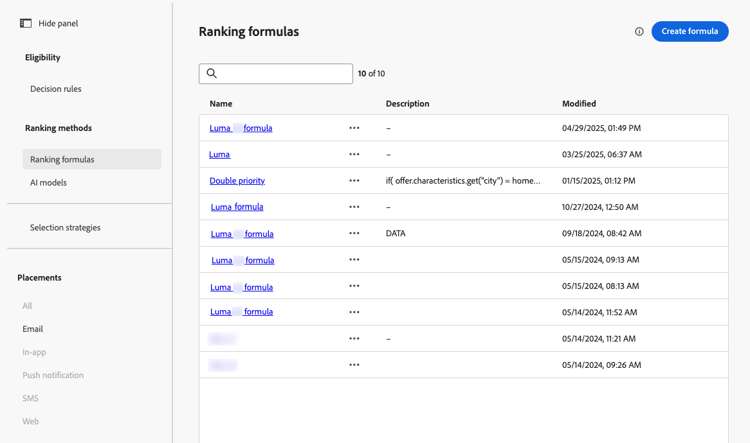
Accedi al menu Imposta strategia, quindi seleziona la scheda Classifica formule. Viene visualizzato l’elenco delle formule create in precedenza.
-
Fare clic su Crea formula.
-
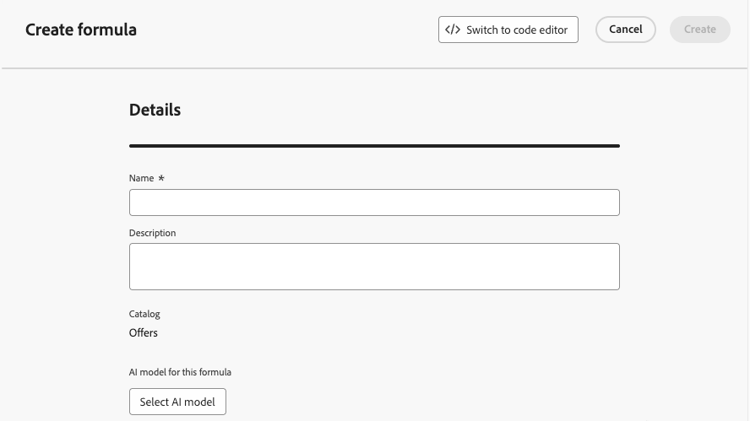
Specificare il nome della formula e aggiungere una descrizione, se necessario.
-
Facoltativamente, fai clic su Seleziona modello di IA per impostare il modello che verrà utilizzato come riferimento per creare la formula di classificazione.
Ogni volta che si fa riferimento a un punteggio di modello durante la definizione della formula seguente, verrà utilizzato il modello di IA selezionato.
-
Definisci le condizioni che determineranno il punteggio di classificazione per gli elementi decisionali corrispondenti. Puoi eseguire le seguenti operazioni:
- Compila la sezione Criteri utilizzando il generatore di formule e/o
- Fai clic su Passa all’editor di codice per definire o perfezionare la logica di classificazione con PQL nell’editor di codice.
Utilizzare i dati di Adobe Experience Platform aep-data
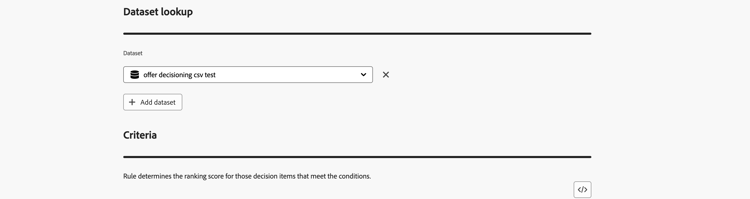
Nella sezione Ricerca set di dati, puoi utilizzare i dati di Adobe Experience Platform per regolare dinamicamente la logica di classificazione in modo da riflettere le condizioni del mondo reale.
Questa funzione è particolarmente utile per gli attributi che cambiano frequentemente, ad esempio la disponibilità del prodotto o il prezzo in tempo reale. Scopri come utilizzare i dati di Adobe Experience Platform per prendere decisioni
Definire i criteri
Definire i criteri utilizzando il generatore di formule ranking-select-criteria
Definisci i criteri che determineranno il punteggio di classificazione per gli elementi decisionali corrispondenti.
Con un’interfaccia intuitiva, puoi ottimizzare il processo decisionale regolando i punteggi di IA (propensione), il valore dell’offerta (priorità), le leve contestuali e le propensione al profilo esterno, singolarmente o in combinazione tra loro, per ottimizzare ogni interazione.
-
Se necessario, fare clic su Passa all’editor di codice per aggiungere un’espressione che utilizza la sintassi PQL insieme al generatore di formule. Questa opzione integra i campi dell’interfaccia utente nei passaggi seguenti, in modo da poter combinare entrambi gli approcci nella stessa formula di classificazione. Per ulteriori informazioni su come utilizzare la sintassi PQL, consulta la documentazione dedicata. La sintassi per gli attributi degli elementi decisionali e gli esempi di copia e incolla sono forniti nella sezione Utilizza l’editor di codice.
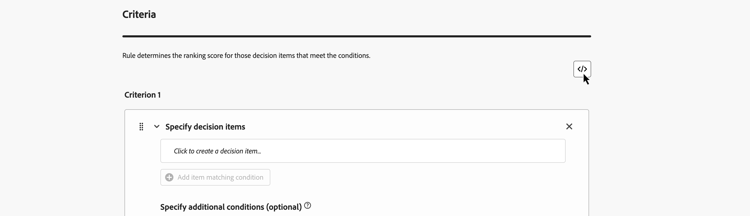
note NOTE Passando all’editor di codice, l’input basato su espressioni viene aggiunto ai criteri e non vengono rimossi gli altri campi dell’interfaccia utente. -
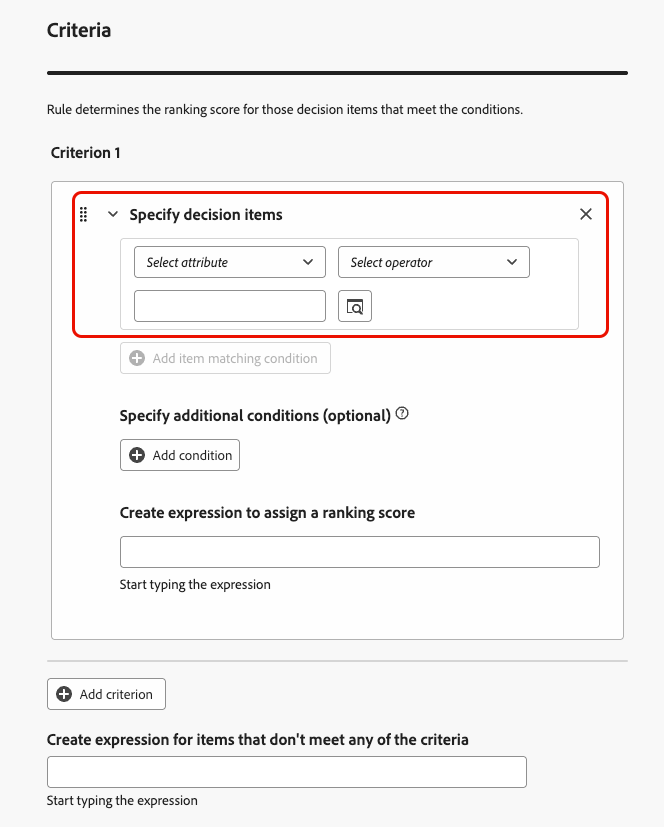
Nella sezione Criterio 1, specificare gli elementi decisionali a cui si desidera applicare un punteggio di classificazione eseguendo le operazioni seguenti:
- seleziona un attributo elemento decisione
- seleziona un operatore logico
- aggiungi una condizione corrispondente. puoi digitare un valore oppure selezionare un attributo di profilo o dati contestuali
-
Facoltativamente, puoi specificare elementi aggiuntivi per perfezionare le condizioni di corrispondenza affinché i criteri siano veri.
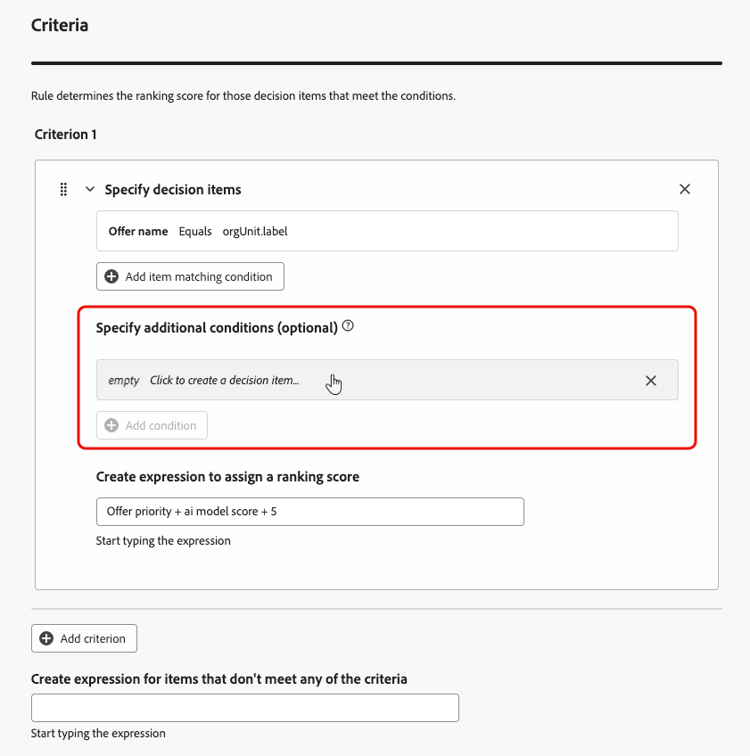
Ad esempio, hai definito il criterio 1 come l’attributo personalizzato Meteo Equivale alla condizione caldo. Inoltre, è possibile aggiungere un’altra condizione, ad esempio se la prima condizione è soddisfatta e se la temperatura supera i 75 gradi al momento della richiesta, allora il criterio 1 è vero.
-
Crea un’espressione che assegnerà un punteggio di classificazione agli elementi decisionali che soddisfano la condizione definita sopra. È possibile fare riferimento a uno dei seguenti elementi:
- il punteggio ottenuto dal modello di intelligenza artificiale che hai selezionato facoltativamente nella sezione Details ABOVE;
- la priorità dell’elemento di decisione, che è un valore assegnato manualmente durante la creazione di un elemento di decisione;
- qualsiasi attributo che potrebbe risiedere nel profilo, ad esempio qualsiasi punteggio di propensione derivato esternamente;
- un valore statico che puoi assegnare in un formato libero;
- qualsiasi combinazione di quanto sopra.
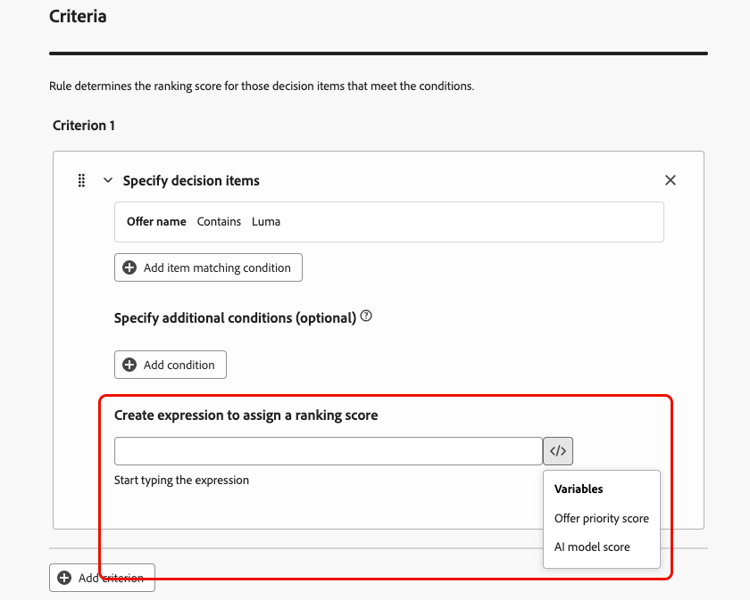
note NOTE Fai clic sull’icona accanto al campo per aggiungere variabili predefinite. -
Fai clic su Aggiungi criterio per aggiungere uno o più criteri il numero di volte necessario. La logica è la seguente:
- Se il primo criterio è vero per un determinato elemento di decisione, ha la precedenza su quelli successivi.
- Se non è vero, il motore decisionale passa al secondo criterio e così via.
-
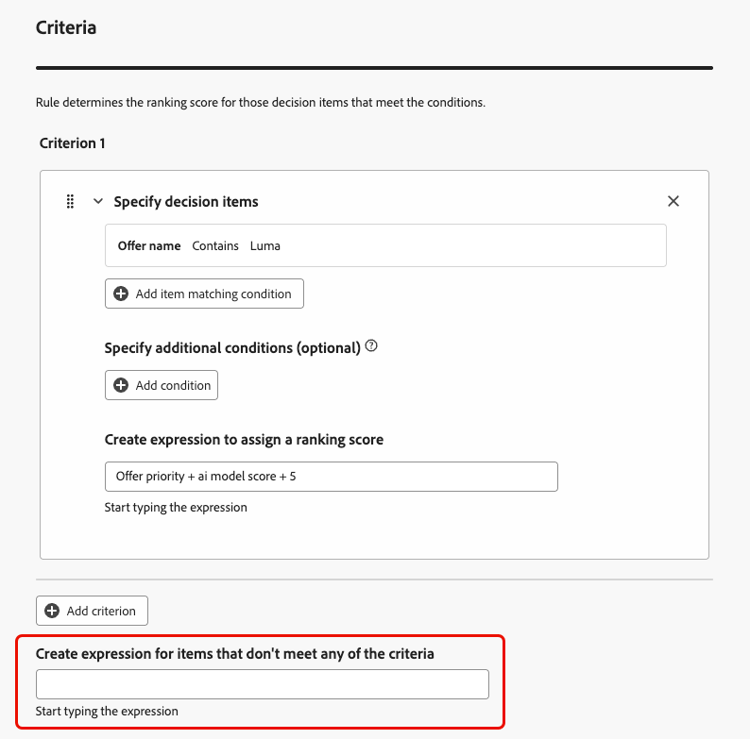
Nell’ultimo campo puoi creare un’espressione che verrà assegnata a tutti gli elementi decisionali che non soddisfano i criteri di cui sopra.
accordion Esempio di formula di classificazione 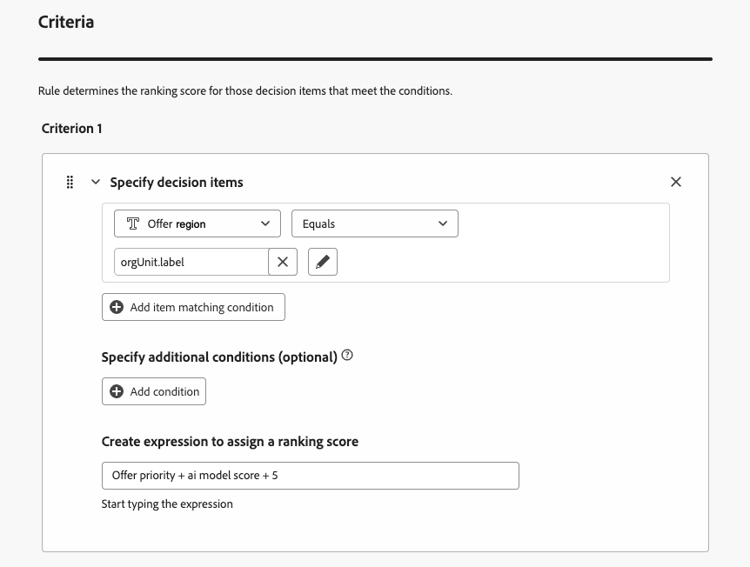
Se l’area geografica dell’elemento decisione (attributo personalizzato) è uguale all’etichetta geografica del profilo (attributo profilo), il punteggio di classificazione espresso qui (che è una combinazione della priorità dell’elemento decisione, del punteggio del modello di IA e di un valore statico) verrà applicato a tutti gli elementi decisione che soddisfano tale condizione.
-
Quando la formula è pronta, fai clic su Crea.
Ora puoi accedere alla formula di classificazione dall’elenco per visualizzarne i dettagli e modificarla o eliminarla. È pronto per essere utilizzato in una strategia di selezione per classificare gli elementi decisionali idonei.
Definire i criteri utilizzando l’editor di codice ranking-code-editor
Utilizza Passa all’editor di codice per scrivere o modificare la logica di classificazione come espressione di PQL.
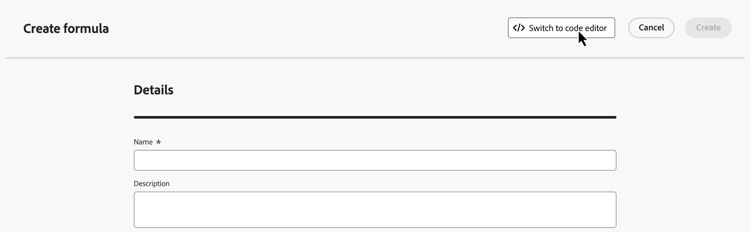
Puoi sfruttare gli attributi del profilo, dati contestuali e attributi degli elementi di decisione.
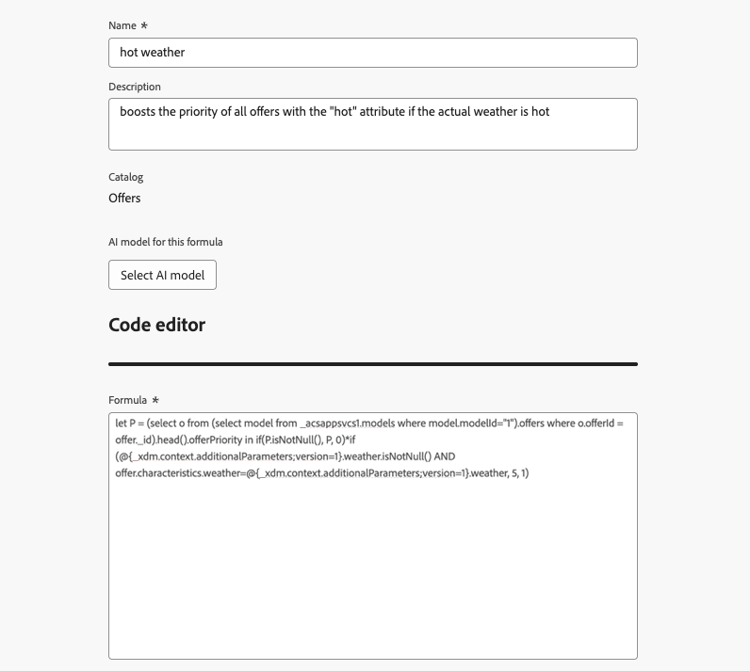
Ad esempio, se il tempo è caldo, vuoi aumentare la priorità di tutte le offerte con l’attributo “caldo”. A questo scopo, contextData.weather=hot è stato passato alla chiamata di decisioning.
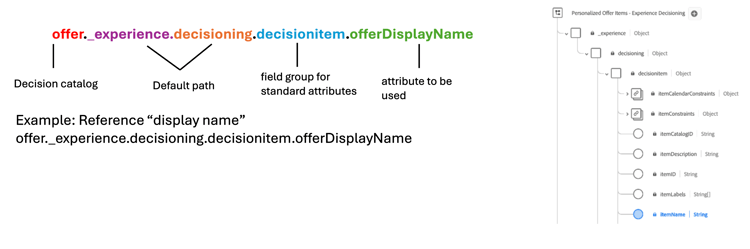
Per sfruttare gli attributi relativi agli elementi decisionali nelle formule, assicurati di seguire la sintassi corretta nel codice della formula di classificazione. Espandi ogni sezione per ulteriori informazioni:

Puoi creare diverse formule di classificazione basate su codice in base alle tue esigenze. Di seguito sono riportati alcuni esempi.
Se il profilo risiede nella città corrispondente all’offerta, allora raddoppia la priorità per tutte le offerte in quella città.
Formula di classificazione:
| code language-none |
|---|
|
Formula di classificazione:
| code language-none |
|---|
|
Puoi aumentare il punteggio di un’offerta in base al punteggio di tendenza del cliente.
In questo esempio, il tenant dell’istanza è _salesvelocity e lo schema del profilo contiene un intervallo di punteggi archiviati in un array:
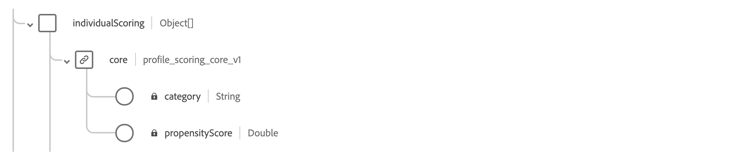
Considerato questo, per un profilo come:
| code language-none |
|---|
|
In questo esempio, il sistema cerca sempre di mostrare prima un’offerta con corrispondenza ZIP, e se non viene trovata alcuna corrispondenza ricorre a un’offerta generale, evitando di mostrare offerte destinate ad altri codici ZIP.
| code language-pql |
|---|
|
Funzionamento della formula:
- Se l’offerta ha lo stesso codice postale dell’utente, assegnagli un punteggio molto alto in modo che venga selezionata per prima.
- Se l’offerta non ha alcun codice postale (si tratta di un’offerta generale), assegnale un punteggio normale in base al reddito dell’utente.
- Se l’offerta ha un codice postale diverso da quello dell’utente, assegna un punteggio molto basso in modo che non sia selezionata.
Journey Optimizer consente di aumentare alcune offerte in base ai dati contestuali trasmessi nella chiamata. Ad esempio, se contextData.weather=hot viene passato, la priorità di tutte le offerte con attribute=hot deve essere aumentata.
| note |
|---|
| NOTE |
| Per informazioni dettagliate su come trasmettere i dati contestuali, consultare questa sezione. |
Tieni presente che quando utilizzi l’API Decisioning, i dati contestuali vengono aggiunti all’elemento profilo nel corpo della richiesta, come nell’esempio seguente:
| code language-none |
|---|
|
Simulare la formula di classificazione simulate-ranking-formula
Prima di applicare una formula di classificazione alla strategia di selezione, puoi testarla con dati di esempio o generati per convalidare i risultati della classificazione e assicurarti che fornisca il comportamento previsto.
Accedere all’area di lavoro di simulazione
-
Apri una formula esistente o creane una nuova, quindi fai clic sul pulsante Simula formula.

-
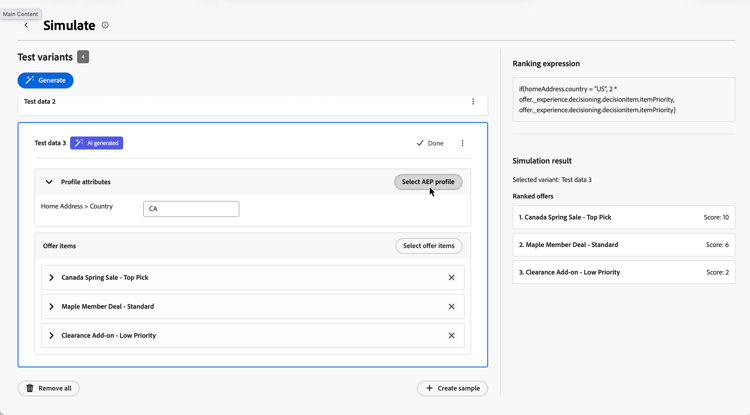
Viene visualizzata la schermata di simulazione con diverse sezioni:

- Varianti test: dove si generano o si creano varianti test manuali
- Espressione di classificazione: visualizza l’espressione della formula come riferimento
- Risultato simulazione: mostra le offerte classificate quando viene selezionata una variante
Aggiungi varianti di test
-
Aggiungere varianti di test utilizzando uno dei metodi seguenti:
- Per creare un campione manuale, seleziona il pulsante Crea campione, quindi seleziona gli elementi dell’offerta da utilizzare per il test.
- Per generare varianti di test utilizzando l’intelligenza artificiale, fare clic sul pulsante Genera.
note NOTE La generazione di varianti di test basate sull’intelligenza artificiale è disponibile per le organizzazioni con accesso alle funzionalità di Adobe AI.
La sezione Varianti di test viene compilata automaticamente con gli elementi selezionati o i campioni generati. Ogni variante include gli attributi utilizzati nell’espressione. Puoi modificare direttamente i valori dei campi per simulare scenari diversi.
Popolare le varianti con i profili di test di Adobe Experience Platform
Dopo aver creato o generato una variante, puoi utilizzare gli attributi del profilo di test Adobe Experience Platform esistente per compilarne gli attributi.
-
Seleziona Modifica su una variante, quindi fai clic sul pulsante Seleziona profilo AEP.
-
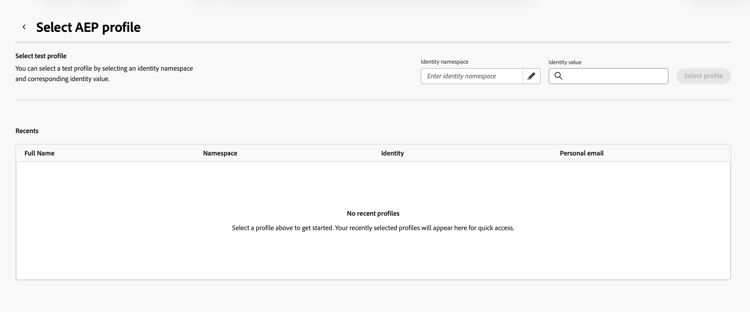
Seleziona uno spazio dei nomi delle identità, immetti il valore di identità corrispondente.
Nell’area Recenti sono elencati i profili applicati correttamente. I profili recenti vengono memorizzati nel browser per organizzazione e sandbox, sono ordinati a partire dal più recente e sono limitati a 10 voci.
-
Fare clic sul pulsante Seleziona profilo. Gli attributi del profilo di test vengono aggiunti alla variante selezionata.
Visualizzare i risultati della simulazione
Per visualizzare il risultato della classificazione della simulazione, seleziona una variante di test dall’elenco. Nell’area dei risultati della simulazione vengono visualizzate le offerte classificate con i relativi punteggi, mostrando come la formula classifica gli elementi in base ai dati della variante.
Per ogni variante selezionata, la simulazione restituisce un risultato ordinato:
- Le offerte con il punteggio più alto sono quelle con il punteggio calcolato più alto per quella variante.
- Le offerte con punteggio inferiore rimangono idonee, ma vengono ordinate dopo quelle con punteggio più elevato.

Ottimizzazione delle formule basata su IA optimize
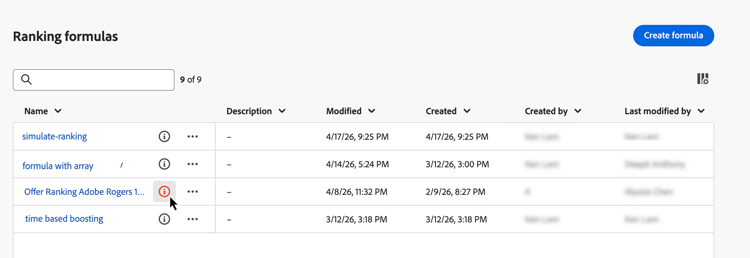
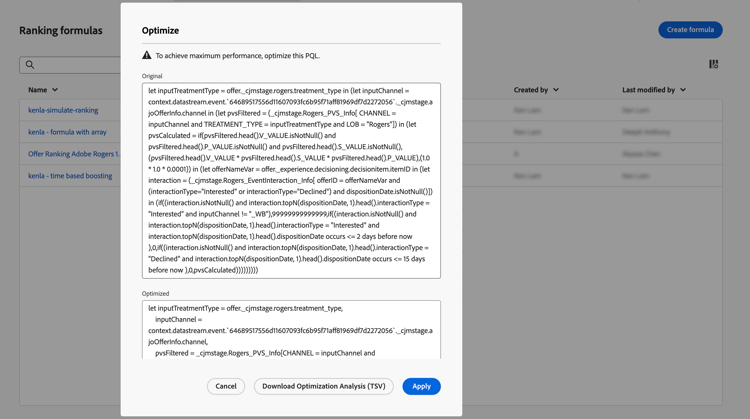
Journey Optimizer può analizzare automaticamente le formule di classificazione e suggerire semplificazioni che mantengono la logica originale. Sono idonee solo le formule la cui espressione PQL è maggiore di 2 KB (codifica UTF-8). Le espressioni più piccole non vengono analizzate. Quando viene individuata una semplificazione, accanto al nome della formula nell’elenco viene visualizzato un indicatore rosso.
Per ottimizzare una formula di classificazione:
-
Nell’elenco delle formule di classificazione fare clic sull’icona dell’indicatore rosso accanto al nome della formula.
-
Viene visualizzata la finestra Ottimizza, con l’espressione PQL originale e la versione suggerita dall’intelligenza artificiale.
-
Per verificare che entrambe le espressioni producano risultati di classificazione identici, fare clic su Scarica analisi di ottimizzazione (TSV) per scaricare un file che mostra il modo in cui i profili simulati vengono valutati rispetto a ogni versione.
-
Al termine, fare clic su Applica per sostituire l’espressione originale con quella ottimizzata.
Video introduttivo video
Scopri come utilizzare il generatore di formule IA in Adobe Journey Optimizer per creare strategie di ranking delle offerte personalizzate.