In questa pagina: scopri come visualizzare in anteprima e testare il rendering dei modelli di contenuto delle e-mail in Adobe Journey Optimizer e inviare bozze per approvarli prima dell’utilizzo.
Puoi testare il rendering di alcuni modelli e-mail, creati da zero o da un contenuto esistente. A questo scopo, segui i passaggi riportati qui sotto.
-
Accedi all’elenco dei modelli di contenuto tramite il menu Gestione contenuto > Modelli di contenuto e seleziona un modello di e-mail.
-
Fai clic su Modifica contenuto dalle proprietà modello.
-
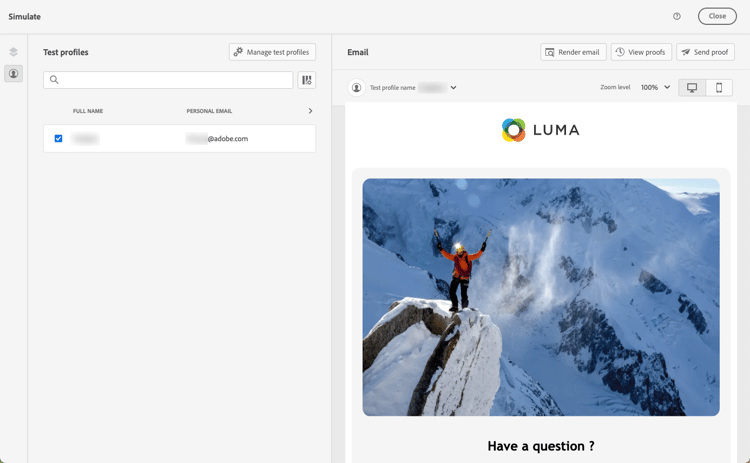
Fai clic su Simula contenuto per visualizzare in anteprima e verificare il contenuto. Scopri come visualizzare in anteprima e testare il contenuto
-
Puoi inviare una bozza per testare il contenuto e farla approvare da alcuni utenti interni prima di utilizzarla in un percorso o in una campagna.
-
A tale scopo, fare clic sul pulsante Invia bozza e seguire i passaggi descritti in questa sezione.
-
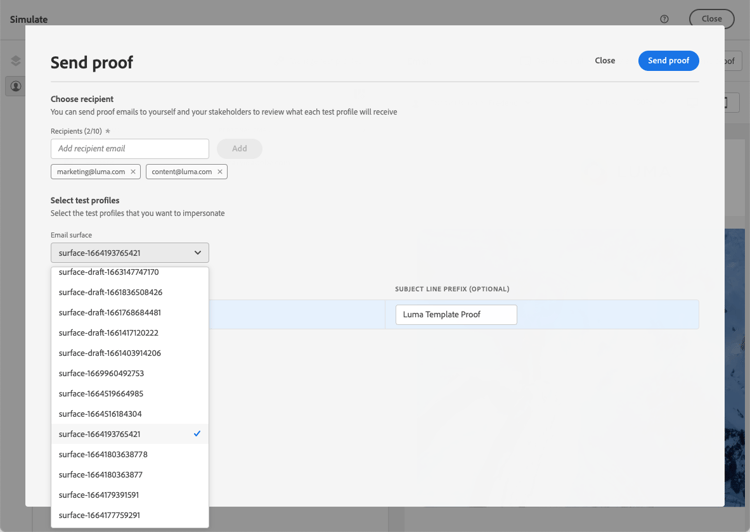
Prima di inviare la bozza, è necessario selezionare la configurazione e-mail che verrà utilizzata per verificare il contenuto.
-