In questa pagina: scopri come trovare, concedere in licenza e inserire immagini Adobe Stock, incluse foto simili, direttamente da E-mail Designer in Adobe Journey Optimizer.
Introduzione a Adobe Stock get-started-stock
Il plug-in per l’integrazione di E-mail designer di Adobe Stock e Adobe Journey Optimizer offre ai clienti un modo semplice per cercare le immagini da utilizzare nella creazione dei messaggi, acquistarne la licenza e salvarle.
Adobe Stock fornisce l’accesso a milioni di foto, video, illustrazioni e grafica vettoriale di alta qualità, curate e gratuite. È possibile scegliere di acquistare un pacchetto di credito per concedere in licenza le risorse oppure acquistare una sola licenza Standard o Estesa per il cespite necessario. Adobe Stock fornisce anche una raccolta gratuita di risorse.
Con Adobe Journey Optimizer, puoi caricare le immagini nelle e-mail direttamente da Adobe Stock e aggiungerle alla cartella Risorse utilizzando l’opzione Trova le foto di Adobe Stock. Inoltre, l’opzione Trova foto Stock simili consente di trovare immagini che corrispondono al contenuto, al colore e alla composizione della risorsa utilizzata nella consegna.
Autorizzazioni stock-permissions
Le opzioni Trova foto di Adobe Stock e Trova immagine simile sono disponibili per gli utenti con accesso a un profilo di prodotto AEM Assets Essentials.
Per ulteriori informazioni, consulta Documentazione di Experience Manager Assets.
Inserisci un’immagine da Adobe Stock add-stock-image
Per aggiungere immagini da Adobe Stock al contenuto, eseguire la procedura seguente:
-
Dalla sezione Componenti contenuto del Designer e-mail, trascina e rilascia una Immagine.
-
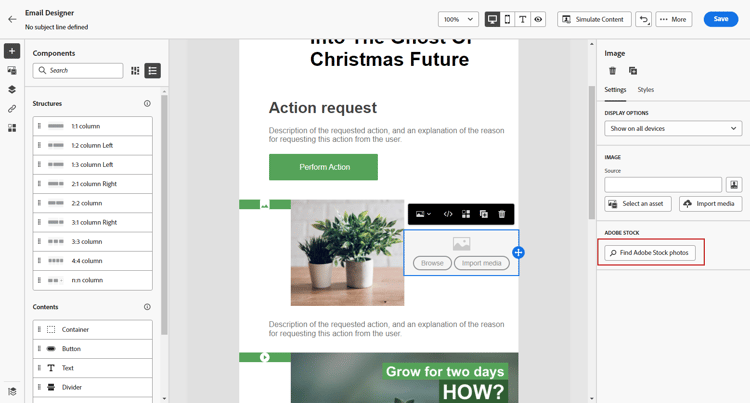
Fai clic sul pulsante Trova foto di Adobe Stock sul lato sinistro di E-mail Designer.
-
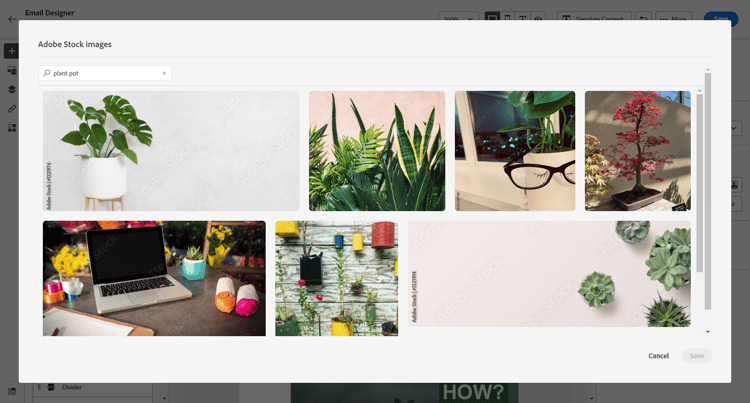
Sfoglia la libreria o immetti un termine nel campo di ricerca.
-
Seleziona l’immagine scelta e fai clic su Salva.
Se l’immagine selezionata non dispone della licenza, è necessario ottenere la licenza.
Trova foto simili similar-stock-image
È possibile sostituire qualsiasi immagine esistente nel contenuto dell’e-mail con una foto di Adobe Stock. Tieni presente che questa opzione è disponibile per tutte le immagini: immagini Stock con o senza licenza e immagini dalla cartella Assets.
Per sfogliare foto simili, procedere come segue:
-
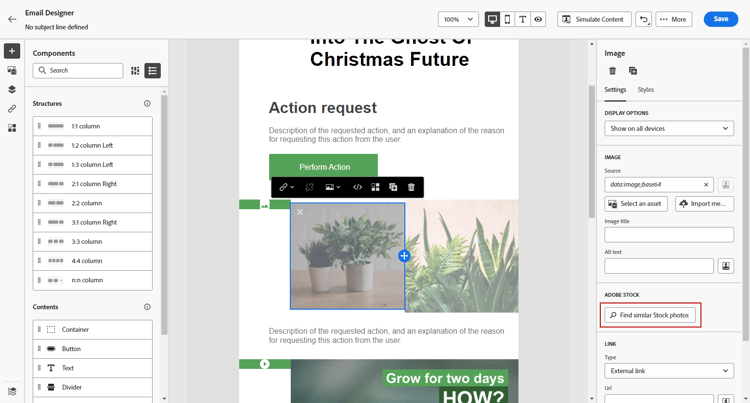
Selezionare l’immagine da sostituire.
-
Fai clic sul pulsante Trova foto Stock simili per visualizzare in Adobe Stock le risorse che corrispondono al contenuto, al colore e alla composizione dell’immagine.
-
Seleziona l’immagine scelta e fai clic su Salva.
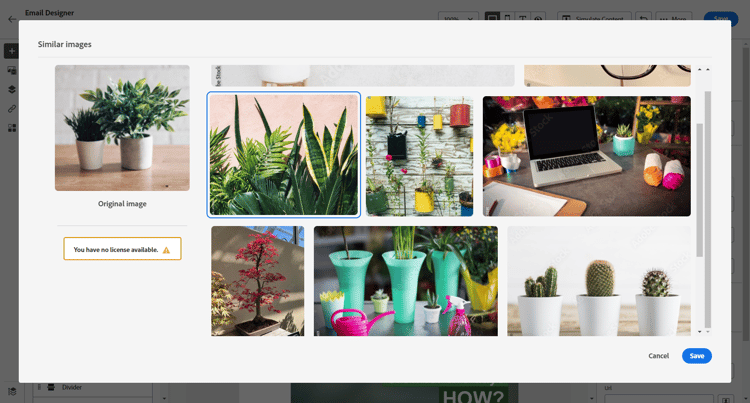
Se l’immagine selezionata non dispone della licenza, è necessario ottenere la licenza.
-
Se necessario, personalizza l’immagine con le schede Impostazioni e Stili. Ulteriori informazioni sulle impostazioni dei componenti.
Ottieni la licenza da Adobe Stock license-stock-image
Se l’immagine è già concessa in licenza, viene rappresentata dall’icona

Per ottenere la licenza e scaricare l’immagine, effettuare le seguenti operazioni:
-
Selezionala e fai clic sull’icona Licenza immagine Adobe Stock.
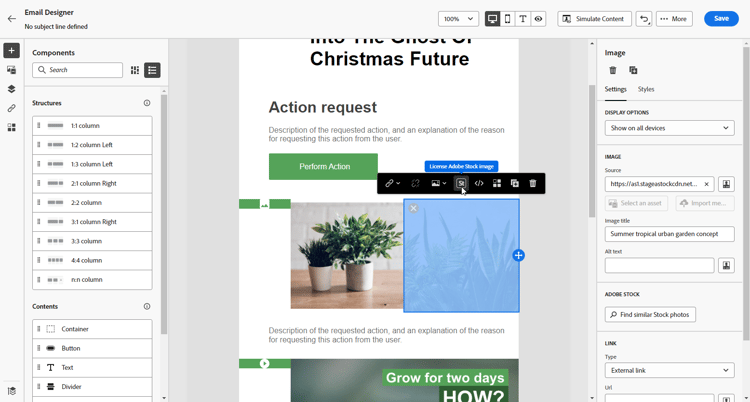
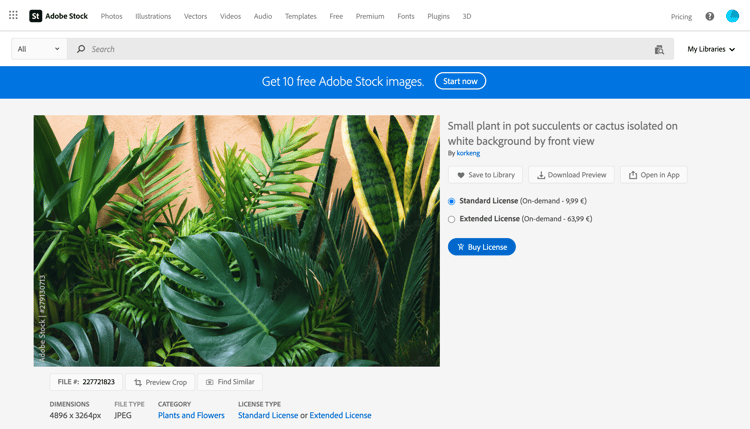
Si viene quindi reindirizzati al sito Web Adobe Stock per acquistare la licenza.
-
Per scaricare l’immagine e rimuovere la filigrana, è necessario acquistare la risorsa dal sito Web Adobe Stock.
Questo acquisto dipende dal piano o dall’abbonamento Adobe Stock. Se disponi di più account Adobe Stock, verrai reindirizzato all’ultimo ID Stock utilizzato. In questo caso, assicurati di aver effettuato l’accesso all’account corretto prima di concedere la licenza alla risorsa.
Per ulteriori informazioni sui piani e i prezzi di Adobe Stock, consulta la documentazione di Adobe Stock.
note warning WARNING Se viene inviata un’e-mail contenente un’immagine senza licenza, l’immagine mantiene la forma senza licenza con la filigrana. -
Una volta completato l’acquisto, puoi tornare all’e-mail in Adobe Journey Optimizer e selezionare Importa immagine Stock per importare l’immagine con licenza nelle risorse.

-
Seleziona la cartella in cui memorizzare la risorsa. Per ulteriori informazioni su Experience Manager Assets, fare riferimento a questa pagina.
Argomenti correlati stock-related-topics
This section contains structured knowledge intended to support interpretation, retrieval, and question answering related to this topic.
For complete understanding, this information should be combined with the documentation on this page. Neither source is intended to stand alone; the page describes the feature, while this section provides additional context that helps disambiguate terminology, intent, applicability, and constraints.
- TL;DR: This page explains how to find, license, and insert Adobe Stock images, including similar photos, directly from the Email Designer in Adobe Journey Optimizer.
Intents:
- Insert an Adobe Stock image into email content from the Email Designer
- Find similar Stock photos that match the content, color, and composition of an existing image
- License an Adobe Stock image and import it into the Assets folder
- Understand the permissions required to use the Adobe Stock options
Glossary:
- Find Adobe Stock photos: Option to navigate or search the Adobe Stock library and add an image to the Assets folder from the Email Designer (product-specific)
- Find Similar Stock photos: Option that finds images matching the content, color, and composition of a selected image; available for all images (licensed/unlicensed Stock images and images from the Assets folder) (product-specific)
- License Adobe Stock image: Icon/action that redirects to the Adobe Stock website to buy a license for an unlicensed image (product-specific)
- Import stock image: Option to import a licensed image into your assets after purchase (product-specific)
- Standard / Extended license: The two per-asset license types you can buy for a needed asset, as an alternative to a credit pack (product-specific)
Guardrails:
- The Find Adobe Stock photos and Find Similar Image options are available to users with access to an AEM Assets Essentials Product Profile.
- If an email including an unlicensed image is sent, the image keeps its unlicensed form with the watermark.
- Licensing and purchase depend on your Adobe Stock plan or subscription.
- With multiple Adobe Stock accounts, you are redirected to the last used Stock ID; sign in to the correct account before licensing.
Terminology:
- Canonical name: Adobe Stock integration — Acronym: n/a — variants: Adobe Stock plugin, Adobe Stock images
- Synonyms: “Find Similar Stock photos” = “Find Similar Image”
- Do not confuse: “Find Adobe Stock photos” (browse or search the library) ≠ “Find Similar Stock photos” (match the content, color, and composition of an existing image)
- Do not confuse: “License Adobe Stock image” (buy the license on the Adobe Stock website) ≠ “Import stock image” (bring the licensed image into your assets)
FAQ:
- Q: What access do I need to use the Adobe Stock options? — Access to an AEM Assets Essentials Product Profile.
- Q: What happens if I send an email with an unlicensed image? — The image keeps its unlicensed form with the watermark.
- Q: Can I replace an existing image with a similar Stock photo? — Yes; select the image and click Find similar Stock photos, which works for licensed/unlicensed Stock images and images from the Assets folder.
- Q: How do I license and use an image? — Select it, click the License Adobe Stock image icon, purchase on the Adobe Stock website, then select Import stock image to bring the licensed image into your assets.