In questa pagina: scopri come gli amministratori connettono una sandbox a un archivio Adobe Experience Manager, impostando l’accesso in modalità solo autore o per pubblicazione, i domini personalizzati e l’autenticazione in modo che gli addetti al marketing possano utilizzare i frammenti di contenuto AEM nei loro percorsi e campagne.
Adobe Journey Optimizer si integra con Adobe Experience Manager as a Cloud Service e Adobe Experience Manager Managed Service in modo da poter utilizzare Frammenti di contenuto in Percorsi e campagne. I frammenti di contenuto vengono letti dall’archivio di pubblicazione di Adobe Experience Manager per impostazione predefinita, gli amministratori possono passare all’accesso di sola creazione o modificare l’accesso di pubblicazione nel menu Integrazione di AEM.
➡️ Quando l’archivio è configurato, continuare con Utilizzare i frammenti di contenuto di Experience Manager per le attività di creazione e selezione in Journey Optimizer.
Configurare gli archivi configure-ui
Journey Optimizer memorizza un’integrazione per organizzazione, sandbox e archivio Adobe Experience Manager. Se salvi una nuova integrazione per la stessa combinazione, questa sostituisce le impostazioni precedenti e viene mantenuta solo la configurazione più recente.
➡️ Scopri questa funzionalità per Adobe Experience Manager Managed Service nel video
Per configurare l’archivio:
-
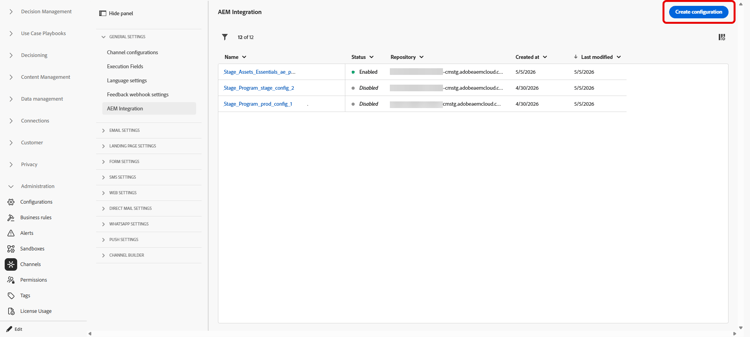
Accedi a Amministrazione > Canali > Integrazione AEM.
-
Fare clic su Crea configurazione.
-
Scegli un metodo di configurazione:
-
Per il repository Adobe Experience Manager Managed Services, immettere un nome host del repository che termina con
adobecqms.netnel campo Nome host del repository AMS.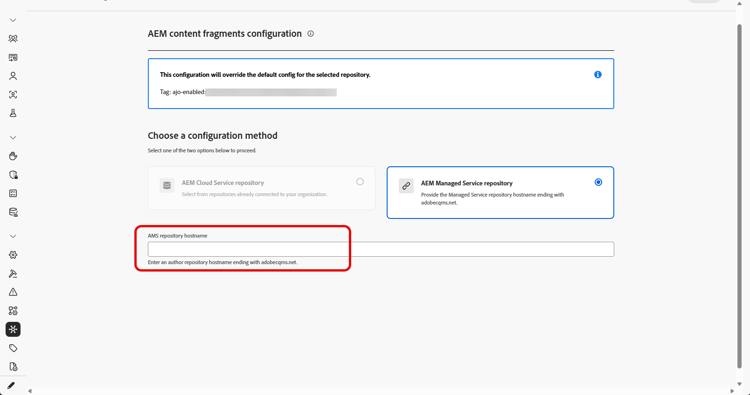
-
Se si utilizza Adobe Experience as a Cloud Service, scegliere il repository da configurare e fare clic su Avanti.
Inoltre, puoi fare clic su Visualizza per accedere a questo archivio.
note important IMPORTANT Il salvataggio di una nuova configurazione per la stessa organizzazione, sandbox e repository sostituisce la configurazione predefinita, ovvero il repository publish. 
-
-
Immetti un Nome e una Descrizione.
-
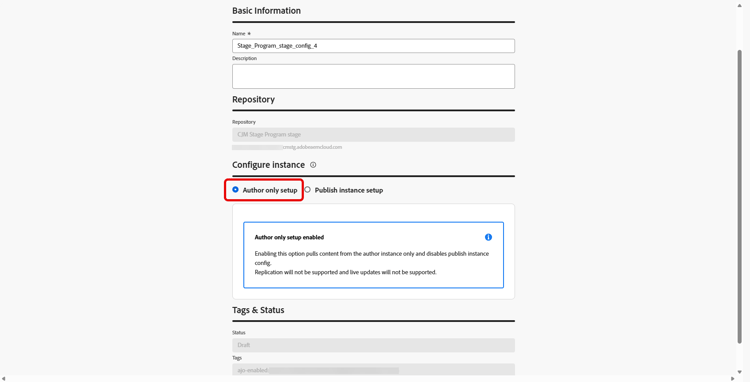
Scegli la tua configurazione nel menu a discesa seguente:
accordion Impostazione solo autore Selezionare Configurazione solo autore quando Journey Optimizer deve leggere i frammenti di contenuto solo dall’ambiente Adobe Experience Manager Author. La replica dagli aggiornamenti di authoring a quelli di pubblicazione e pubblicazione in tempo reale non è supportata.
accordion Impostazione istanza di pubblicazione Per impostazione predefinita, ogni repository Adobe Experience Manager as a Cloud Service è configurato per l’utilizzo dell’istanza publish. Puoi continuare con il passaggio di prova Frammento di contenuto senza modificare queste impostazioni.
Se l’istanza di pubblicazione è autenticata o è necessario utilizzare un dominio di pubblicazione personalizzato, eseguire la procedura seguente.
-
Seleziona Impostazione istanza di pubblicazione per attivare le impostazioni dell’istanza di pubblicazione.

-
Abilita Invia token all’istanza di pubblicazione in modo che le credenziali del servizio siano incluse nelle richieste all’istanza di pubblicazione.
-
Incolla un JSON credenziali servizio valido per l’autenticazione.
-
Se necessario, fornisci un dominio personalizzato se l’organizzazione non è in grado di raggiungere l’host di pubblicazione predefinito di AEM (
publish-XX-XX.adobeaemcloud.com) per recuperare il contenuto.
-
-
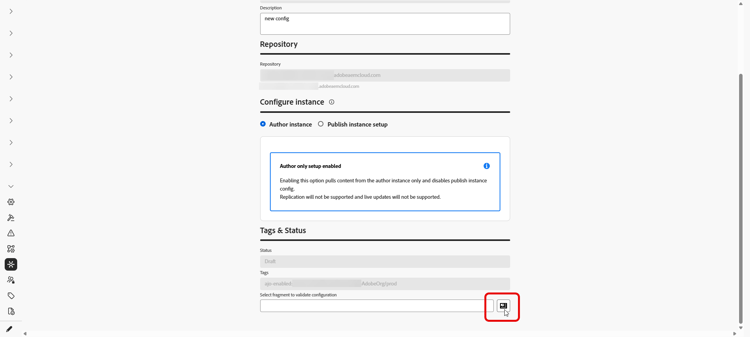
Dopo aver completato la configurazione dell’istanza, scegli un frammento di contenuto per confermare il funzionamento dell’integrazione.
-
Nella finestra Contenuto verificato, selezionare il frammento che si desidera verificare, quindi fare clic su Seleziona.
-
Fai clic su Salva.
-
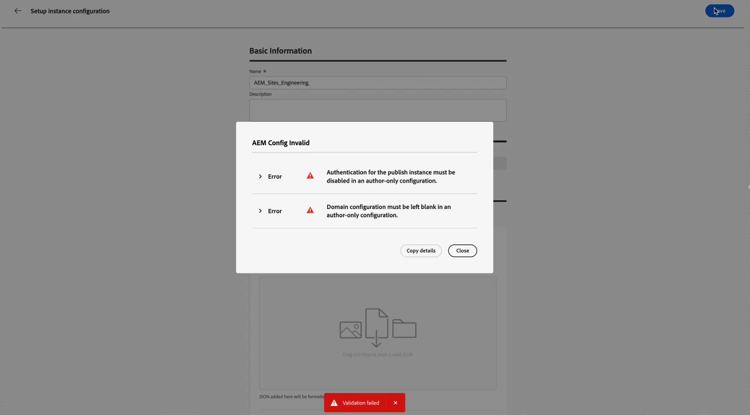
Quando esegui il salvataggio con un frammento di contenuto di prova selezionato, la convalida viene eseguita automaticamente. Se la convalida non riesce, viene visualizzato un elenco di errori che consente di correggere la configurazione.
-
Per modificare o disabilitare l’integrazione del repository, accedere alla configurazione creata in precedenza dal menu Integrazione AEM.
Quando salvi questa configurazione, Journey Optimizer la memorizza per tale archivio nella sandbox corrente. È quindi possibile utilizzare tale repository e le relative impostazioni durante la navigazione e la selezione del contenuto nel selettore Contenuto verificato.
Video introduttivo video
Scopri come gli amministratori configurano le impostazioni dell’archivio Managed Services di Adobe Experience Manager in Journey Optimizer in modo che gli addetti al marketing possano utilizzare i frammenti di contenuto in percorsi e campagne.
This section contains structured knowledge intended to support interpretation, retrieval, and question answering related to this topic.
For complete understanding, this information should be combined with the documentation on this page. Neither source is intended to stand alone; the page describes the feature, while this section provides additional context that helps disambiguate terminology, intent, applicability, and constraints.
- TL;DR: This page explains how an administrator connects a sandbox to an Adobe Experience Manager repository in the AEM Integration menu, choosing author-only or publish access, custom domains, and authentication, so marketers can use AEM Content Fragments in journeys and campaigns.
Intents:
- Connect a sandbox to an Adobe Experience Manager as a Cloud Service or Managed Service repository
- Create a repository configuration from Administration > Channels > AEM Integration
- Choose between Author only setup and Publish instance setup
- Enable authentication by sending service credentials to the publish instance
- Provide a custom domain when the default AEM publish host is blocked
- Confirm the integration by testing with a Content Fragment
Glossary:
- AEM Integration: The Administration menu where repository settings are created, edited, or disabled; saves settings per sandbox (product-specific)
- Author only setup: A configuration where Journey Optimizer reads Content Fragments from the Adobe Experience Manager author environment only (product-specific)
- Publish instance setup: The configuration that turns on publish instance settings, used when the publish instance is authenticated or requires a custom publish domain (product-specific)
- Send token to publish instance: An option that includes service credentials with requests to the publish instance (product-specific)
- Service Credential JSON: The Adobe Experience Manager service credential pasted for authentication of publish instance requests (product-specific)
- Content Advisor: The selector window used to pick the Content Fragment that confirms the integration works (product-specific)
Guardrails:
- AEM Integration saves repository settings per sandbox; each sandbox keeps its own integrations and they do not apply across sandboxes.
- Only one integration is stored per organization, sandbox, and Adobe Experience Manager repository; saving a new integration for the same combination replaces the previous settings and only the latest configuration is kept.
- With Author only setup, replication from author to publish and live publish updates are not supported.
- For an Adobe Experience Manager Managed Services repository, the AMS repository hostname must end with
adobecqms.net. - Authenticating the publish instance requires enabling Send token to publish instance and pasting a valid Service Credential JSON.
- When you save with a test Content Fragment selected, validation runs automatically; if validation fails, an error list is displayed so you can fix the configuration.
Terminology:
- Canonical name: AEM Integration — Acronym: n/a — variants: Adobe Experience Manager Configuration, repository configuration
- Synonyms: “author-only” = “Author only setup”
- Do not confuse: “Author only setup” (reads Content Fragments from the author environment only) ≠ “Publish instance setup” (uses the publish instance, the default for AEM as a Cloud Service)
FAQ:
- Q: Where are repository settings configured? — In Administration > Channels > AEM Integration, using Create configuration.
- Q: Do repository settings apply across sandboxes? — No; AEM Integration saves settings per sandbox and they do not apply across sandboxes.
- Q: What happens if I save a new configuration for the same repository? — It replaces the previous settings for that organization, sandbox, and repository, and only the latest configuration is kept.
- Q: When do I need Publish instance setup? — When your publish instance is authenticated or you must use a custom publish domain; otherwise the default publish configuration can be used without changes.
- Q: How do I confirm the integration works? — Pick a Content Fragment in the Content Advisor window and save; validation runs automatically and shows an error list if it fails.
Personas:
- admin: Can connect a sandbox to an Adobe Experience Manager repository from Administration, Channels, AEM Integration. Can choose Author only setup or Publish instance setup, and enter a custom domain or Service Credential JSON for authentication. The page states that AEM Integration saves repository settings per sandbox, and each sandbox keeps its own integrations. Where: “Configure repositories”.
Onboarding:
- Level: Experienced
- First minimal step: Access Administration, Channels, AEM Integration.
- Success check: Validation runs automatically when you save with a test Content Fragment selected, and no error list appears.
- Next: When the repository is configured: AEM Content Fragments (integrations/aem-fragments.md)