Creare e gestire i brand personali brands
Le linee guida per il marchio sono un set dettagliato di regole e standard che stabiliscono l’identità visiva e verbale di un marchio. Essi fungono da riferimento per mantenere una rappresentazione coerente del marchio su tutte le piattaforme di marketing e comunicazione.
In Journey Optimizer, ora puoi inserire e organizzare manualmente i dettagli del tuo marchio o caricare documenti di linee guida per l'estrazione automatica delle informazioni.
Accedere ai brand generative-access
Per accedere al menu Brands in Adobe Journey Optimizer, gli utenti devono disporre delle autorizzazioni Manage brand kit o Enable AI Assistant. Ulteriori informazioni
Per assegnare le autorizzazioni per i brand, effettua le seguenti operazioni:
-
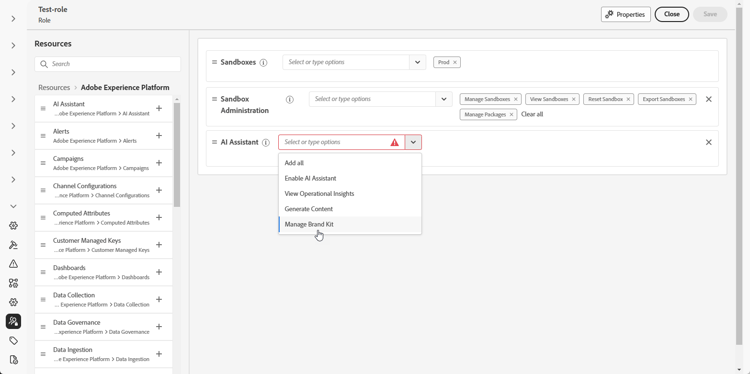
Nel prodotto Autorizzazioni, passa alla scheda Ruoli e seleziona il Ruolo desiderato.
-
Fai clic su Modifica per modificare le autorizzazioni.
-
Aggiungi la risorsa Assistente AI, quindi seleziona Gestisci brand kit o Abilita assistente AI dal menu a discesa.
Si noti che l'autorizzazione Abilita Assistente Ia fornisce accesso in sola lettura al menu Marchi.
-
Fai clic su Salva per applicare le modifiche.
Le autorizzazioni degli utenti già assegnati a questo ruolo verranno aggiornate automaticamente.
-
Per assegnare questo ruolo a nuovi utenti, passa alla scheda Utenti nella dashboard Ruoli e fai clic su Aggiungi utente.
-
Immetti il nome o l’indirizzo e-mail dell’utente o sceglilo dall’elenco e fai clic su Salva.
-
Se l’utente non è già stato creato in precedenza, consulta questa documentazione.
Creazione e gestione del brand create-brand-kit
Per creare e gestire la linea guida del brand, puoi inserire i dettagli personalmente o caricare il documento di linee guida del brand per estrarre automaticamente le informazioni:
-
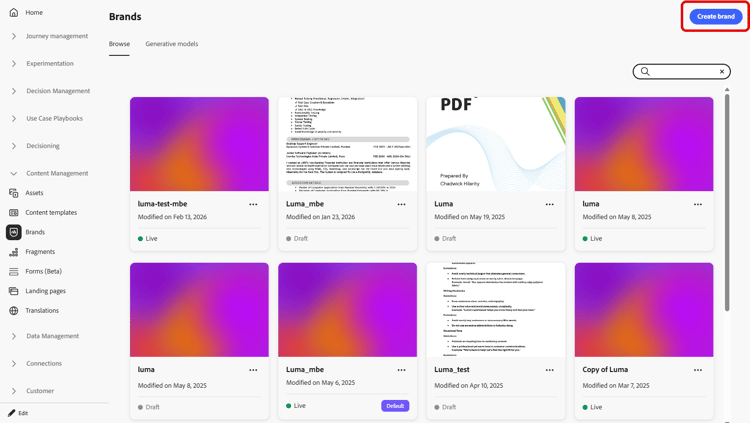
Nel menu Marchi, fai clic su Crea marchio.
-
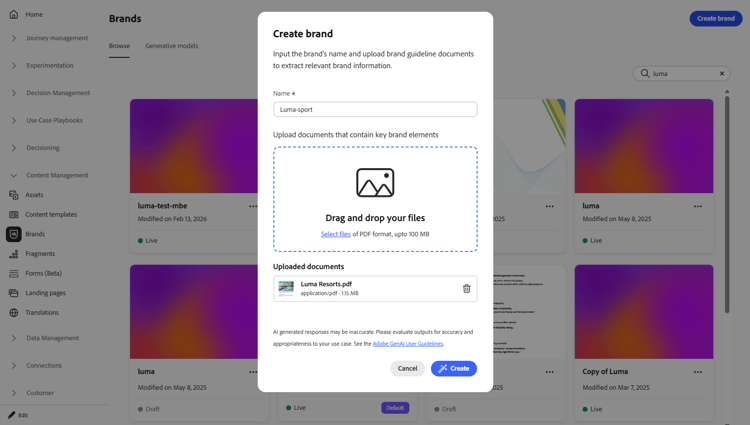
Immetti un Nome per il tuo marchio.
-
Trascina e rilascia o seleziona il file per caricare le linee guida per il brand ed estrarre automaticamente le informazioni rilevanti per il brand. Fai clic su Crea marchio.
Il processo di estrazione delle informazioni ora inizia. Il completamento potrebbe richiedere alcuni minuti.
-
I contenuti e gli standard di creazione visiva vengono ora compilati automaticamente. Sfoglia le diverse schede per adattare le informazioni in base alle esigenze. Ulteriori informazioni
-
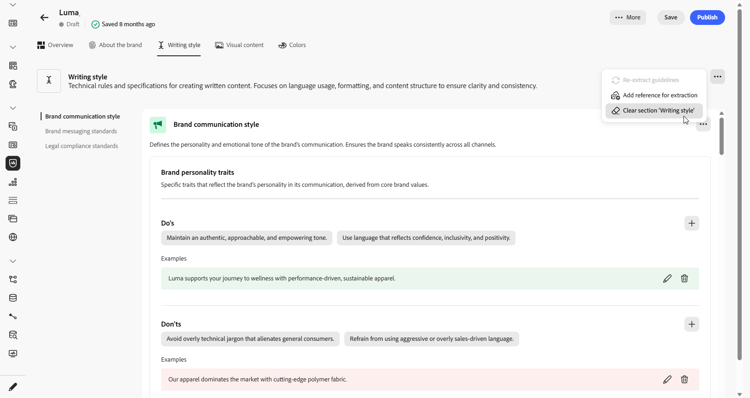
Dal menu avanzato di ogni sezione o categoria, puoi aggiungere riferimenti per estrarre automaticamente informazioni rilevanti sul brand o rieseguire l’estrazione per aggiornare le linee guida esistenti.
Per rimuovere il contenuto esistente, utilizzare le opzioni Cancella sezione o Cancella categoria.
-
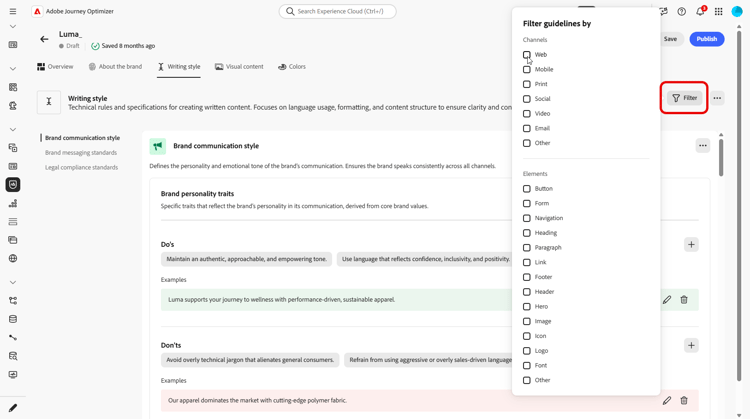
Fai clic su Filtro per filtrare le linee guida per tipo di canale o elemento.
-
Una volta configurata, fai clic su Salva, quindi su Pubblica per rendere disponibili le linee guida per il brand in AI Assistant.
-
Per apportare modifiche al tuo marchio pubblicato, fai clic su Modifica marchio.
note note NOTE In questo modo viene creata una copia temporanea in modalità di modifica, che sostituisce la versione live pubblicata. 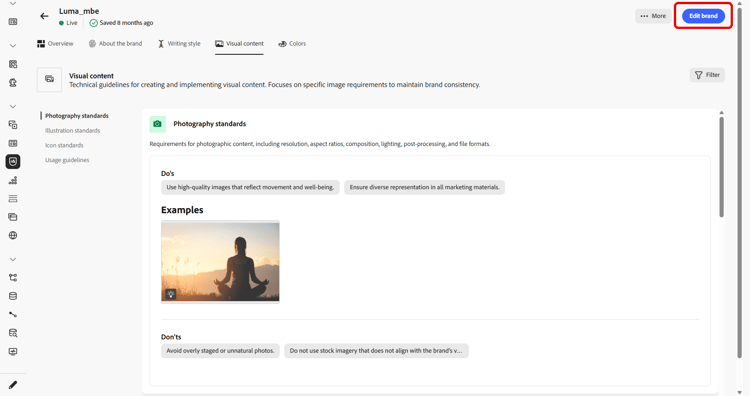
-
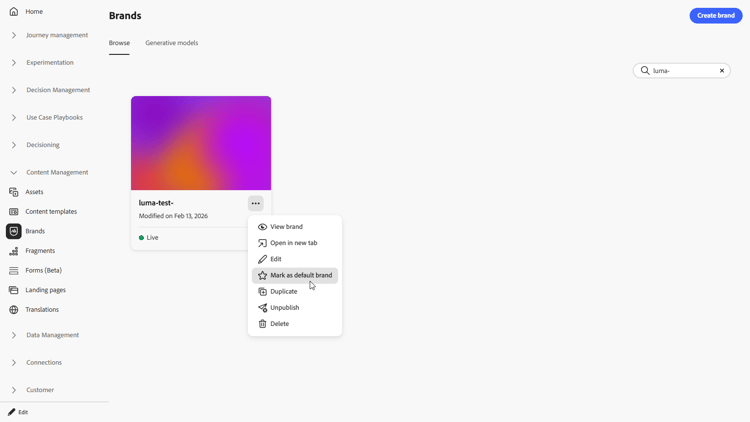
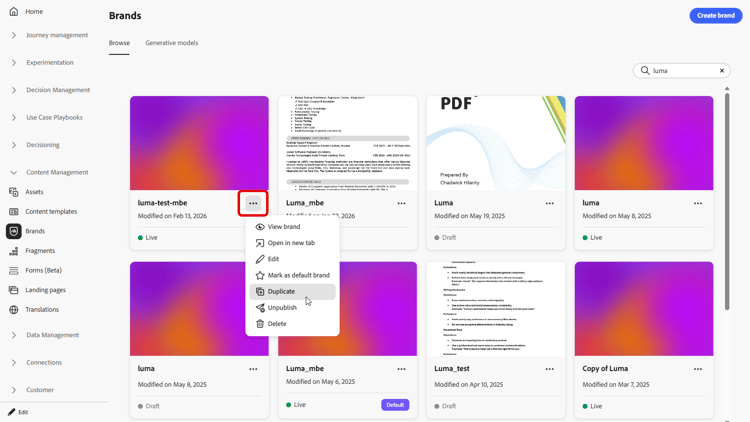
Dal dashboard Brands, apri il menu avanzato facendo clic sull'icona

- Visualizza marchio
- Apri in una nuova scheda
- Modifica
- Contrassegna come marchio predefinito
- Duplica
- Pubblicazione
- Annulla pubblicazione
- Elimina
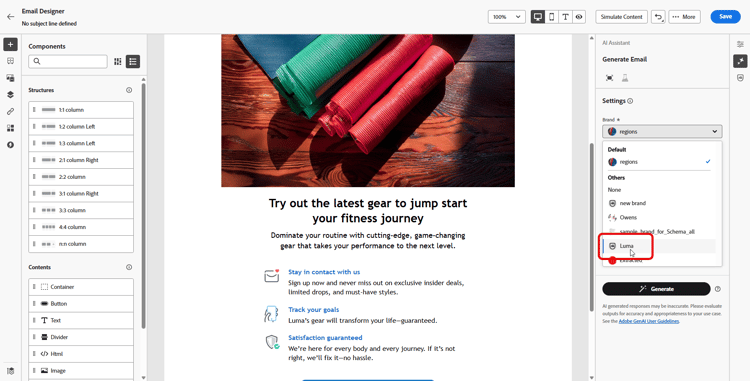
Le linee guida del brand sono ora accessibili dal menu a discesa Brand nell'Assistente di intelligenza artificiale, consentendogli di generare contenuti e risorse in linea con le tue specifiche. Ulteriori informazioni sull'Assistente IA
Imposta un marchio predefinito default-brand
Puoi designare un marchio predefinito da applicare automaticamente durante la generazione del contenuto e il calcolo dei punteggi di allineamento durante la creazione della campagna.
Per impostare un marchio predefinito, vai alla dashboard Marchi. Apri il menu avanzato facendo clic sull'icona