In questa pagina: scopri come abilitare l’esportazione dei messaggi nelle configurazioni dei canali e-mail e SMS per scrivere il contenuto dei messaggi inviati in un set di dati di Adobe Experience Platform e trasferirlo nel tuo archivio.
Esportazione messaggi consente di trasferire il contenuto dei messaggi e-mail e SMS inviati da Journey Optimizer al tuo archivio tramite Adobe Experience Platform destinazioni, che ti consentono di inviare dati da Experience Platform agli endpoint esterni.
Con questa funzione, il contenuto dei messaggi e-mail e SMS inviati tramite Journey Optimizer che sono stati contrassegnati per l’esportazione viene scritto nel Experience Platform set di dati di esportazione messaggi di AJO.
I record vengono quindi conservati nel set di dati per sette giorni di calendario dall’acquisizione, durante i quali puoi esportarli nel sistema esterno desiderato.
L’esportazione dei messaggi è un’alternativa supportata quando è necessario rivedere o mantenere l’esatto contenuto inviato a un singolo utente, ad esempio per casi di utilizzo di assistenza clienti, conformità o sistema a valle. Non genera o restituisce un URL di pagina mirror; esporta il contenuto del messaggio inviato e i metadati correlati in modo che l’organizzazione possa archiviare e visualizzare le informazioni nei propri sistemi.
➡️ Per le domande e le risposte più comuni, vedere Domande frequenti sull’esportazione dei messaggi.
Guardrail
- Questa funzionalità supporta solo i canali Email e SMS.
- I record nel set di dati di esportazione dei messaggi di AJO vengono conservati per sette giorni di calendario dall’acquisizione.
- Il backfill non è supportato per i messaggi inviati prima di abilitare l’esportazione dei messaggi come descritto di seguito.
Abilita esportazione messaggi enable-message-export
Il processo di onboarding per la funzione Esportazione messaggi è costituito da due passaggi:
- Imposta il flusso di dati di esportazione in Experience Platform;
- Abilita esportazione messaggi nella configurazione del canale in Journey Optimizer.
Configurare il flusso di dati di esportazione set-up-export-dataflow
Prima di poter esportare i dati, impostare il processo di esportazione definendo la destinazione Experience Platform e il flusso di esportazione del set di dati.
Per i passaggi dettagliati, le destinazioni cloud supportate, le autorizzazioni richieste e ulteriori informazioni, vedi questa sezione.
-
Scegli un tipo di destinazione Experience Platform. Un elenco delle piattaforme di destinazione disponibili pronte per la ricezione dei dati è disponibile in questa pagina.
-
In Experience Platform, configura la destinazione definendo credenziali, bucket/contenitore, prefisso percorso e opzioni di sicurezza. Scopri come
-
Crea un flusso di esportazione di set di dati utilizzando i seguenti dati:
- Set di dati di Source: seleziona Set di dati esportazione messaggi di AJO.
- Formato file: seleziona JSON o Parquet (scegli uno in base agli strumenti a valle).
- Pianificazione: assicurati che venga eseguito entro l’intervallo di conservazione di 7 giorni.
Abilitare l’esportazione dei messaggi nella configurazione del canale config-message-export
Per applicare l’esportazione dei messaggi alle campagne e ai percorsi, devi abilitare l’opzione dedicata a livello di configurazione del canale. Segui i passaggi seguenti.
-
In Journey Optimizer, modificare o creare la configurazione del canale e-mail o SMS desiderata.
-
Selezionare l’opzione Abilita esportazione messaggi.
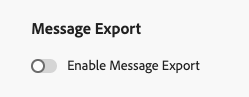
-
Salva le modifiche e invia la configurazione del canale.
Dopo aver inviato messaggi tramite campagne o percorsi utilizzando questa configurazione di canale, i messaggi e-mail e SMS vengono scritti nel set di dati di esportazione messaggi di AJO. Potrai quindi accedere ai record nel set di dati ed esportarli nella destinazione di archiviazione selezionata in base al flusso di dati di esportazione definito.
Accedere ai dati dei messaggi esportati access-exported-data
Dopo aver inviato i messaggi utilizzando una configurazione di canale con Esportazione messaggi abilitata, puoi accedere ai dati esportati e rivederli nel Set di dati di esportazione messaggi di AJO.
Per visualizzare i dati del messaggio esportato:
-
In Journey Optimizer, passa a Gestione dati > Set di dati nell’area di navigazione a sinistra. Ulteriori informazioni sui set di dati
-
Assicurati di visualizzare i set di dati generati dal sistema.
-
Selezionare il set di dati di esportazione messaggi di AJO dall’elenco.
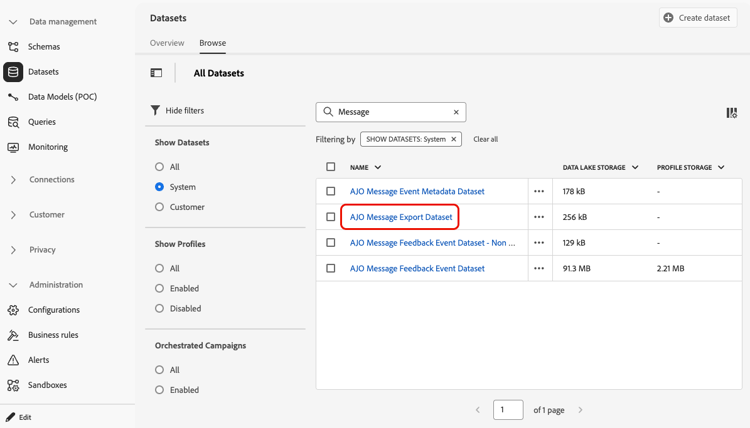
-
Nella pagina dei dettagli del set di dati fare clic su Anteprima set di dati per visualizzare i record più recenti.
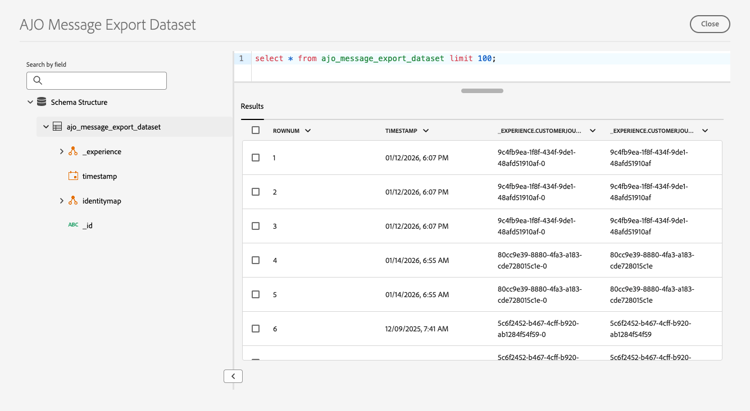
Il set di dati contiene informazioni complete per ogni messaggio inviato tramite la configurazione del canale con Esportazione messaggi abilitata, tra cui: oggetto, corpo del messaggio, indirizzo e-mail o numero di telefono del destinatario, indirizzo del mittente o numero di telefono, data e ora di invio, dati di personalizzazione e altro ancora.
➡️ Per una visualizzazione completa della struttura del set di dati e di tutti i campi disponibili, vedere Schema di esportazione dei messaggi di AJO.
Tutti i record nel set di dati vengono conservati per sette giorni di calendario dall’acquisizione. Durante questo periodo di conservazione, è possibile accedere ai dati per i controlli di conformità, le indagini legali o esportarli nel proprio sistema di storage tramite la destinazione Experience Platform configurata.
Esempio di JSON esportato sample-exported-json
Gli esempi seguenti mostrano la forma complessiva dei record scritti nel set di dati di esportazione dei messaggi di AJO per SMS ed e-mail. Valori come identificatori, riferimenti a schemi, marche temporali e contenuto sono illustrativi; le esportazioni riflettono sandbox, schema e messaggi inviati.
Espandi ogni sezione per visualizzare il JSON campione completo.
| code language-json |
|---|
|
| code language-json |
|---|
|
Domande frequenti sull’esportazione dei messaggi message-export-faq
L’esportazione dei messaggi supporta:
- SMS
Esportazione messaggi crea un set di dati generato dal sistema in Adobe Experience Platform che contiene uno snapshot del messaggio al momento dell’invio. Questo set di dati può quindi essere esportato nelle destinazioni supportate (ad esempio, archiviazione cloud o sistemi di terze parti).
L’esportazione dei messaggi è progettata come un meccanismo che consente ai clienti di trasferire i dati dei messaggi dai sistemi Adobe. I clienti sono responsabili della trasformazione, dell’archiviazione e della gestione dei dati nelle proprie soluzioni di archiviazione o di conformità.
Sì. Il HTML esportato può essere utilizzato per riprodurre il messaggio originale inviato in un browser.
Tuttavia, la riproduzione dipende dalla disponibilità di risorse esterne (come le immagini). L’esportazione dei messaggi non incorpora i file multimediali direttamente nell’esportazione.
L’esportazione dei messaggi include contenuti HTML con riferimenti (URL) a immagini e altri contenuti multimediali. Le risorse multimediali non sono incorporate nell’esportazione.
Se l’URL di un’immagine o di una risorsa non è più valido, se viene limitato o non viene pubblicata dopo l’ora di invio, non sarà possibile recuperare la risorsa.
I dati vengono memorizzati esattamente come appaiono nel messaggio sottoposto a rendering:
- I valori Personalization visualizzati nel messaggio (ad esempio, nome) vengono visualizzati come testo.
- Gli elementi crittografati (come i collegamenti tracciati) rimangono crittografati.
- L’esportazione dei messaggi non rende automaticamente anonimo o reagisce al contenuto del messaggio sottoposto a rendering.
I dati di esportazione dei messaggi seguono un intervallo di conservazione di 7 giorni entro Adobe Experience Platform.
I clienti devono esportare i dati entro questo periodo e memorizzarli nei propri sistemi, qualora sia necessaria una conservazione più lunga.
Non esiste alcuna opzione di prova o “try-before-you-buy” per l’esportazione dei messaggi.
I clienti possono convalidare i propri sistemi a valle utilizzando file di esportazione di esempio, poiché l’esportazione dei messaggi si basa sul set di dati standard di AEP e sulla funzionalità di destinazione.
No. L’esportazione dei messaggi è un attivatore, non un prodotto di archiviazione o conformità completo.
I clienti devono:
- Esportare i dati del messaggio da Adobe
- Trasforma o arricchisci in base alle esigenze
- Archiviazione e gestione dei dati nei propri sistemi di archiviazione o di conformità
In genere i clienti utilizzano l’esportazione di messaggi per:
- Revisione della conformità o delle normative
- Archiviazione dei messaggi
- Integrazione con sistemi di terze parti
- Audit interno o flussi di lavoro di supporto
- Analisi oltre le applicazioni Adobe
L’esportazione dei messaggi non:
- Incorporare immagini o risorse multimediali esterne
- Conservazione dei dati illimitata o a lungo termine nei sistemi Adobe
- Offrire un ambiente di prova
- Archiviare automaticamente i messaggi all’esterno di Adobe
- Generare, esporre o ricostruire un URL di una pagina mirror