[Disponibilità limitata]{class="badge informative"}
Migrare un sottodominio e-mail da CNAME a una delega personalizzata migrate-cname-to-custom
In questa pagina: scopri come eseguire la migrazione di un sottodominio e-mail o di una pagina di destinazione dalla delega CNAME alla delega personalizzata in Adobe Journey Optimizer eliminando i record DNS esistenti, caricando il certificato SSL, completando il ciclo di feedback e creando i nuovi record DNS.
Se il tuo sottodominio è attualmente configurato con CNAME, puoi migrarlo al metodo Delega personalizzata per soddisfare i criteri di sicurezza della tua azienda. In questo modo si ottiene la piena proprietà e il controllo completo dei sottodomini e dei certificati all’interno di Journey Optimizer. Ulteriori informazioni sui sottodomini personalizzati
Come parte di questo processo, devi:
- Elimina i record DNS esistenti dalla soluzione di hosting
- Carica il certificato SSL ottenuto dall’autorità di certificazione
- Completa i passaggi del ciclo di feedback verificando la proprietà del dominio e segnalando l’indirizzo e-mail
- Crea un nuovo set di record DNS generati da Adobe nella piattaforma di hosting
Per eseguire la migrazione del sottodominio, segui i passaggi indicati di seguito.
Prima di iniziare before-you-begin
Prima di avviare il processo di migrazione, controlla le informazioni importanti riportate di seguito.
-
Assicurati che il metodo di delega Personalizzato sia abilitato per la tua organizzazione (questa funzionalità è attualmente a disponibilità limitata, contatta il tuo rappresentante Adobe per ottenere l’accesso). Ulteriori informazioni
-
Assicurati che nessuna configurazione di canale attiva stia utilizzando questo sottodominio. Il processo di migrazione ne interromperà la funzionalità.
note NOTE Se disattivi una configurazione di canale prima di avviare la migrazione, puoi riportarla allo stato attivo al termine del flusso di lavoro di migrazione. -
Assicurati che nessuna campagna o percorso attivo utilizzi una configurazione di canale collegata a questo sottodominio, in quanto ciò potrebbe causare interruzioni della consegna.
-
Tieni presente che i tempi di inattività iniziano non appena accedi al flusso di migrazione. Il sottodominio viene spostato in Bozza durante il processo e non è disponibile fino al completamento dell’installazione.
-
Di conseguenza, si consiglia di eseguire i passaggi di pre-migrazione prima di avviare il processo di migrazione, per preparare il certificato SSL e ridurre i tempi di inattività. Ulteriori informazioni
Iniziare la migrazione start-migration
Per iniziare a eseguire la migrazione di un determinato sottodominio, segui la procedura riportata di seguito.
-
Vai a Amministrazione > Canali > Impostazioni e-mail > Sottodomini.
-
Seleziona un sottodominio configurato con CNAME e aprilo.
-
Puoi utilizzare la sezione Generazione CSR pre-migrazione per generare la CSR per inviarla all’autorità di certificazione e preparare il certificato SSL all’avvio del processo di migrazione. Scopri come
note important IMPORTANT I passaggi di pre-migrazione sono facoltativi in questa fase, ma sono vivamente consigliati. Completandoli prima dell'avvio della migrazione, si riducono i tempi di inattività e si garantisce una transizione senza problemi. 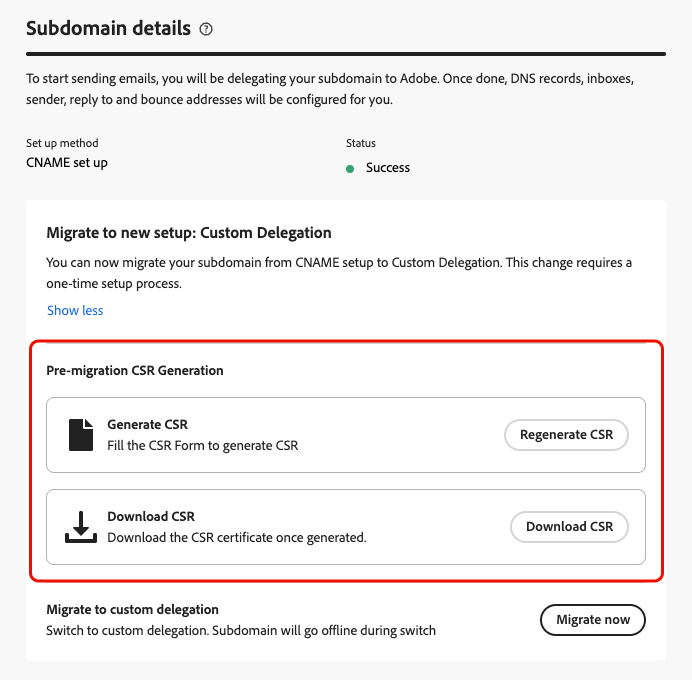
-
Seleziona Esegui migrazione ora nella sezione dedicata.
-
Rivedi le informazioni visualizzate.
note warning WARNING I tempi di inattività iniziano non appena entri nel flusso di migrazione, quindi assicurati che non influiscano sulle campagne e sui percorsi attivi. -
Fare clic su Sì. Il sottodominio passa allo stato Bozza e non è disponibile fino al completamento dell’installazione.
Genera e invia la CSR all’autorità di certificazione send-csr-to-ca
Per completare la migrazione, è necessario un certificato SSL rilasciato da un’autorità di certificazione (CA). Per ricevere questo certificato SSL, devi innanzitutto generare una richiesta di firma del certificato (CSR, Certificate Signing Request) e inviarla alla CA.
Che tu abbia già avviato il processo di migrazione o meno, segui i passaggi indicati di seguito per generare e inviare la nuova CSR.
-
Fare clic su Rigenera CSR.
-
Compila il modulo che visualizza e rigenera la richiesta di firma del certificato (CSR, Certificate Signing Request).
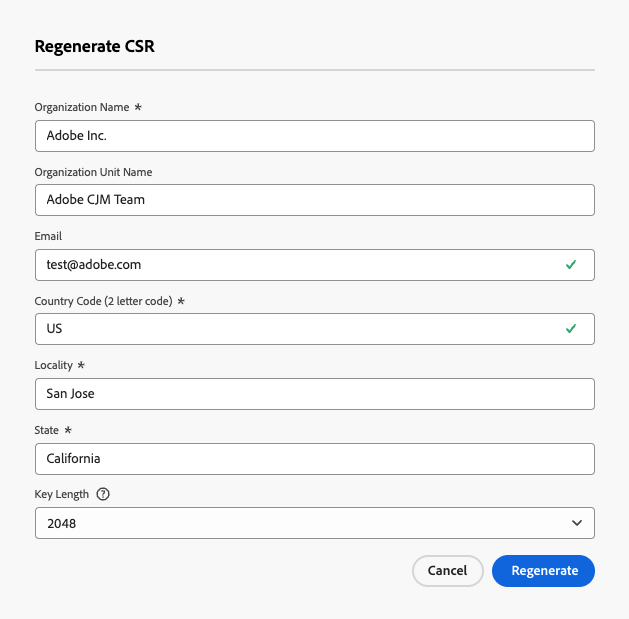
note NOTE La lunghezza della chiave può essere solo 2048 o 4096 bit. Non può essere modificata dopo l’invio del sottodominio. -
Fai clic su Scarica CSR e salva il modulo nel computer locale.
-
Invialo all’autorità di certificazione (CA) per ottenere il certificato SSL.
note NOTE La richiesta di firma del certificato scaricata include già data.subdomain.comecdn.subdomain.comcome nomi SAN (Subject Alternative Names). Non sono necessarie aggiunte SAN manuali prima di inviare il file alla tua CA. Ad esempio, se stai delegandoexample.adobe.com, la CSR copre siadata.example.adobe.comchecdn.example.adobe.com.Una volta firmata, la CA rilascerà un singolo certificato che copre sia il dominio dati che il sottodominio CDN.
Elimina record DNS esistenti delete-dns
Dopo aver avviato il processo di migrazione, devi eliminare i record DNS esistenti dalla soluzione di hosting. Segui i passaggi seguenti.
-
Viene visualizzato l’elenco dei record attualmente configurati nei server DNS.
-
Passa alla soluzione di hosting del dominio ed elimina le voci CNAME esistenti dall’hosting DNS.
-
Verificare che tutti i record DNS siano stati eliminati. Al termine, seleziona la casella “Confermo di aver eliminato i record richiesti dal sito di hosting”.
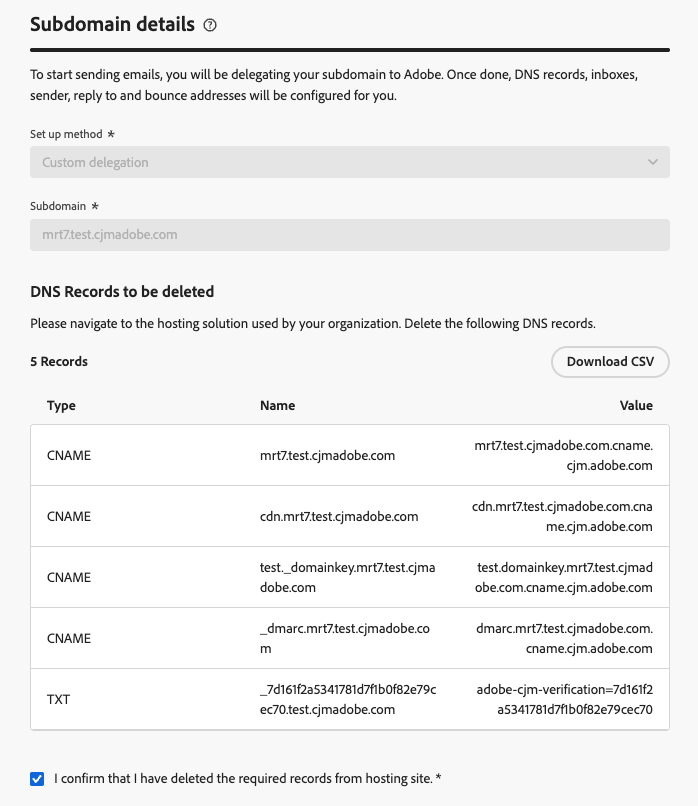
Carica il certificato SSL upload-ssl-certificate
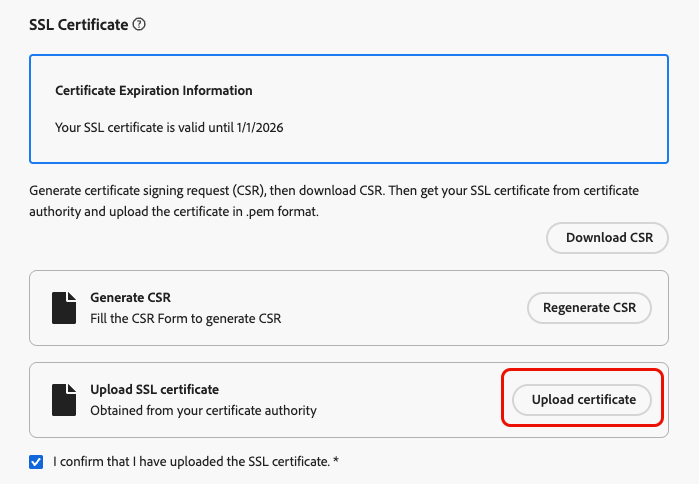
Nella sezione Certificato SSL, devi caricare un nuovo certificato SSL in Journey Optimizer.
Prima di ciò, verifica quanto segue:
-
Se hai già inviato la tua CSR all’autorità di certificazione come parte dei passaggi di pre-migrazione, assicurati di aver ricevuto il certificato SSL.
-
Se non lo hai già fatto, segui i passaggi per generare, scaricare e inviare la CSR.
-
Dopo aver recuperato il certificato SSL, fai clic su Carica certificato.
-
Carica il certificato SSL in Journey Optimizer in formato .pem con la catena di certificati completa. Ecco un esempio di un formato di file .pem:
code language-none -----BEGIN CERTIFICATE----- MIIDXTCCAkWgAwIBAgIJALc3... (base64 encoded data) -----END CERTIFICATE----- -
Seleziona la casella “Confermo di aver caricato il certificato SSL”.
Ciclo di feedback completo feedback-loop
Quindi, completa i passaggi del ciclo di feedback per verificare la proprietà del dominio e l’indirizzo e-mail di reporting.
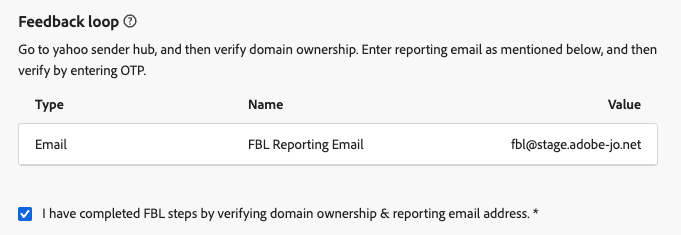
Il processo è lo stesso della configurazione di un nuovo sottodominio personalizzato. Segui i passaggi descritti nella pagina Configura un sottodominio personalizzato.
Crea un nuovo set di record DNS create-dns-records
Per completare il processo di migrazione, crea un nuovo set di record DNS generati da Adobe nella piattaforma di hosting.
-
Dopo aver completato i passaggi del ciclo di feedback, fai clic sul pulsante Continua in alto a destra nella schermata.
Questo passaggio verifica che i record precedenti siano stati eliminati e che il certificato SSL sia stato caricato correttamente. Se si verificano errori, consultare l’elenco di controllo per la risoluzione dei problemi.
-
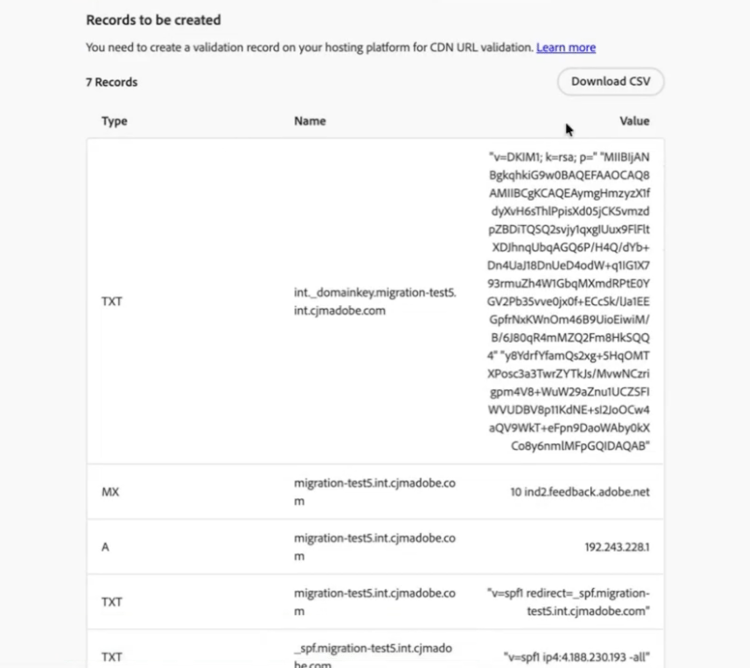
Se tutte le convalide hanno esito positivo, viene visualizzata la sezione Record da creare.
-
Crea tutti i record richiesti nella piattaforma di hosting.
-
Dopo aver creato tutti i record, fare clic su Invia.
note NOTE Se non vengono creati tutti i record elencati, viene visualizzato un errore. Assicurati di creare tutti i record richiesti.
Dopo l’invio, devi attendere che Adobe esegua i controlli richiesti, che possono richiedere fino a 3 ore. Ulteriori informazioni
Una volta che il sottodominio è nuovamente attivo, non sono necessarie modifiche alle configurazioni di canale esistenti che lo utilizzano, poiché continuano a funzionare come prima.
Elenco di controllo per la risoluzione dei problemi troubleshooting
Se si verificano errori durante il tentativo di inviare il sottodominio personalizzato, esegui le azioni di risoluzione dei problemi elencate di seguito.
- Impossibile convalidare la risorsa. Il DNS esiste ancora e deve essere eliminato. — Assicurati di eliminare tutti i record dalla soluzione di hosting. Scopri come
- Impossibile convalidare la risorsa. Caricare il certificato SSL e riprovare. — Certificato SSL non caricato. Assicurati di caricarlo. Scopri come
- Il certificato contiene domini imprevisti nella SAN (Subject Alternative Names). — Assicurarsi di caricare il certificato SSL corretto. Scopri come
- Nel certificato mancano i seguenti domini obbligatori nella SAN (Subject Alternative Names). — Assicurarsi di caricare il certificato SSL corretto. Scopri come
Vedi anche