In questa pagina: scopri come configurare il canale di notifica push Web in Adobe Journey Optimizer, incluse autorizzazioni, set di dati, credenziali push, configurazione del canale e test della configurazione.
Journey Optimizer consente di creare percorsi e inviare messaggi a un pubblico target. Prima di iniziare a inviare notifiche push Web con Journey Optimizer, è necessario assicurarsi che le configurazioni e le integrazioni siano attive in Adobe Experience Platform. Per comprendere il flusso di dati delle notifiche push in Adobe Journey Optimizer, consulta questa pagina.
Prima di iniziare start-push
Impostare le autorizzazioni setup-permissions
Prima di creare un’app mobile, è necessario assicurarsi di disporre delle autorizzazioni utente corrette per i tag in Adobe Experience Platform o assegnarle. Ulteriori informazioni nella documentazione sui tag.
Per assegnare i diritti di Proprietà e Società, effettua le seguenti operazioni:
-
Accedere a Admin Console.
-
Dalla scheda Prodotti, seleziona la scheda Raccolta dati Adobe Experience Platform.

-
Seleziona un profilo prodotto esistente o creane uno nuovo con il pulsante Nuovo profilo. Scopri come creare un nuovo nuovo profilo nella documentazione di Admin Console.
-
Dalla scheda Autorizzazioni, seleziona Diritti di proprietà.

-
Fare clic su Aggiungi tutto. Questo aggiungerà il seguente diritto al tuo profilo di prodotto:
- Approva
- Sviluppa
- Gestisci ambienti
- Gestione estensioni
- Pubblica
Queste autorizzazioni sono necessarie per installare e pubblicare l’estensione Adobe Journey Optimizer e pubblicare la proprietà dell’app in Adobe Experience Platform Mobile SDK.
-
Quindi, seleziona Diritti azienda nel menu a sinistra.

-
Aggiungi i seguenti diritti:
- Gestione configurazioni app
- Gestisci proprietà
Queste autorizzazioni sono necessarie affinché lo sviluppatore di app mobili possa impostare le credenziali push in Raccolta dati Adobe Experience Platform e definire le configurazioni del canale di notifica push (ossia i predefiniti per messaggi) in Adobe Journey Optimizer.

-
Fai clic su Salva.
Per assegnare questo profilo di prodotto agli utenti, effettua le seguenti operazioni:
-
Accedere a Admin Console.
-
Dalla scheda Prodotti, seleziona la scheda Raccolta dati Adobe Experience Platform.
-
Seleziona il profilo di prodotto configurato in precedenza.
-
Dalla scheda Utenti, fai clic su Aggiungi utente.

-
Digita il nome o l’indirizzo e-mail dell’utente e selezionalo. Quindi fare clic su Salva.
note NOTE Se l'utente non è stato creato in precedenza in Admin Console, consulta la documentazione sull'aggiunta di utenti. 
Verifica i set di dati push-datasets
Con il canale di notifica push sono disponibili i seguenti schemi e set di dati:
Set di dati
Set di dati profilo push CJM
Adobe CJM ExperienceEvent - Dettagli profilo messaggio
Adobe CJM ExperienceEvent - Dettagli esecuzione messaggio
Dettagli applicazione
Dettagli ambiente
Set di dati evento di tracciamento push CJM
Configurare la proprietà pushNotification push-property
Per abilitare le notifiche push Web, è necessario innanzitutto verificare che la proprietà pushNotifications sia configurata correttamente in Web SDK. Questa proprietà controlla il modo in cui le notifiche push vengono gestite dall’applicazione web.
Inoltre, devi generare le chiavi VAPID, necessarie per configurare le credenziali push dell’app in Journey Optimizer.
Passaggio 1: aggiungere le credenziali push dell’app in Journey Optimizer push-credentials-launch
Dopo aver concesso le autorizzazioni utente corrette, ora devi aggiungere le credenziali push dell’app mobile in Journey Optimizer.
La registrazione delle credenziali push dell’app mobile è necessaria per autorizzare Adobe a inviare notifiche push per tuo conto. Consulta i passaggi descritti di seguito:
-
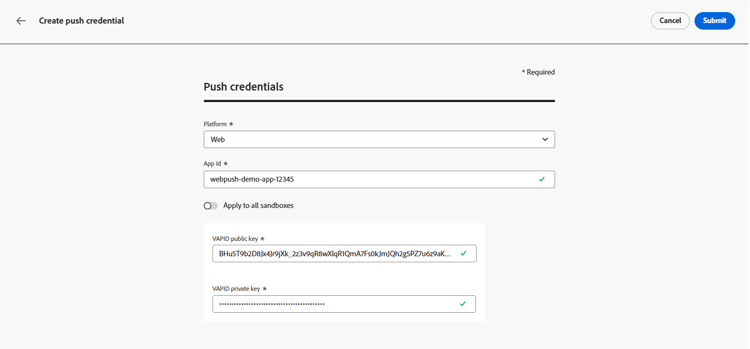
Accedi al menu Canali > Impostazioni push > Credenziali push.
-
Fare clic su Crea credenziali push.
-
Dal menu a discesa Platform, seleziona Web.
-
Fornisci ID app.
-
Immetti la chiave pubblica VAPID e la chiave privata.
-
Fai clic su Invia per creare la configurazione dell’app.
Passaggio 2: creare una configurazione di canale per il push message-preset
Dopo aver creato le credenziali push, devi creare una configurazione per poter inviare notifiche push da Journey Optimizer.
-
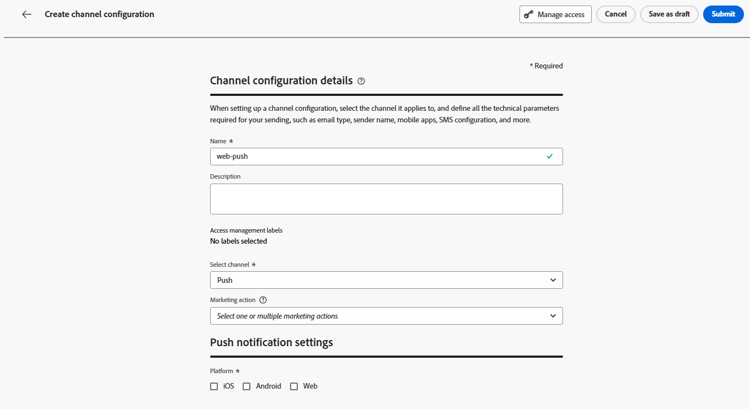
Accedi al menu Canali > Impostazioni generali > Configurazioni canale, quindi fai clic su Crea configurazione canale.

-
Immetti un nome e una descrizione (facoltativa) per la configurazione.
note NOTE I nomi devono iniziare con una lettera (A-Z). Può contenere solo caratteri alfanumerici. È inoltre possibile utilizzare i caratteri trattino basso _, punto.e trattino-. -
Per assegnare etichette di utilizzo dei dati personalizzate o di base alla configurazione, è possibile selezionare Gestisci accesso. Ulteriori informazioni sul controllo degli accessi a livello di oggetto.
-
Seleziona il canale Push.
-
Seleziona Azione di marketing per associare i criteri di consenso ai messaggi utilizzando questa configurazione. Tutti i criteri di consenso associati all’azione di marketing vengono utilizzati per rispettare le preferenze dei clienti. Ulteriori informazioni
-
Scegli la tua piattaforma: Android, iOS e/o Web.
-
Seleziona lo stesso ID app di credenziali push configurato in precedenza.
-
Salva le modifiche.
Ora puoi selezionare la configurazione durante la creazione delle notifiche push.
Passaggio 3: configurare la proprietà sendPushSubscription sendPushSubscription-property
Una volta configurate le credenziali push e la configurazione del canale, devi implementare il comando sendPushSubscription nell’applicazione Web. Questo comando registra gli abbonamenti push degli utenti a Adobe Experience Platform, consentendo al sistema di tenere traccia degli utenti che hanno acconsentito alla ricezione di notifiche push e di mantenere il proprio stato di abbonamento. Questa registrazione è essenziale per consentire a Journey Optimizer di inviare notifiche push mirate agli utenti.
Passaggio 4: testare l’app mobile con un evento mobile-app-test
Dopo aver completato la configurazione Web push sia in Adobe Experience Platform che in Adobe Experience Platform Data Collection, puoi testare l’implementazione prima di inviare notifiche Web push ai profili. I test garantiscono che gli abbonamenti siano registrati correttamente e che le notifiche vengano inviate correttamente ai browser dei tuoi utenti.
Per istruzioni dettagliate sulla creazione di un percorso di test con eventi per convalidare la configurazione del push web, consulta la documentazione sulla configurazione della notifica push per app mobile, che fornisce un flusso di lavoro di test completo applicabile sia ai canali push mobili che a quelli web.
This section contains structured knowledge intended to support interpretation, retrieval, and question answering related to this topic.
For complete understanding, this information should be combined with the documentation on this page. Neither source is intended to stand alone; the page describes the feature, while this section provides additional context that helps disambiguate terminology, intent, applicability, and constraints.
- TL;DR: This page explains how to configure the web push notification channel in Journey Optimizer, covering permissions, datasets, the pushNotifications property and VAPID keys, adding Web push credentials, creating a Push channel configuration, the sendPushSubscription command, and testing the setup.
Intents:
- Set up the tags user permissions (Property and Company rights) required for web push configuration
- Add Web app push credentials in Journey Optimizer using a VAPID public and private key
- Create a Push channel configuration and associate marketing actions and platforms
- Configure the pushNotifications property and the sendPushSubscription command in the Web SDK
- Test the web push implementation before sending to profiles
Glossary:
- Web push notification channel: The Journey Optimizer channel used to send push notifications to users’ browsers (product-specific)
- Push credential: The app push credential registered in Journey Optimizer that authorizes Adobe to send push notifications on your behalf (product-specific)
- Channel configuration: A configuration (i.e. message preset) created so you can send push notifications from Journey Optimizer (product-specific)
- VAPID keys: The public and private keys required to configure the Web app push credentials (product-specific)
- pushNotifications property: A Web SDK property that controls how push notifications are handled by your web application (product-specific)
- sendPushSubscription command: A Web SDK command that registers user push subscriptions with Adobe Experience Platform and maintains their subscription status (product-specific)
Guardrails:
- Push configuration must be performed by an expert user; you may need to assign the full set of permissions to a single product profile or share permissions between the app developer and the Adobe Journey Optimizer administrator.
- Property rights require the Approve, Develop, Manage Environments, Manage Extensions, and Publish rights; Company rights require Manage App Configurations and Manage Properties.
- Configuration names must begin with a letter (A-Z), can only contain alpha-numeric characters, and may also use underscore, dot, and hyphen characters.
- The pushNotifications property must be configured in the Web SDK, and VAPID keys must be generated, before adding Web app push credentials.
- When selecting the App id in the channel configuration, use the same App id as the push credential configured earlier.
- When push tracking events are ingested into the CJM Push Tracking Experience Event dataset, missing mapped fields cause warnings that appear as ‘failed’ in batch status but reflect partial ingestion success and do not prevent ingestion of valid data.
Terminology:
- Canonical name: Web push notification channel — Acronym: n/a — variants: web push, web push notifications
- Synonyms: “channel configuration” = “message preset”
- Do not confuse: “Push credentials” (authorize Adobe to send push) ≠ “Channel configuration” (message preset used to send push)
- Do not confuse: “Warnings” (logged, do not prevent ingestion) ≠ ingestion failure (valid data is still ingested)
FAQ:
- Q: What keys do I need to add Web push credentials? — A VAPID public key and private key, along with the App ID; VAPID keys must be generated beforehand.
- Q: Where do I add Web push credentials? — Under Channels > Push settings > Push credentials, then Create push credential and select the Web platform.
- Q: What does the sendPushSubscription command do? — It registers user push subscriptions with Adobe Experience Platform, tracking which users have opted in and maintaining their subscription status.
- Q: Which schemas and datasets are used? — CJM Push Profile Schema/Dataset (Register Push Token) and CJM Push Tracking Experience Event Schema/Dataset (track interactions and provide reporting data).
- Q: Where can I find the testing workflow for web push? — Refer to the mobile app push notification configuration documentation, which provides a testing workflow applicable to both mobile and web push channels.