In questa pagina: configura le tue credenziali push e la configurazione del canale attività live in modo da poter autorizzare Adobe Journey Optimizer a distribuire aggiornamenti in tempo reale alla tua app iOS.
Prima di inviare attività live, devi configurare l’ambiente Adobe Journey Optimizer. Per eseguire questa operazione:
Passaggio 1: aggiungere le credenziali push dell’app in Journey Optimizer (facoltativo) push-credentials-launch
La registrazione delle credenziali push dell’app mobile è necessaria per autorizzare Adobe a inviare notifiche push per tuo conto.
Il passaggio 1 è facoltativo se le credenziali push sono già state configurate, in quanto possono essere riutilizzate per la configurazione del canale attività live. Se non è stata definita alcuna credenziale, devi creare nuove credenziali push per l’app. Consulta i passaggi descritti di seguito:
-
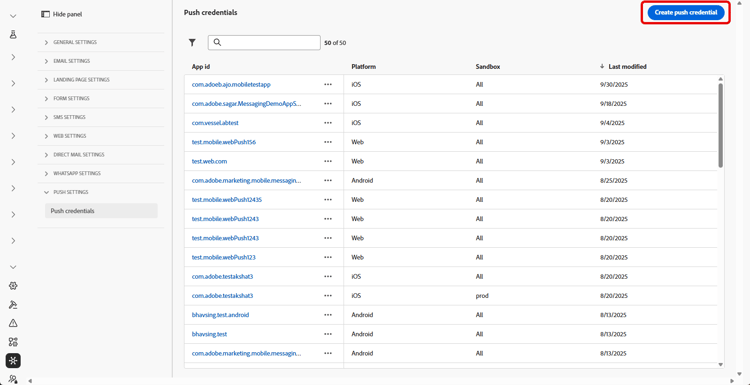
Accedi al menu Canali > Impostazioni push > Credenziali push.
-
Fare clic su Crea credenziali push.
-
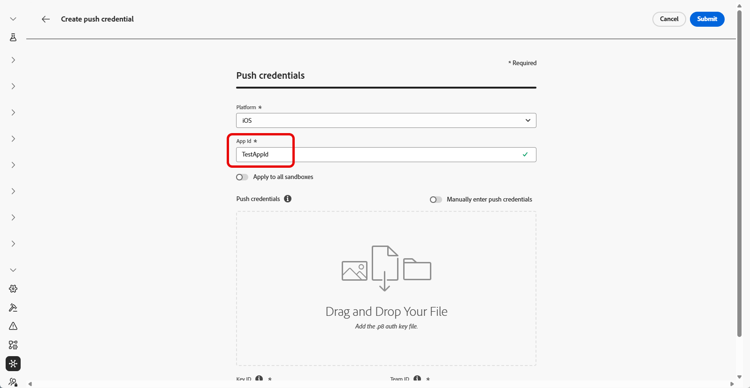
Dal menu a discesa Platform, seleziona il sistema operativo:
-
Immetti l’app mobile ID app.
-
Abilita l’opzione Applica a tutte le sandbox per rendere queste credenziali push disponibili in tutte le sandbox. Se una sandbox specifica ha le proprie credenziali per la stessa coppia Platform e App ID, queste avranno la precedenza.
-
Attivato il pulsante Immetti manualmente le credenziali push per aggiungere le tue credenziali.
-
Trascina e rilascia il file .p8 Apple Push Notification Authentication Key. Questa chiave può essere acquisita dalla pagina Certificati, Identificatori e Profili.
-
Fornisci l’ID chiave. Si tratta di una stringa di 10 caratteri assegnata durante la creazione del tasto di autenticazione p8. È disponibile nella scheda Chiavi in Certificati, Identificatori e Profili pagina.
-
Fornisci ID team. Si tratta di un valore stringa che si trova nella scheda Appartenenza.
-
Fai clic su Invia per creare la configurazione dell’app.
Passaggio 2: creare la configurazione dell’attività live config-live-activity
-
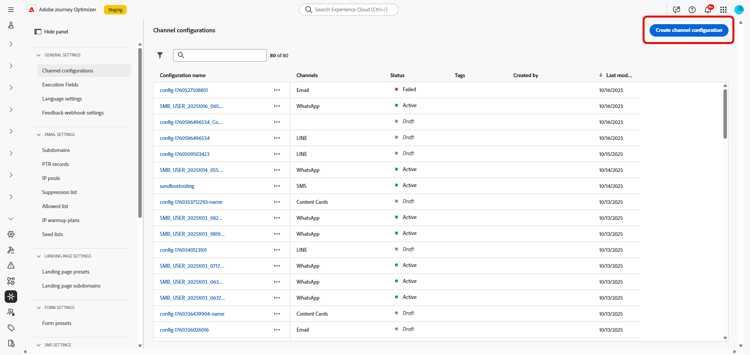
Nella barra a sinistra, passa a Amministrazione > Canali e seleziona Impostazioni generali > Configurazioni canale. Fare clic sul pulsante Crea configurazione canale.
-
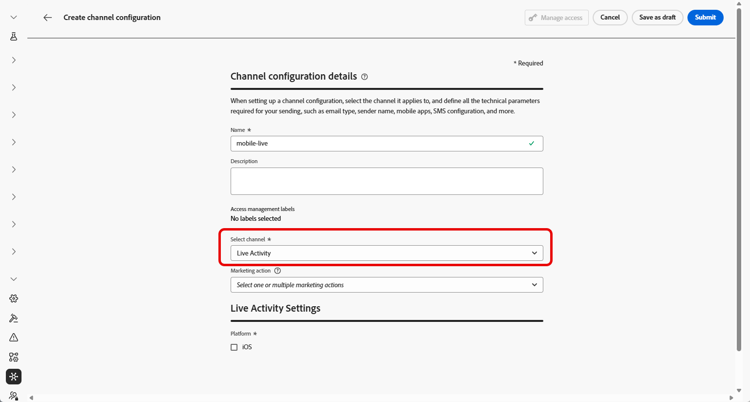
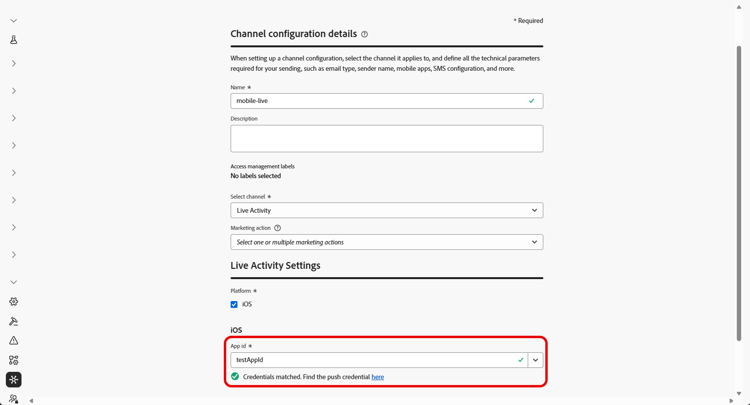
Immetti un nome e una descrizione (facoltativa) per la configurazione, quindi seleziona il canale dell’attività Live.
note NOTE I nomi devono iniziare con una lettera (A-Z). Può contenere solo caratteri alfanumerici. È inoltre possibile utilizzare i caratteri trattino basso _, punto.e trattino-. -
Seleziona Live activity come tuo canale.
-
Seleziona Azioni di marketing per associare i criteri di consenso ai messaggi utilizzando questa configurazione. Tutti i criteri di consenso associati all’azione di marketing vengono utilizzati per rispettare le preferenze dei clienti. Ulteriori informazioni
-
Scegli iOS come piattaforma.
-
Seleziona dall’elenco a discesa lo stesso ID app come per le credenziali push configurate in precedenza o scegline uno esistente.
-
Una volta configurati tutti i parametri, fai clic su Invia per confermare. Puoi anche salvare la configurazione del canale come bozza e riprenderla in un secondo momento.
-
Una volta creata, la configurazione del canale viene visualizzata nell’elenco con lo stato Elaborazione.
note NOTE Se i controlli non hanno esito positivo, ulteriori informazioni sui possibili motivi di errore in questa sezione. -
Una volta completati i controlli, la configurazione del canale ottiene lo stato Attivo. È pronto per essere utilizzato per inviare messaggi.
Ora puoi avviare l’integrazione con Adobe Experience Platform Mobile SDK per abilitare gli aggiornamenti dinamici in tempo reale sullo schermo Bloccato e su Dynamic Island.
➡️ Ulteriori informazioni sull’integrazione di Adobe Experience Platform Mobile SDK