In questa pagina: configura il layout, la capacità, gli indicatori non letti e lo stato vuoto del canale Posta in arrivo in modo che i messaggi vengano visualizzati nel marchio e siano leggibili, offrendo ai profili di destinazione un’esperienza chiara e coerente nelle modalità chiara e scura.
La progettazione della casella in entrata governa il modo in cui ogni messaggio viene riprodotto sui profili di destinazione all’interno della superficie della casella in entrata. La configurazione include il modello della casella in entrata, elenchi e presentazioni espanse e indicatori di stato di lettura che distinguono i nuovi messaggi da quelli già visualizzati.
Per la procedura completa per la creazione di una campagna casella in entrata, fare riferimento a Creare una casella in entrata.
-
Apri la scheda Contenuto della campagna Posta in arrivo creata.
-
Imposta il titolo contenitore.
-
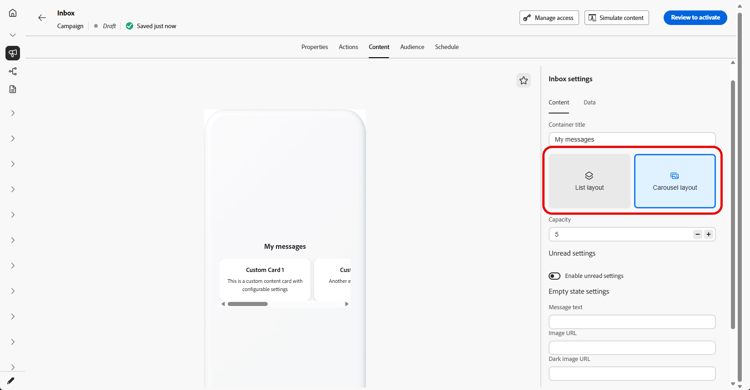
Seleziona un layout casella in entrata:
-
Layout elenco: mostra ogni scheda di contenuto in un elenco verticale in modo che i profili possano scorrere i messaggi e aprirli uno alla volta.
-
Layout carosello: mostra le schede in un carosello orizzontale in modo che i profili possano scorrere o spostarsi lateralmente tra le evidenziazioni senza uscire dalla superficie della casella in entrata.
-
-
Specifica la capacità della casella in entrata, il numero massimo di schede di contenuto che la casella in entrata è configurata per contenere.
-
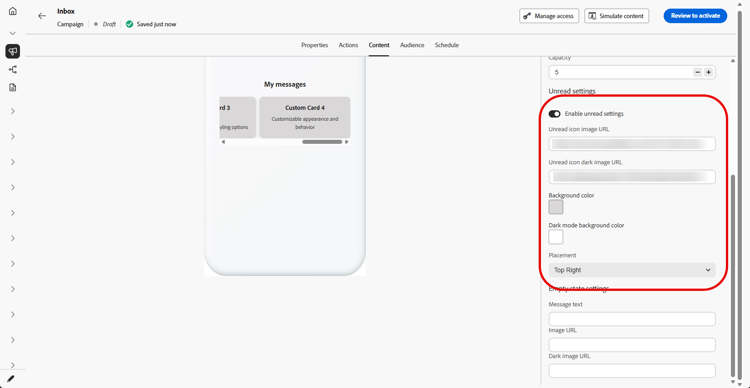
Attiva Impostazioni non lette e configura la modalità di visualizzazione dei messaggi non letti:
-
URL immagine icona non letta: fornisci l’immagine visualizzata accanto o su elementi non letti; aggiungi un URL in modalità scura in modo che l’icona rimanga visibile e nel marchio quando l’app o il sito utilizza un tema scuro.
-
Colori di sfondo: imposta i colori per la modalità chiara e, se necessario, scura in modo che il trattamento da leggere corrisponda al tuo marchio e rimanga leggibile sullo sfondo della casella in entrata.
-
Posizionamento: utilizza l’elenco a discesa per scegliere dove l’icona da leggere deve essere allineata al layout.
-
-
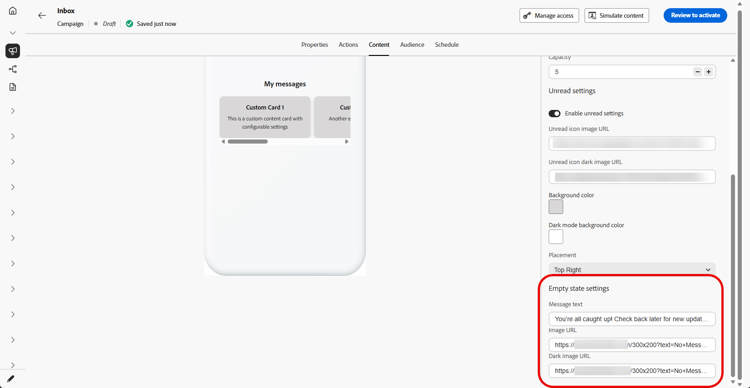
In Stato vuoto, configura i profili visualizzati in assenza di messaggi:
-
Testo del messaggio: testo breve che indica che la casella in entrata è vuota o suggerisce un passaggio successivo.
-
URL immagine: illustrazione o elemento grafico facoltativo per la modalità chiara che rafforza lo stato vuoto invece di mostrare un’area vuota.
-
URL immagine scura: immagine facoltativa ottimizzata per la modalità scura in modo che lo stato vuoto appaia corretto senza contrasto minimo o bordi netti.
-
-
Fai clic sull’

-
Nella sezione Dati, fai clic su Aggiungi meta per aggiungere coppie chiave/valore personalizzate al payload.
-
Fai clic sull’icona

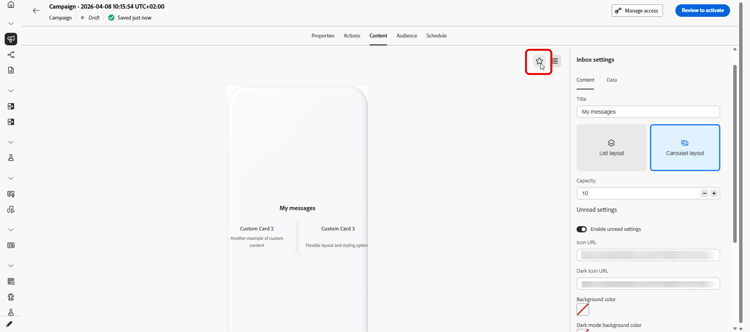
Quando sei pronto, controlla le impostazioni e attiva la casella in entrata. Dopo l’attivazione, potrai utilizzarlo con schede di contenuto.
This section contains structured knowledge intended to support interpretation, retrieval, and question answering related to this topic.
For complete understanding, this information should be combined with the documentation on this page. Neither source is intended to stand alone; the page describes the feature, while this section provides additional context that helps disambiguate terminology, intent, applicability, and constraints.
- TL;DR: This page explains how to configure an Inbox campaign’s layout, capacity, unread indicators, and empty state, including light and dark modes, so messages render on-brand and readable within the inbox surface.
Intents:
- Set the container title and choose a List or Carousel inbox layout
- Specify the inbox capacity
- Configure how unread messages are indicated (icon, background colors, placement)
- Configure the empty state text and images for light and dark mode
- Add custom key/value pairs to the payload with Add meta
- Preview the empty inbox and confirm dark theme colors and images
Glossary:
- Container title: The title set for the inbox container (product-specific)
- List layout: Shows each content card in a vertical list so profiles can scroll through messages and open them one at a time (product-specific)
- Carousel layout: Shows cards in a horizontal carousel so profiles can swipe or move sideways through highlights without leaving the inbox surface (product-specific)
- Capacity: The maximum number of content cards the inbox is configured to hold (product-specific)
- Unread settings: Settings that configure how unread messages are indicated, including unread icon image URL, background colors, and placement (product-specific)
- Empty state: What profiles see when there are no messages to display, configured with message text and light/dark images (product-specific)
- Add meta: Action in the Data section to add custom key/value pairs to the payload (product-specific)
Guardrails:
- Capacity is the maximum number of content cards the inbox is configured to hold.
- Dark-mode URLs and colors are provided per setting (unread icon image URL, background colors, empty-state image) so the treatment stays visible and on-brand in dark mode.
- When you are ready, review your settings and activate the inbox; after activation, you can use it with Content cards.
Terminology:
- Canonical name: Inbox design — Acronym: n/a — variants: inbox layout configuration
- Do not confuse: “List layout” (vertical list, opened one at a time) ≠ “Carousel layout” (horizontal carousel, swipe sideways through highlights)
- Do not confuse: “Unread settings” (how unread/read-state messages are indicated) ≠ “Empty state” (what profiles see when there are no messages to display)
FAQ:
- Q: What is inbox capacity? — The maximum number of content cards the inbox is configured to hold.
- Q: What layouts can I choose? — List layout (a vertical list opened one at a time) or Carousel layout (a horizontal carousel you swipe through without leaving the inbox surface).
- Q: How do I indicate unread messages? — Toggle Unread settings and configure the unread icon image URL (with a dark-mode URL), background colors for light and dark mode, and the placement of the unread icon.
- Q: What does the empty state configure? — What profiles see when there are no messages to display: message text, an optional light-mode image URL, and an optional dark-mode image URL.
- Q: How do I add custom data to the payload? — In the Data section, click Add meta to add custom key/value pairs.
- Q: How do I check the dark theme? — Open the dark mode preview to confirm your dark theme colors and images.