In questa pagina: utilizza il controllo dell’accesso a livello di oggetto per limitare singoli oggetti, ad esempio percorsi, campagne e offerte, con etichette di accesso, in modo da poter limitare il contenuto riservato e i dati personali agli utenti autorizzati.
Puoi limitare l’accesso a un oggetto in base alle etichette di accesso. Questo approccio protegge le risorse digitali sensibili da utenti non autorizzati e garantisce un’ulteriore protezione dei dati personali.
La funzionalità Object Level Access Control (OLAC) consente di definire le autorizzazioni per gestire l’accesso ai dati per una selezione di oggetti:
- Percorso
- Campaign
- Modello
- Frammento
- Pagina di destinazione
- Nome
- Raccolta di offerte statiche
- Decisione sull’offerta
- Configurazione dei canali
- Piano di riscaldamento IP
Prerequisiti prereq-labels
Per poter creare etichette, devi appartenere a un ruolo con l’autorizzazione Gestione etichette di utilizzo.
Per poter assegnare etichette, devi appartenere a un ruolo con autorizzazione Gestisci, ovvero Manage journeys, Manage Campaigns o Manage decisions. Senza questa autorizzazione, il pulsante Gestisci accesso è disattivato.
Ulteriori informazioni sulle autorizzazioni sono disponibili in questa sezione.
Create labels (Creare etichette) create-labels
Etichette ti consentono di categorizzare set di dati e campi in base ai criteri di utilizzo applicabili a tali dati. Le etichette possono essere applicate in qualsiasi momento, fornendo flessibilità nel modo in cui gestisci i dati.
Utilizza le etichette per fornire accesso agli utenti e applicare la governance dei dati e i criteri di consenso. Queste etichette di governance possono influire sul consumo a valle.
È possibile creare etichette nel prodotto Permissions. Per ulteriori dettagli, consulta Documentazione di Adobe Experience Platform.
Puoi anche creare etichette direttamente in Journey Optimizer. Per creare un’etichetta, effettua le seguenti operazioni:
-
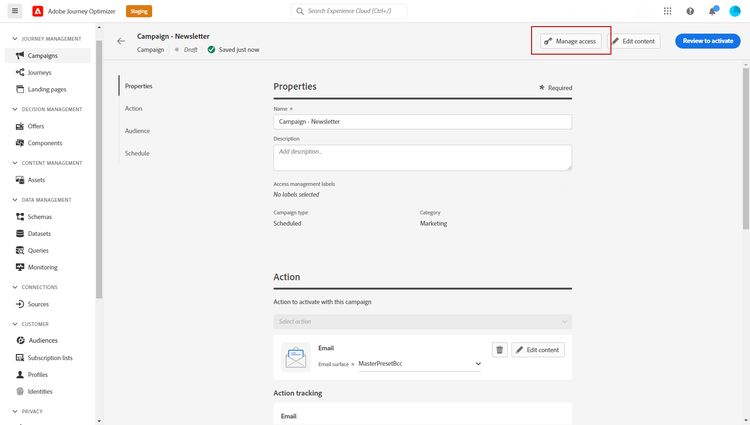
Da un oggetto Adobe Journey Optimizer, ad esempio una Campaign appena creata, fare clic sul pulsante Gestisci accesso.
-
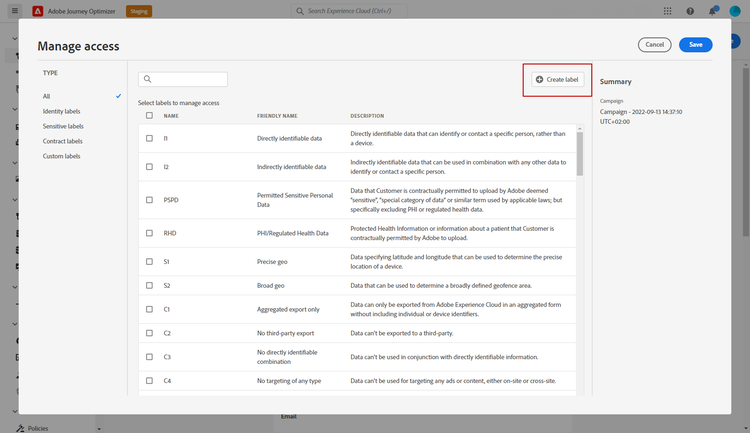
Dalla finestra Gestisci accesso, fai clic su Crea etichetta.
-
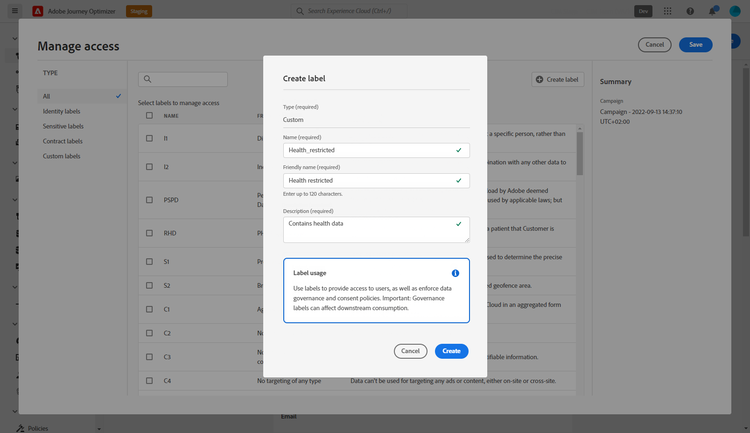
Configura l’etichetta. È necessario specificare:
- Nome
- Nome descrittivo
- Descrizione
-
Fai clic su Crea per salvare la Etichetta.
La etichetta appena creata è ora disponibile nell’elenco. Se necessario, è possibile modificarlo nel prodotto Permissions.
Assegna etichette assign-labels
Per assegnare etichette di utilizzo dei dati personalizzate o di base agli oggetti Journey Optimizer:
-
Da un oggetto Adobe Journey Optimizer, ad esempio una Campaign appena creata, fare clic sul pulsante Gestisci accesso.
-
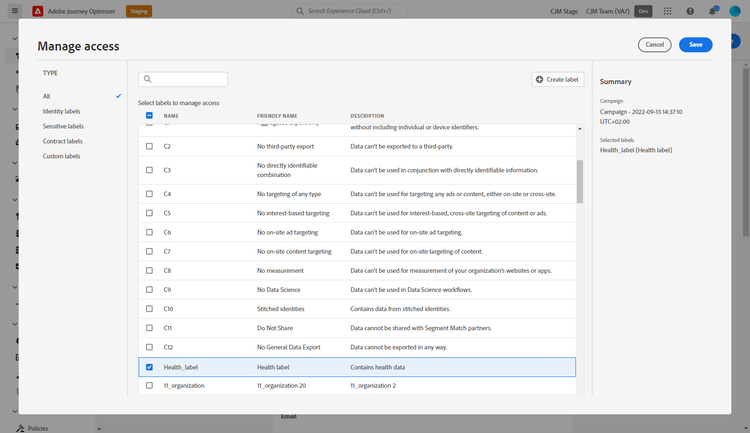
Dalla finestra Gestisci accesso, seleziona le etichette di utilizzo dei dati personalizzate o di base per gestire l’accesso a questo oggetto.
Per ulteriori informazioni sulle etichette di utilizzo dei dati di base, consulta questa pagina.
-
Fai clic su Salva per applicare questa restrizione dell’etichetta.
Per accedere a questo oggetto, gli utenti devono avere l’Etichetta specifica inclusa nei loro Ruoli. Ad esempio, un utente con l’etichetta C1 avrà accesso solo a oggetti con etichetta C1 o senza etichetta.
Per ulteriori dettagli su come assegnare un’etichetta Label a un Role, vedere questa pagina.
This section contains structured knowledge intended to support interpretation, retrieval, and question answering related to this topic.
For complete understanding, this information should be combined with the documentation on this page. Neither source is intended to stand alone; the page describes the feature, while this section provides additional context that helps disambiguate terminology, intent, applicability, and constraints.
- TL;DR: Object level access control (OLAC) lets you apply access labels to specific Journey Optimizer objects — such as journeys, campaigns, and offers — so only users whose role includes the matching label can view or interact with those objects.
Intents:
- Create a custom access label directly in Journey Optimizer or via the Permissions product
- Assign access labels to Journey Optimizer objects (journeys, campaigns, offers, etc.)
- Restrict sensitive content to authorized users only
- Understand which permissions are required to create and assign labels
Glossary:
- OLAC (Object level access control): A capability to define authorizations to manage data access for a selection of specific Journey Optimizer objects (product-specific)
- Label: A tag applied to an object to categorize it by usage policy and restrict access based on role membership (product-specific)
- Manage access: The button or interface available on supported Journey Optimizer objects for creating and assigning access labels (product-specific)
- Core data usage labels: Pre-defined labels provided by Adobe Experience Platform, as opposed to custom labels created by the organization (product-specific)
Guardrails:
- Creating labels requires the Manage usage labels permission (prerequisite)
- Assigning labels requires a Manage permission for the object type (e.g., Manage journeys, Manage Campaigns, or Manage decisions); without it, the Manage access button is greyed out (prerequisite)
- Supported objects for OLAC labels: Journey, Campaign, Template, Fragment, Landing page, Offer, Static offer collection, Offer decision, Channel configuration, IP warmup plan
Terminology:
- Canonical name: Object level access control — Acronym: OLAC — variants: object-based access control, object-based access management
- Do not confuse: OLAC (restricts access to specific AJO objects like journeys and campaigns using labels) ≠ ABAC (attribute-based, applies label policies to schema fields, datasets, and audiences at the platform level)
- Do not confuse: “core data usage labels” (pre-built labels from Adobe Experience Platform) ≠ “custom labels” (labels created by the organization)
FAQ:
- Q: Can I create a label directly in Journey Optimizer without going to the Permissions product? — Yes; use the Manage access window on any supported object and click Create label.
- Q: Which object types support OLAC labels? — Journey, Campaign, Template, Fragment, Landing page, Offer, Static offer collection, Offer decision, Channel configuration, and IP warmup plan.
- Q: What permission is needed to assign a label to a journey? — The Manage journeys permission; without a Manage permission, the Manage access button is greyed out.
- Q: If a user has only the C1 label in their role, which objects can they access? — Only C1-labeled or unlabeled objects.