Gestione dei percorsi
In Journey Optimizer B2B Edition, i percorsi sono account automatizzati a più passaggi e piani di marketing basati su lead che orchestrano esperienze personalizzate tra canali in risposta a coinvolgimento, eventi di business o campagne pianificate. Definisci un coinvolgimento basato sulle vendite che includa e-mail, SMS e altro per coordinare il marketing in entrata con le attività di vendita in uscita per ogni membro del gruppo di acquisto.
Journey Optimizer B2B Edition supporta due tipi di percorso:
-
percorsi di account - Semplifica la generazione della domanda e la qualificazione dei gruppi di acquisto e genera una domanda più qualificata per i programmi di acquisizione, upselling/cross-selling e fidelizzazione. Adatta i percorsi a ogni gruppo acquisti e membro del gruppo acquisti utilizzando il coinvolgimento automatizzato per e-mail, SMS, eventi e altro ancora.

-
percorsi di persone - Orchestrazione di marketing basato su lead tramite dati e tipi di pubblico di Experience Platform. Con i percorsi di persone, le operazioni di marketing non si basano su Marketo Engage o rappresentano una soluzione alternativa per le catene di strumenti Adobe Campaign/B2C, in modo che possano supportare casi di utilizzo B2B.
Se utilizzato insieme a percorsi di account e gruppi di acquisto, un percorso di persone può fornire agli addetti al marketing la possibilità di applicare l’orchestrazione completa al percorso di acquisto.
Introduzione a un percorso
Per iniziare a usare il primo percorso:
- Crea un percorso.
- Aggiungi i nodi e definisci il flusso del percorso nella relativa mappa.
- Pubblica il percorso.
Accedere ai percorsi e sfogliarli
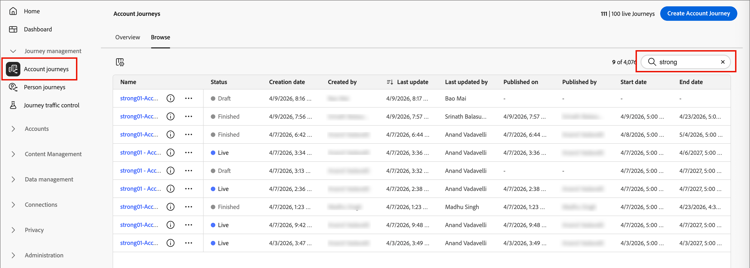
Nella barra di navigazione a sinistra, espandi Gestione Percorsi e fai clic su percorsi account.
Immetti il testo nello strumento Ricerca nella parte superiore dell’elenco per filtrare l’elenco visualizzato in base al nome.
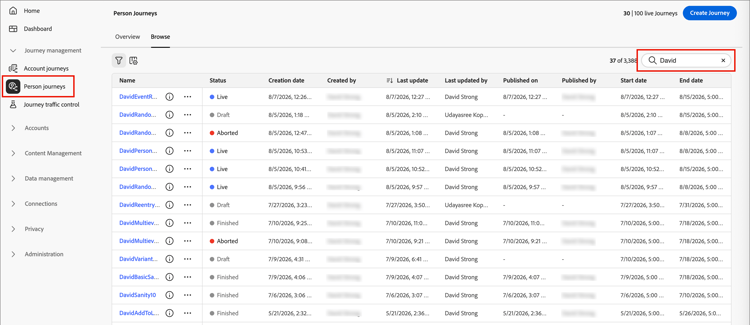
Nella barra di navigazione a sinistra, espandi Gestione Percorsi e fai clic su percorsi di persone.
Immetti il testo nello strumento Ricerca nella parte superiore dell’elenco per filtrare l’elenco visualizzato in base al nome.
Colonne elenco percorso
La pagina dell’elenco percorsi include le colonne riportate di seguito.
- Nome (fai clic sul nome per aprire il percorso per la modifica)
- Stato
- Data di creazione
- Creato da
- Ultimo aggiornamento
- Ultimo aggiornamento effettuato da
- Pubblicato il
- Pubblicato da
- Data di inizio
- Data di fine
Puoi ordinare l’elenco in base a Stato, Data di creazione o Ultimo aggiornamento facendo clic sull’intestazione della colonna.
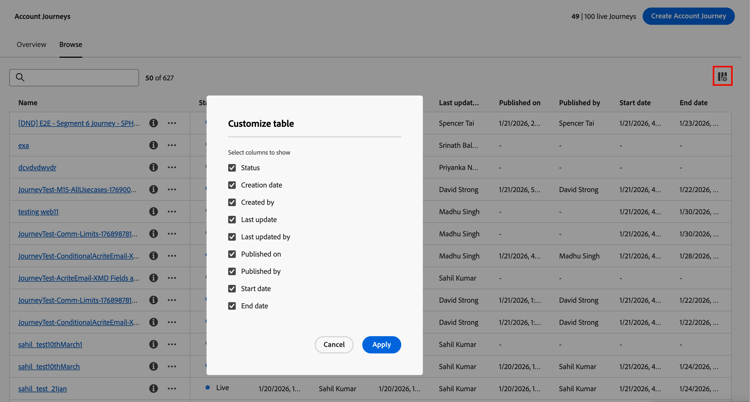
Per personalizzare (mostrare/nascondere) le colonne visualizzate nella tabella, fare clic sull’icona Personalizza tabella (

Stato del percorso
Lo stato di un percorso può cambiare in base alle azioni applicate. In base allo stato di un percorso, alcune azioni sono o non sono disponibili dal lato destro dell’intestazione.
Mappe percorso
Fare clic sul nome (visualizzato come collegamento) nell’elenco percorsi per esaminare i dettagli, apportare modifiche ed eseguire azioni.
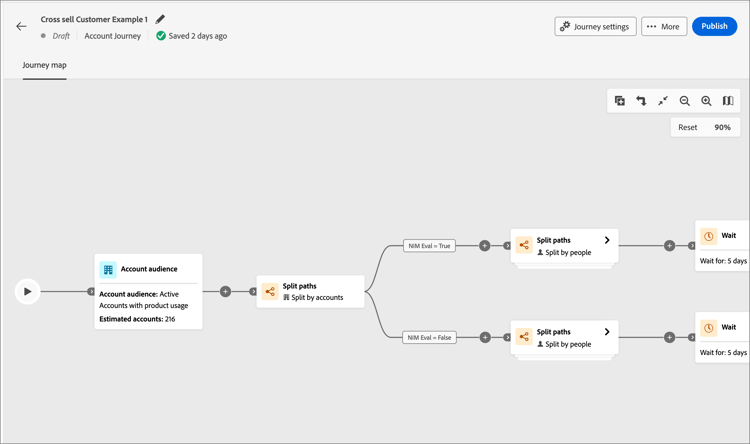
L’intestazione di ciascuna mappa del percorso include:
- Nome del percorso
- Strumento di modifica per il nome del percorso (

- Stato del percorso
Dalla mappa del percorso, puoi Aggiungere i nodi e definire il flusso di percorso.
Azioni percorso
La pagina dell’elenco percorsi include tutti i percorsi di account o persone nell’istanza Journey Optimizer B2B Edition. Dalla pagina dell’elenco, puoi applicare una serie di azioni a un percorso.
Interrompi percorso
Se interrompi un percorso live o pianificato, gli account o le persone nel percorso interrompono immediatamente i loro progressi e non può accadere alcun ulteriore ingresso nel percorso. Un percorso interrotto non può essere riavviato.
-
Fai clic sul nome del percorso per aprirlo.
-
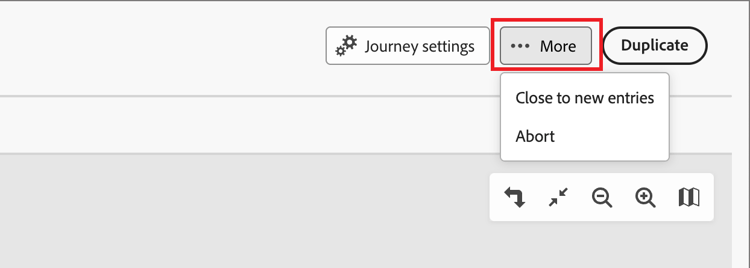
Fai clic sul menu Altro… in alto a destra e scegli Interrompi.
-
Nella finestra di dialogo di conferma, fai clic su Interrompi.
Chiudi ai nuovi ingressi
Se chiudi un percorso live, gli account attualmente presenti nel percorso continuano ad avanzare in quel percorso e nessun ulteriore ingresso nel percorso è possibile. Un percorso chiuso non può essere riavviato, ma può essere duplicato.
-
Fai clic sul nome del percorso per aprirlo.
-
Fai clic sul menu Altro… in alto a destra e scegli Chiudi ai nuovi ingressi.
-
Nella finestra di dialogo di conferma, fai clic su Chiudi a nuovi ingressi.
Duplicare un percorso duplicate-journey
Un’azione di duplicazione è simile a una funzione di clonazione, ma un percorso duplicato non include le risorse dei contenuti del percorso create. Puoi duplicare i dettagli per il percorso o una semplice struttura della struttura del flusso e del percorso.
-
Fai clic sull’icona Altro (…) accanto al nome del percorso e scegliere Duplica.
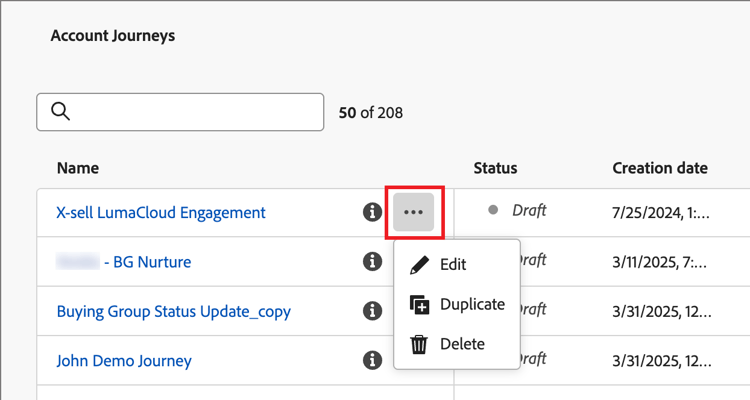
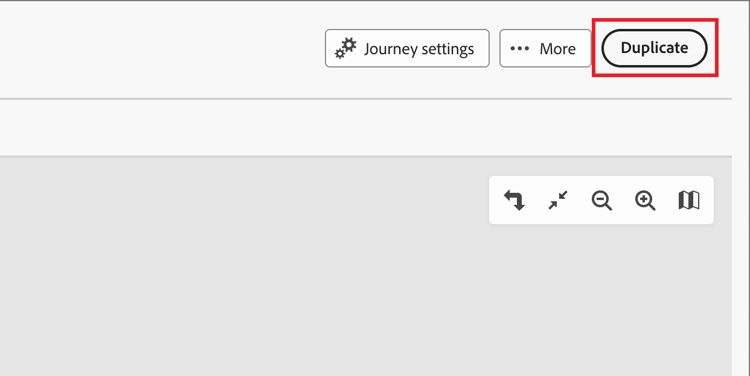
A seconda dello stato del percorso, puoi anche accedere all’azione duplicata dai dettagli del percorso o dalla mappa del percorso:
-
Per un percorso in stato di bozza, fai clic sul menu Altro… in alto a destra e scegli Duplica.
-
Per tutti gli altri stati del percorso, fai clic su Duplica in alto a destra.
-
-
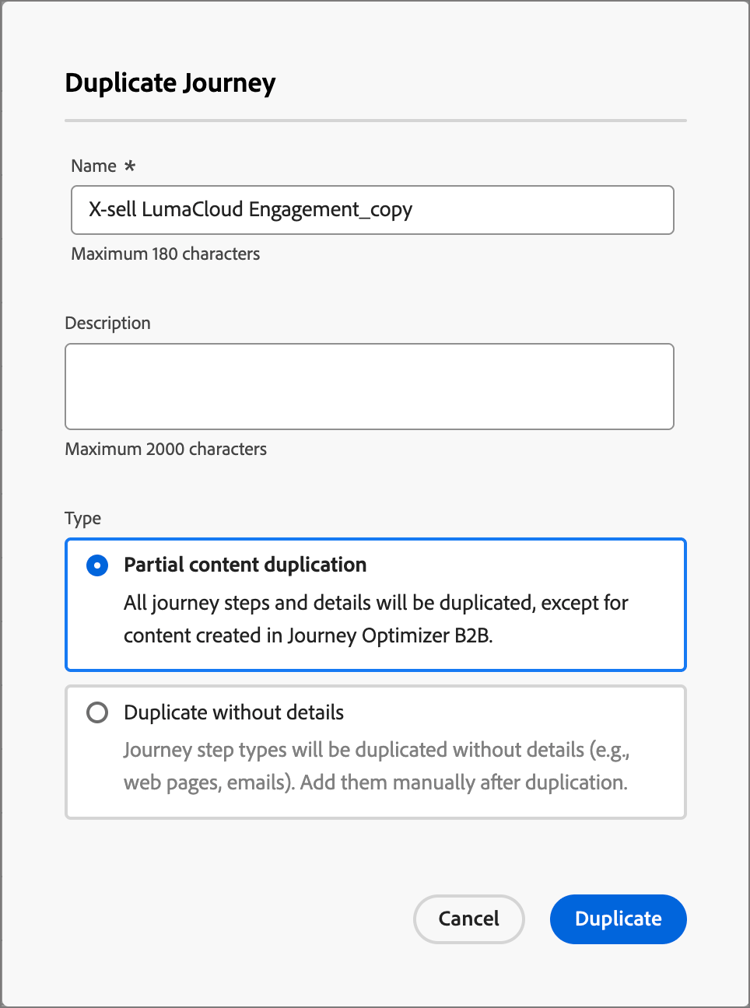
Nella finestra di dialogo Duplica percorso, imposta Nome e Descrizione per il nuovo percorso.
Per impostazione predefinita, la finestra di dialogo utilizza il nome del percorso duplicato a cui è stato aggiunto __ copia_. Immetti un altro nome univoco per il percorso, in base alle esigenze.
-
Scegli il Tipo di duplicazione:
-
Duplicazione parziale del contenuto: utilizza questo tipo per copiare tutto ciò che si trova nel percorso, esclusi i messaggi e-mail o SMS creati. I nodi che fanno riferimento a un messaggio SMS sono completamente intatti.
-
Duplica senza dettagli - Utilizzare questo tipo per copiare solo la struttura e i percorsi dei nodi. Tutte le impostazioni del nodo e le condizioni del percorso non sono definite (impostazione predefinita), pertanto puoi utilizzare nuovamente il flusso di base con tipi di pubblico, azioni e impostazioni di segmentazione del percorso diversi. Tutti i nodi Attendi utilizzano il valore predefinito di cinque giorni.
-
-
Fai clic su Duplica.
Il percorso duplicato viene aperto nella mappa del percorso, dove è possibile impostare i dettagli e creare il contenuto del percorso in base alle esigenze.
Eliminare un percorso delete-journey
Utilizza un’azione di eliminazione per eliminare definitivamente un percorso. Non puoi eliminare un percorso live o pianificato.
-
Fai clic sull’icona Altro (…) accanto al nome del percorso e scegliere Elimina.
A seconda dello stato del percorso, puoi anche accedere all’azione di eliminazione dai dettagli del percorso o dalla mappa del percorso:
-
Per un percorso in stato di bozza, fai clic sul menu Altro… in alto a destra e scegli Elimina.
-
Per altri stati del percorso, ad esempio Completato o Interrotto, fai clic su Elimina in alto a destra.
-
-
Nella finestra di dialogo di conferma, fai clic su Elimina.
Rivedere l’avanzamento degli account
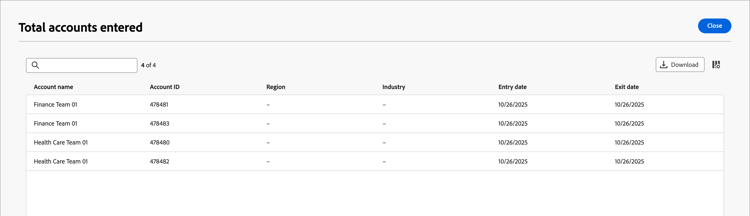
Per un percorso di account pubblicato con stato Live, Chiuso alle nuove voci, Interrotto o Completato, apri la mappa del percorso per verificare la progressione dell’account per i nodi del percorso. Ogni nodo sulla mappa mostra il numero di account che hanno raggiunto quel nodo e, per i percorsi live, il numero di account che si trovano attualmente a quel nodo.
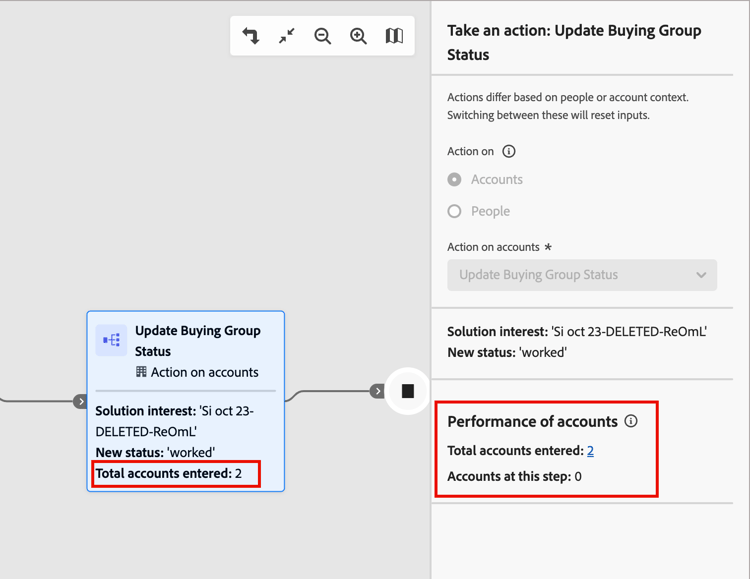
Quando selezioni il nodo, fai clic sul numero per visualizzare un elenco di account che sono entrati nel nodo o che si trovano attualmente a quel passaggio del percorso.