Rapporto sulle prestazioni delle e-mail
Il report Prestazioni e-mail offre agli addetti al marketing una visualizzazione unificata delle attività e-mail in tutti i percorsi di Adobe Journey Optimizer B2B Edition. Aggrega le metriche di invio, consegna, coinvolgimento e rinuncia. Visualizzando sia i conteggi non elaborati che i tassi calcolati, puoi monitorare lo stato della campagna, confrontare le prestazioni delle e-mail e identificare immediatamente i problemi di recapito o coinvolgimento. Per le metriche a livello di percorso per i canali e-mail e SMS, consulta la dashboard Percorsi di account.
Accedere al rapporto
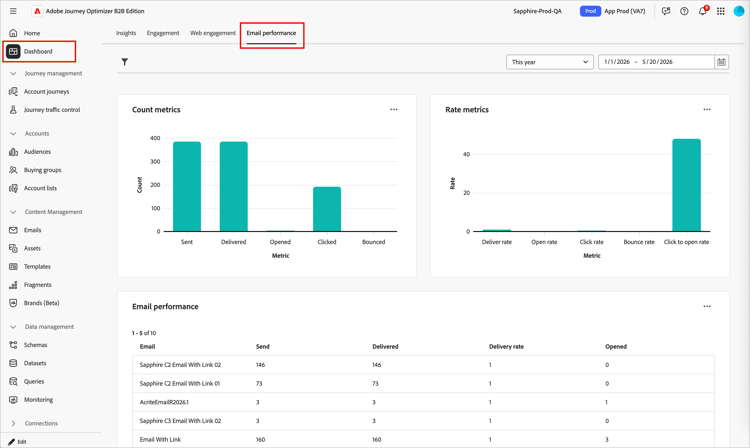
- Nel menu di navigazione a sinistra, seleziona Dashboard.
- Seleziona la scheda Prestazioni e-mail nella parte superiore del dashboard di reporting.
Filtrare i dati
Fai clic sull’icona Filtro (

-
Percorso - Filtra il report per visualizzare i dati per uno o più percorsi selezionati. Usa questo filtro per isolare le prestazioni per i percorsi rilevanti per la campagna o il programma.
-
Intervallo date - Limita tutte le metriche alle e-mail inviate entro l’intervallo di tempo specificato. Supporta intervalli predefiniti e un selettore di date personalizzato. Il selettore dell’intervallo di date si trova nell’angolo in alto a destra del dashboard.
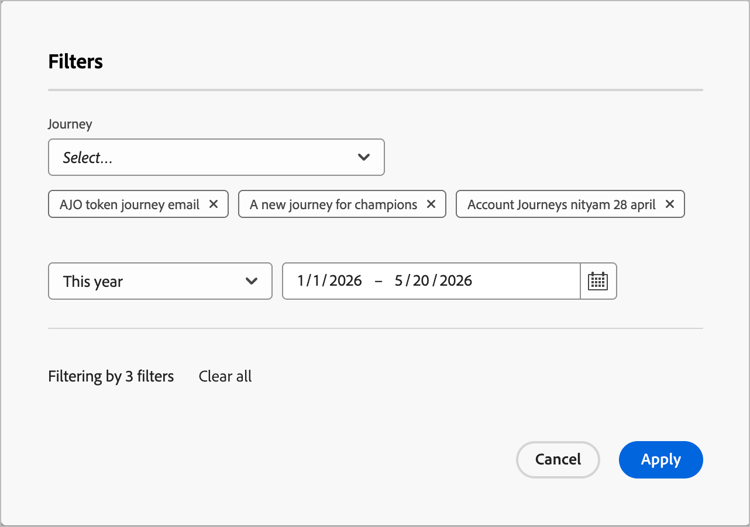
Quando modifichi i filtri nella finestra di dialogo dei filtri, fai clic su Applica.
Contare e valutare i grafici delle metriche
La sezione superiore del rapporto sulle prestazioni delle e-mail contiene due grafici a barre affiancati che forniscono un riepilogo visivo dello stato generale del programma e-mail nell’intervallo di date e nel percorso selezionati.
Metriche conteggio - Visualizza il volume assoluto dell’attività e-mail. Ogni barra rappresenta il conteggio totale di un evento e-mail chiave in tutte le e-mail nell’ambito filtrato: Inviato, Consegnato, Aperto, Selezionato, Rifiutato e Annulla iscrizione.
Metriche tasso - Visualizza i tassi percentuali calcolati, consentendo di valutare la qualità del coinvolgimento e del recapito indipendentemente dal volume: tasso di consegna, tasso di apertura, tasso di clic, tasso di mancato recapito, tasso di clic per aprire e tasso di annullamento dell’abbonamento.
Passa il puntatore del mouse sul grafico per visualizzare i dati numerici.
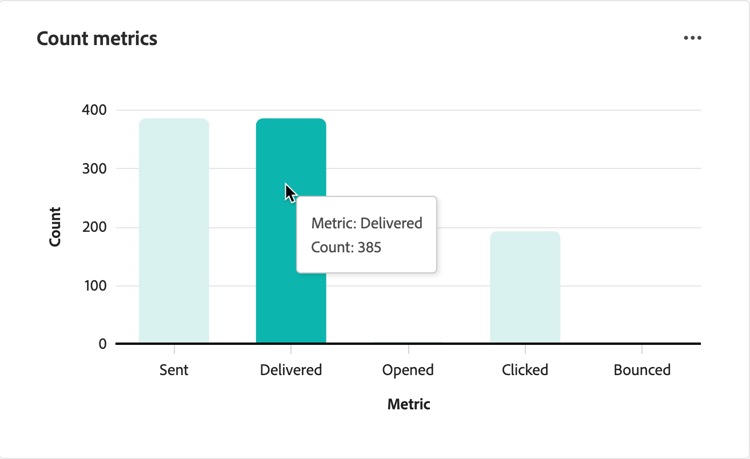
Tabella delle prestazioni delle e-mail
Nella parte inferiore della pagina, una tabella dettagliata mostra le metriche per e-mail per ogni risorsa e-mail nell’ambito filtrato. Per impostazione predefinita, la tabella visualizza 10 righe per pagina.
La colonna Annulla sottoscrizione % è una metrica con priorità per il monitoraggio dell’attività di rinuncia direttamente nella vista tabella.
Esportare i dati del rapporto
Il rapporto sulle prestazioni delle e-mail supporta l’esportazione dei dati per ulteriori analisi in strumenti esterni o per la condivisione dei risultati con le parti interessate. Puoi esportare i dati della tabella in formato CSV, compatibile con qualsiasi strumento di analisi dei dati o BI.
Per esportare i dati del report:
-
Imposta l’intervallo di date in alto a destra e applica il filtro di Percorso in base alle esigenze.
-
Fare clic sull’icona del menu … nell’angolo superiore destro del pannello Prestazioni e-mail e scegliere Visualizza altro.
-
Fai clic su Scarica CSV dal menu.
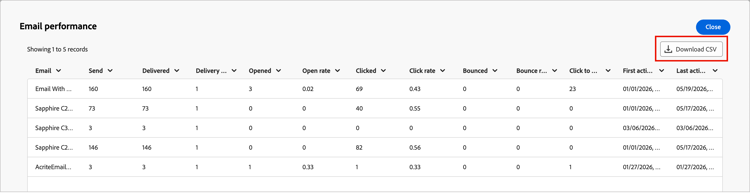
Il file viene scaricato automaticamente nel percorso di download predefinito del browser.
-
Fai clic su Chiudi per tornare al report delle prestazioni delle e-mail.