Connettere Oracle Eloqua (V2) ad Experience Platform nell’interfaccia utente
Il connettore di origine Oracle Eloqua (V2) ti consente di collegare l’account Oracle Eloqua con Adobe Experience Platform, consentendo l’acquisizione automatizzata e scalabile dei dati di marketing B2B chiave, inclusi contatti, account, campagne e attività di coinvolgimento.
Utilizza questo connettore di origine per configurare l’autenticazione sicura, selezionare esattamente le entità dati Eloqua necessarie e mapparle sugli schemi standard Experience Data Model (XDM). Opzioni di pianificazione flessibili ti consentono di impostare sia caricamenti di dati iniziali che sincronizzazioni ricorrenti e incrementali, garantendo che i dati di marketing rimangano correnti e utilizzabili.
Basato sul framework di acquisizione aziendale di Adobe, il connettore di origine Oracle Eloqua (V2) fornisce una base affidabile ed estensibile per l’ottimizzazione delle campagne, la misurazione delle prestazioni e la personalizzazione cross-channel.
Leggere questa guida per scoprire come collegare l’account Oracle Eloqua a Adobe Experience Platform utilizzando l’area di lavoro origini nell’interfaccia utente di Experience Platform.
Introduzione
Questo tutorial richiede una buona conoscenza dei seguenti componenti di Experience Platform:
-
Experience Data Model (XDM) Sistema: framework standardizzato tramite il quale Experience Platform organizza i dati sull’esperienza del cliente.
- Nozioni di base sulla composizione dello schema: scopri i blocchi predefiniti di base degli schemi XDM, inclusi i principi chiave e le best practice nella composizione dello schema.
- Esercitazione sull’editor di schemi: scopri come creare schemi personalizzati utilizzando l’interfaccia utente dell’editor di schemi.
-
Real-Time Customer Profile: fornisce un profilo consumer unificato e in tempo reale basato su dati aggregati provenienti da più origini.
Raccogli le credenziali richieste credentials
Per informazioni sull’autenticazione, leggere la Eloqua panoramica.
Navigare nel catalogo delle origini catalog
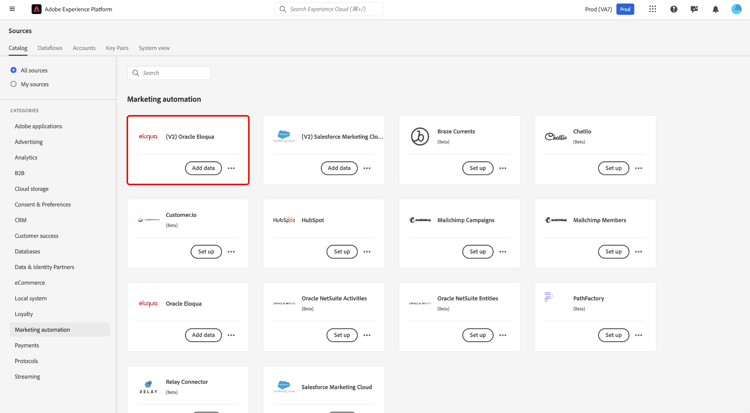
Nell’interfaccia utente di Experience Platform, seleziona Origini dal menu di navigazione a sinistra per accedere all’area di lavoro Origini. Scegliere una categoria o utilizzare la barra di ricerca per trovare l’origine.
Per connettersi a Eloqua, passare alla categoria Marketing Automation, selezionare la scheda di origine (V2) Oracle Eloqua, quindi selezionare Configurazione.
Usa un account esistente existing
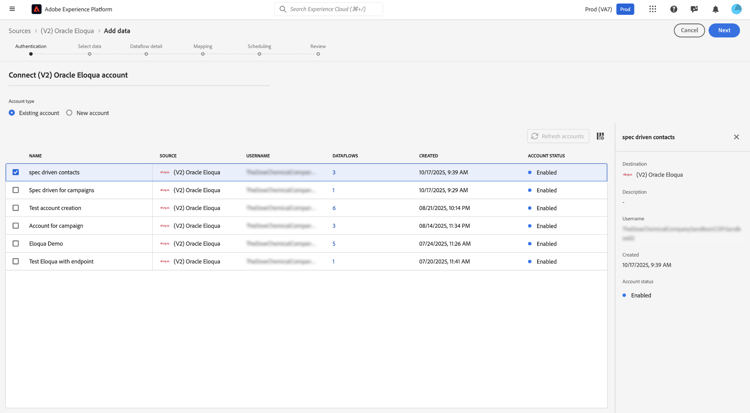
Per utilizzare un account esistente, selezionare Account esistente, quindi selezionare l’account Eloqua che si desidera utilizzare.
Crea un nuovo account new
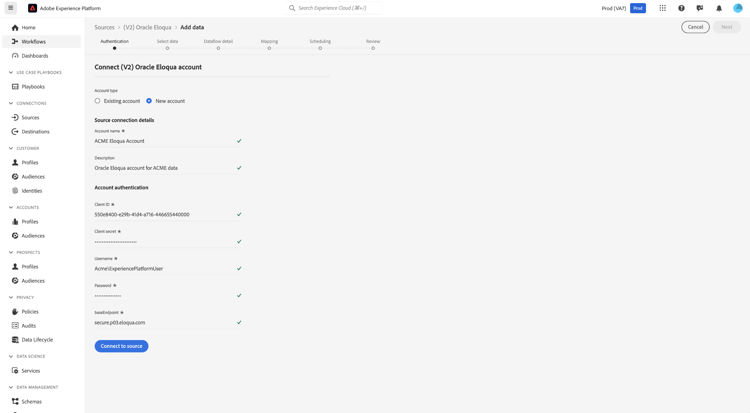
Per creare un nuovo account, seleziona Nuovo account e fornisci un nome e una descrizione in Dettagli connessione Source. Quindi, in Autenticazione account, fornisci i valori per ID client, Segreto client, Nome utente, Password e Endpoint base. Per ulteriori informazioni su queste credenziali, leggere la guida all’autenticazione. Al termine, seleziona Connetti all’origine e attendi alcuni secondi per l’attivazione della connessione.
Selezionare i dati
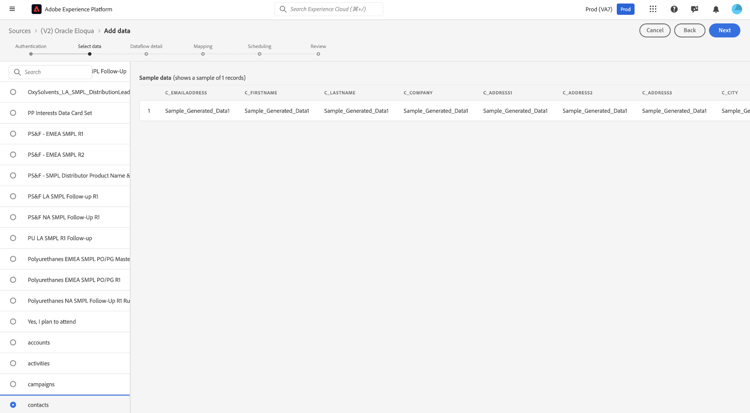
Utilizzare l’interfaccia di selezione dei dati per selezionare l’entità Eloqua che si desidera acquisire in Experience Platform.
Dettagli del set di dati e del flusso di dati details
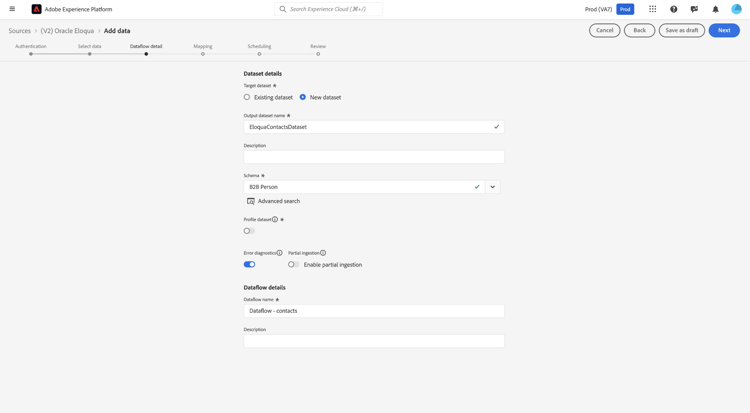
Successivamente, devi fornire informazioni sul set di dati e sul flusso di dati. Durante questo passaggio, puoi utilizzare un set di dati esistente o crearne uno nuovo. Inoltre, puoi facoltativamente abilitare il set di dati per l’acquisizione in Real-Time Customer Profile durante questo passaggio.
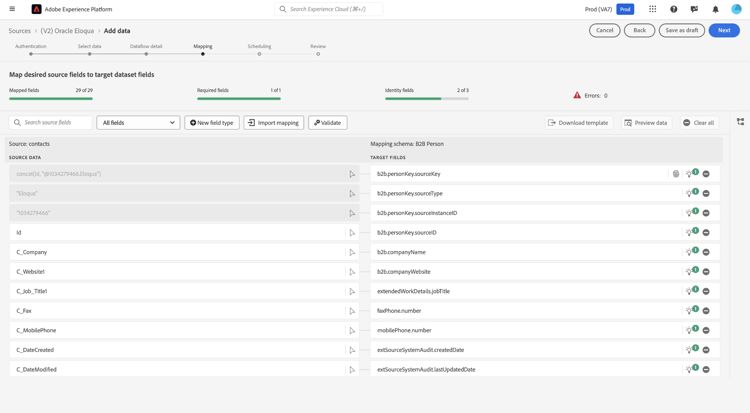
Mappatura mapping
I mapping per Eloqua sono organizzati in quattro tipi di entità principali:
- Account - Record società/organizzazione da Eloqua.
- Attività - Attività di marketing ed eventi di coinvolgimento da Eloqua.
- Campagne - Record campagna di marketing da Eloqua.
- Contatti - Record di singole persone da Eloqua.
Se hai bisogno di accedere a campi aggiuntivi oltre a quelli forniti per impostazione predefinita, puoi aggiungere questi campi utilizzando il processo di mappatura della preparazione dati in Experience Platform. Se lo schema predefinito (standard) non supporta alcuni dei campi obbligatori, puoi definire uno schema personalizzato in Experience Platform. Utilizzare questa funzione per creare e mappare i campi necessari in modo da acquisire in modo semplice tutti i dati rilevanti da Eloqua in Experience Platform.
Riepilogo delle fasi successive:
- Esamina i campi mappati predefiniti disponibili con l’integrazione.
- Durante il passaggio di mappatura, includi eventuali campi aggiuntivi necessari da Eloqua.
- Se nello schema standard non sono presenti nuovi campi, estendere o creare uno schema personalizzato in Experience Platform che includa questi campi.
- Completa la mappatura per garantire l’acquisizione di tutti i dati desiderati.
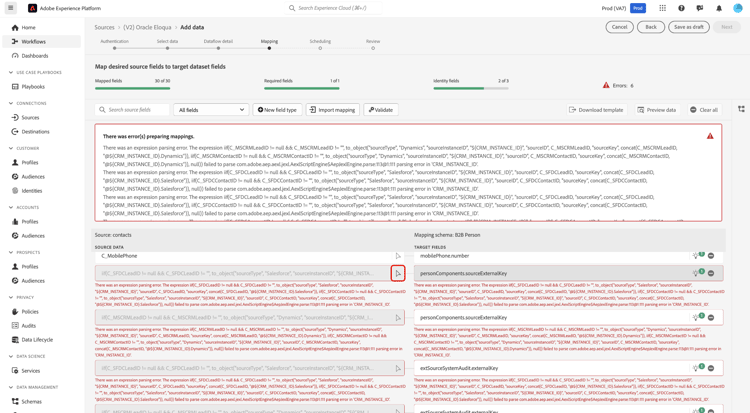
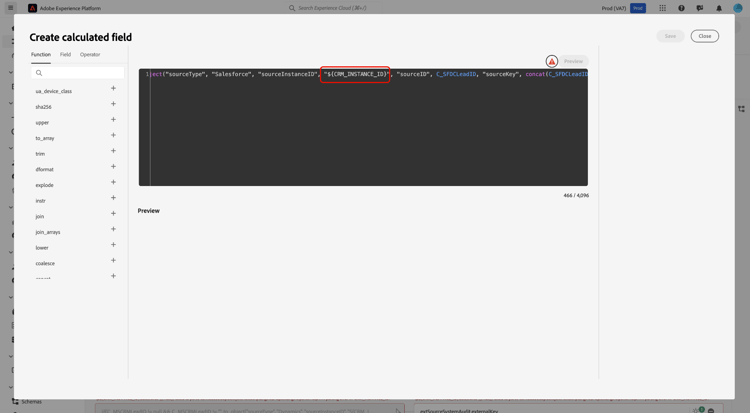
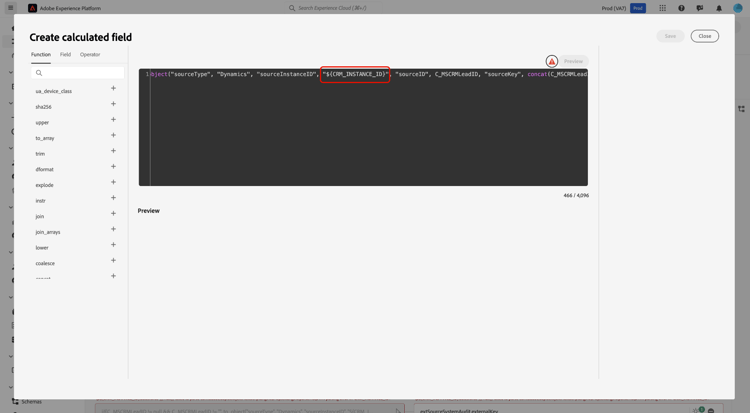
Per garantire che le informazioni CRM esterne vengano riflesse accuratamente, è sufficiente utilizzare la funzione del campo calcolato nella preparazione dati per aggiornare il segnaposto {CRM_INSTANCE_ID} con l’ID istanza CRM specifico nel campo dei dati di origine. Questo offre la flessibilità di personalizzare l’integrazione in base alla configurazione specifica della tua organizzazione.
Per utilizzare l’editor dei campi calcolati, seleziona il campo di origine da aggiornare.
Per Salesforce utenti, utilizzare l’editor dei campi calcolati e aggiornare {CRM_INSTANCE_ID} con l’ID istanza appropriato.
Per Microsoft utenti, utilizzare l’editor dei campi calcolati e aggiornare {CRM_INSTANCE_ID} con l’ID istanza appropriato.
Dopo aver completato l’aggiornamento dei campi calcolati, seleziona Avanti per continuare.
Pianificazione
- Contatti:
C_DateModified - Account:
M_DateModified - Attività:
CreatedAt - Campagna:
updatedAt
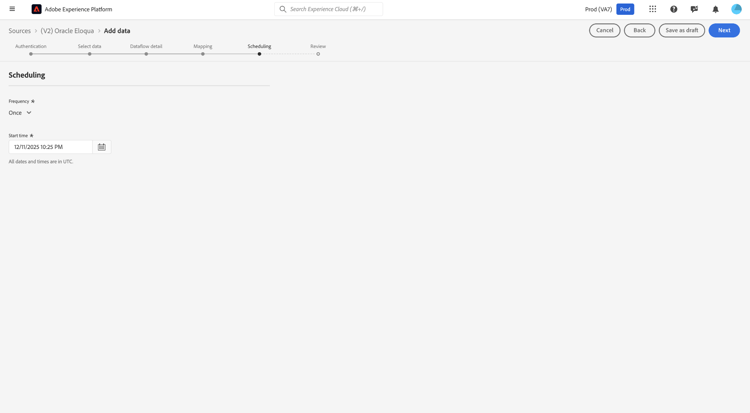
Al termine della mappatura, puoi configurare una pianificazione di acquisizione per il flusso di dati. Imposta Frequency su Once per configurare un’esecuzione di acquisizione una tantum. Per l’acquisizione incrementale, puoi impostare Frequenza su Hour, Day o Week. Quando utilizzi l’acquisizione incrementale, devi anche configurare l’Intervallo per definire il periodo di tempo che intercorre tra le esecuzioni dell’acquisizione. Ad esempio, se la frequenza di acquisizione è impostata su Day e l’intervallo è impostato su 15, il flusso di dati verrà pianificato in modo da acquisire i dati ogni 15 giorni.
La frequenza di acquisizione al minuto non è disponibile per l’origine Eloqua. La pianificazione più frequente che puoi scegliere è oraria. Seleziona una pianificazione che corrisponda alle tue esigenze di aggiornamento dei dati. La scelta di una pianificazione più frequente comporterà un aumento dei costi di elaborazione.
Rivedi
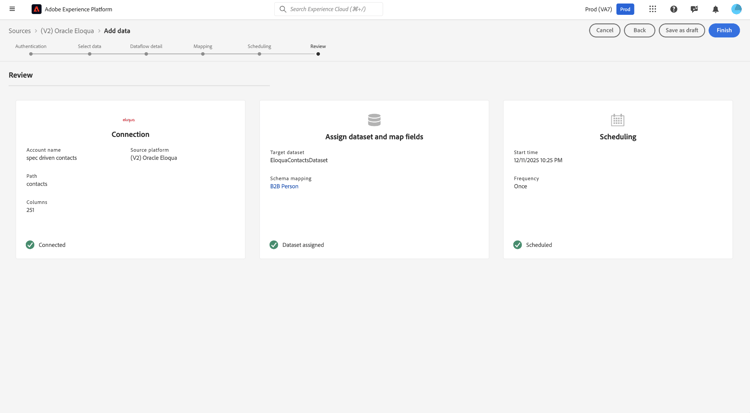
Con la pianificazione dell’acquisizione configurata, utilizza l’interfaccia Rivedi per confermare i dettagli del flusso di dati. Seleziona Fine per completare la configurazione e attendere alcuni istanti per l’avvio del flusso di dati.
Monitoraggio
Una volta selezionato, il flusso di dati eseguirà una retrocompilazione una tantum dei dati e la successiva sincronizzazione incrementale secondo la pianificazione specificata. Lo stato della sincronizzazione può essere monitorato passando al flusso di dati. Per ulteriori informazioni, leggere la guida sui flussi di dati delle origini di monitoraggio nell’interfaccia utente.
Passaggi successivi
Hai completato l’installazione e la configurazione dell’origine Eloqua in Experience Platform. Una volta stabilito il flusso di dati, i dati di Eloqua verranno acquisiti in base alla pianificazione scelta e mappati agli schemi standard Experience Data Model (XDM). Continua a monitorare i flussi di dati ed esplora i dati acquisiti in Platform per ottenere informazioni approfondite e attivare casi di utilizzo di marketing. Per configurazioni più avanzate e la risoluzione dei problemi, consulta la relativa documentazione o rivolgiti alle risorse di supporto di Adobe.
Per ulteriori informazioni, consulta la seguente documentazione: