Crea una connessione di origine e un flusso di dati per inviare dati a LAVA tramite l’interfaccia utente
Segui questa guida dettagliata per configurare il tuo connettore di origine LAVA nell’interfaccia utente di Experience Platform.
Introduzione
Questo tutorial richiede una buona conoscenza dei seguenti componenti di Experience Platform:
-
Experience Data Model (XDM) Sistema: framework standardizzato tramite il quale Experience Platform organizza i dati sull’esperienza del cliente.
- Nozioni di base sulla composizione dello schema: scopri i blocchi predefiniti di base degli schemi XDM, inclusi i principi chiave e le best practice nella composizione dello schema.
- Esercitazione sull’editor di schemi: scopri come creare schemi personalizzati utilizzando l’interfaccia utente dell’editor di schemi.
-
Real-Time Customer Profile: fornisce un profilo consumer unificato e in tempo reale basato su dati aggregati provenienti da più origini.
Connetti il tuo account LAVA
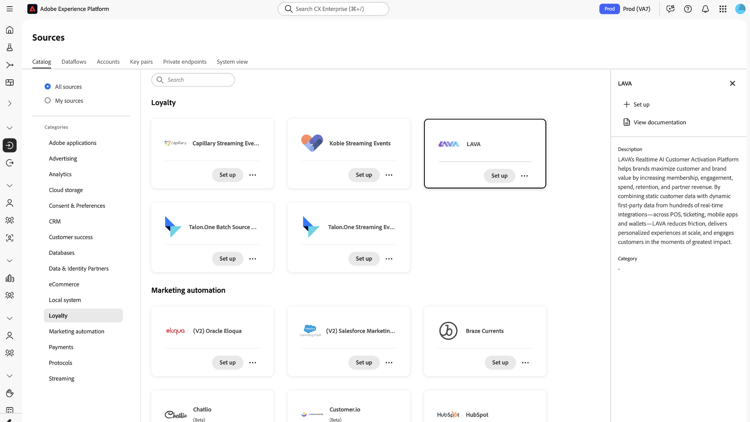
Nell’interfaccia utente di Experience Platform, seleziona Origini dalla barra di navigazione a sinistra per accedere all’area di lavoro Origini. Nella schermata Catalogo sono visualizzate diverse origini con cui è possibile creare un account.
Puoi selezionare la categoria appropriata dal catalogo sul lato sinistro dello schermo. In alternativa, è possibile trovare l’origine specifica che si desidera utilizzare utilizzando l’opzione di ricerca.
Nella categoria Streaming selezionare LAVA, quindi Aggiungi dati.
Selezionare i dati
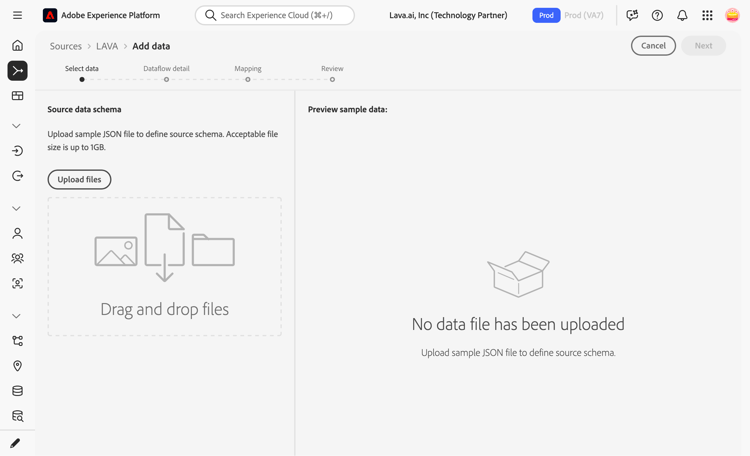
Viene visualizzato il passaggio Seleziona dati, che fornisce un’interfaccia per la selezione dei dati da inserire in Platform.
- La parte sinistra dell’interfaccia è un browser che ti consente di visualizzare i flussi di dati disponibili all’interno del tuo account;
- La parte destra dell’interfaccia consente di visualizzare in anteprima fino a 100 righe di dati da un file JSON.
Seleziona Carica file per caricare un file JSON dal sistema locale o carica il file di esempio dalla sezione Panoramica corrispondente al set di dati che stai configurando. In alternativa, puoi trascinare e rilasciare il file JSON da caricare nel pannello Trascina i file.
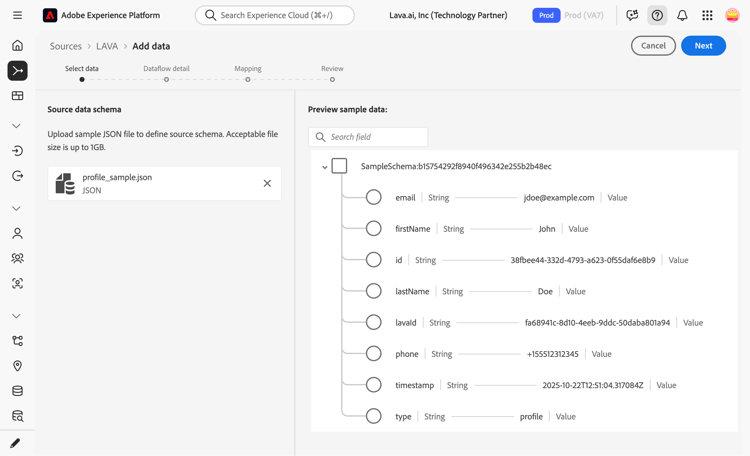
Una volta caricato il file, l’interfaccia di anteprima si aggiorna e mostra un’anteprima dello schema caricato. L’interfaccia di anteprima consente di esaminare il contenuto e la struttura di un file. È inoltre possibile utilizzare l’utilità Cerca campo per accedere a elementi specifici dallo schema.
Al termine, selezionare Avanti.
Dettaglio del flusso di dati
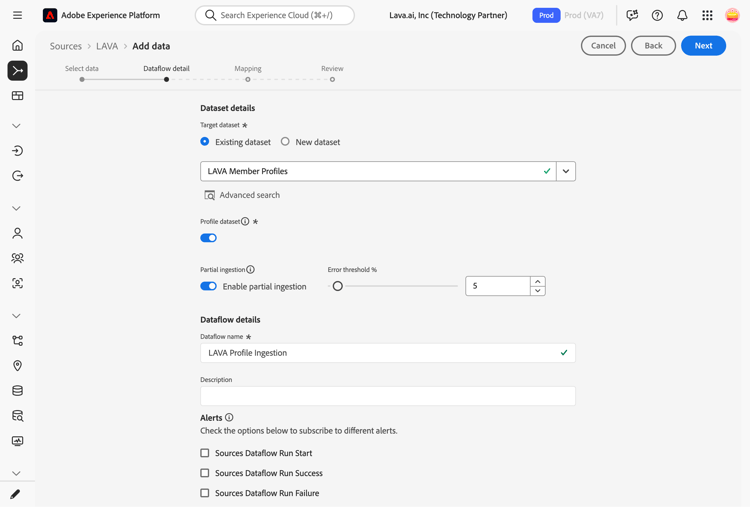
Viene visualizzato il passaggio Dettagli flusso di dati che fornisce le opzioni per utilizzare un set di dati esistente o stabilirne uno nuovo per il flusso di dati, nonché l’opportunità di fornire un nome e una descrizione per il flusso di dati. Durante questo passaggio, puoi anche configurare le impostazioni per l’acquisizione del profilo, la diagnostica degli errori, l’acquisizione parziale e gli avvisi.
Al termine, selezionare Avanti.
Mappatura
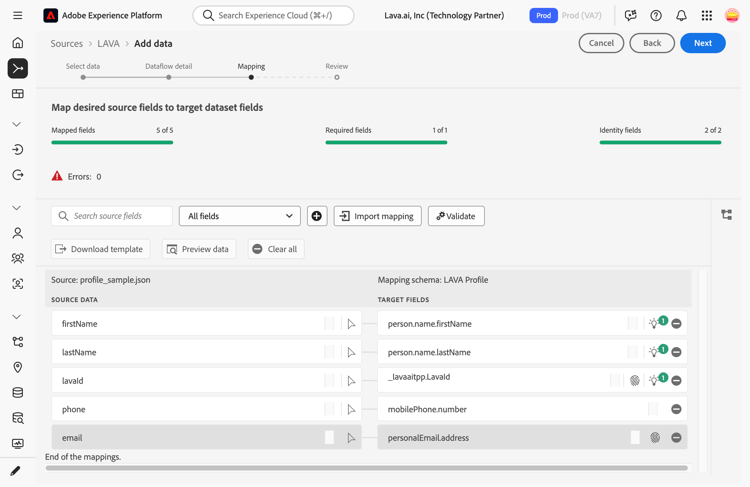
Viene visualizzato il passaggio Mappatura che fornisce un’interfaccia per mappare i campi dallo schema di origine ai campi XDM di destinazione appropriati nello schema di destinazione.
Quando si utilizza lo schema fornito di LAVA, utilizzare la seguente mappatura consigliata:
| table 0-row-2 1-row-2 2-row-2 3-row-2 4-row-2 5-row-2 layout-auto | |
|---|---|
| Campo connettore Source LAVA | Campo schema profilo LAVA |
lavaId |
_tenant.lavaId |
firstName |
person.name.firstName |
lastName |
person.name.lastName |
email |
personalEmail.address |
phone |
mobilePhone.number |
| table 0-row-2 1-row-2 2-row-2 layout-auto | |
|---|---|
| Campo connettore Source LAVA | Campo schema profilo LAVA |
lavaId |
_tenant.lavaId |
balances[] |
_tenant.balances[] |
| table 0-row-2 1-row-2 2-row-2 3-row-2 4-row-2 5-row-2 6-row-2 7-row-2 8-row-2 9-row-2 10-row-2 11-row-2 12-row-2 13-row-2 14-row-2 15-row-2 16-row-2 17-row-2 18-row-2 19-row-2 20-row-2 21-row-2 22-row-2 23-row-2 24-row-2 25-row-2 26-row-2 27-row-2 28-row-2 layout-auto | |
|---|---|
| Campo connettore Source LAVA | Campo schema evento LAVA |
campo calcolato to_map("LavaId",to_array(false,to_object("id",lavaId,"primary",true))) |
identityMap |
type |
eventType |
timestamp |
timestamp |
eventId |
_tenant.ticketScan.eventId |
eventName |
_tenant.ticketScan.eventName |
eventLabel |
_tenant.ticketScan.eventLabel |
venue |
_tenant.ticketScan.venue |
venueLabel |
_tenant.ticketScan.venueLabel |
section |
_tenant.ticketScan.section |
sectionLabel |
_tenant.ticketScan.sectionLabel |
row |
_tenant.ticketScan.row |
seat |
_tenant.ticketScan.seat |
gate |
_tenant.ticketScan.gate |
gateLabel |
_tenant.ticketScan.gateLabel |
transactionId |
_tenant.transaction.transactionId |
referenceId |
_tenant.transaction.referenceId |
subtotal |
_tenant.transaction.subtotal |
total |
_tenant.transaction.total |
location |
_tenant.transaction.location |
items[] |
_tenant.transaction.items[] |
redeemedAmount |
_tenant.transaction.redeemedAmount |
rewardsApplied[] |
_tenant.transaction.rewardsApplied[] |
amount |
_tenant.ledger.amount |
expiresAt |
_tenant.ledger.expiresAt |
rewardId |
_tenant.ledger.rewardId |
rewardName |
_tenant.ledger.rewardName |
rewardSlug |
_tenant.ledger.rewardSlug |
rewardType |
_tenant.ledger.rewardType |
| table 0-row-2 1-row-2 2-row-2 3-row-2 4-row-2 5-row-2 6-row-2 7-row-2 8-row-2 9-row-2 10-row-2 11-row-2 12-row-2 13-row-2 14-row-2 layout-auto | |
|---|---|
| Campo connettore Source LAVA | Campo schema evento LAVA |
campo calcolato to_map("LavaId",to_array(false,to_object("id",lavaId,"primary",true))) |
identityMap |
eventId |
_tenant.ticketScan.eventId |
eventName |
_tenant.ticketScan.eventName |
eventLabel |
_tenant.ticketScan.eventLabel |
venue |
_tenant.ticketScan.venue |
venueLabel |
_tenant.ticketScan.venueLabel |
section |
_tenant.ticketScan.section |
sectionLabel |
_tenant.ticketScan.sectionLabel |
row |
_tenant.ticketScan.row |
seat |
_tenant.ticketScan.seat |
gate |
_tenant.ticketScan.gate |
gateLabel |
_tenant.ticketScan.gateLabel |
type |
eventType |
timestamp |
timestamp |
| table 0-row-2 1-row-2 2-row-2 3-row-2 4-row-2 5-row-2 6-row-2 7-row-2 8-row-2 9-row-2 10-row-2 11-row-2 layout-auto | |
|---|---|
| Campo connettore Source LAVA | Campo schema evento LAVA |
campo calcolato to_map("LavaId",to_array(false,to_object("id",lavaId,"primary",true))) |
identityMap |
transactionId |
_tenant.transaction.transactionId |
referenceId |
_tenant.transaction.referenceId |
subtotal |
_tenant.transaction.subtotal |
total |
_tenant.transaction.total |
location |
_tenant.transaction.location |
items[] |
_tenant.transaction.items[] |
redeemedAmount |
_tenant.transaction.redeemedAmount |
rewardsApplied[] |
_tenant.transaction.rewardsApplied[] |
type |
eventType |
timestamp |
timestamp |
| table 0-row-2 1-row-2 2-row-2 3-row-2 4-row-2 5-row-2 6-row-2 7-row-2 8-row-2 9-row-2 layout-auto | |
|---|---|
| Campo connettore Source LAVA | Campo schema evento LAVA |
campo calcolato to_map("LavaId",to_array(false,to_object("id",lavaId,"primary",true))) |
identityMap |
amount |
_tenant.ledger.amount |
expiresAt |
_tenant.ledger.expiresAt |
rewardId |
_tenant.ledger.rewardId |
rewardName |
_tenant.ledger.rewardName |
rewardSlug |
_tenant.ledger.rewardSlug |
rewardType |
_tenant.ledger.rewardType |
type |
eventType |
timestamp |
timestamp |
In alternativa, è possibile regolare manualmente le regole di mappatura in base ai casi d’uso. In base alle tue esigenze, puoi scegliere di mappare i campi direttamente o utilizzare le funzioni di preparazione dati per trasformare i dati sorgente in modo da derivare valori calcolati o calcolati. Per i passaggi completi sull’utilizzo dell’interfaccia mapper e dei campi calcolati, consulta la guida dell’interfaccia utente della preparazione dati.
Una volta mappati correttamente i dati di origine, seleziona Avanti.
Rivedi
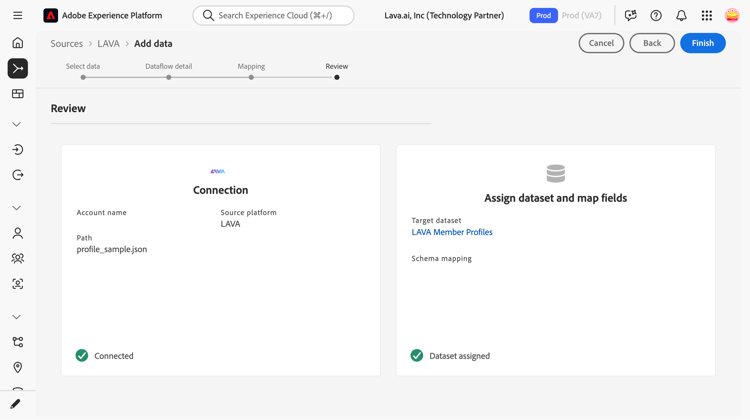
Viene visualizzato il passaggio Rivedi, che consente di rivedere il nuovo flusso di dati prima che venga creato. I dettagli sono raggruppati nelle seguenti categorie:
- Connessione: mostra il tipo di origine, il percorso pertinente del file di origine scelto e il numero di colonne all’interno di tale file di origine.
- Assegna set di dati e mappa i campi: mostra in quale set di dati vengono acquisiti i dati di origine, incluso lo schema a cui il set di dati aderisce.
Dopo aver rivisto il flusso di dati, seleziona Fine e attendi che venga creato un po’ di tempo.
Ottieni l’URL dell’endpoint di streaming e l’ID del flusso di dati
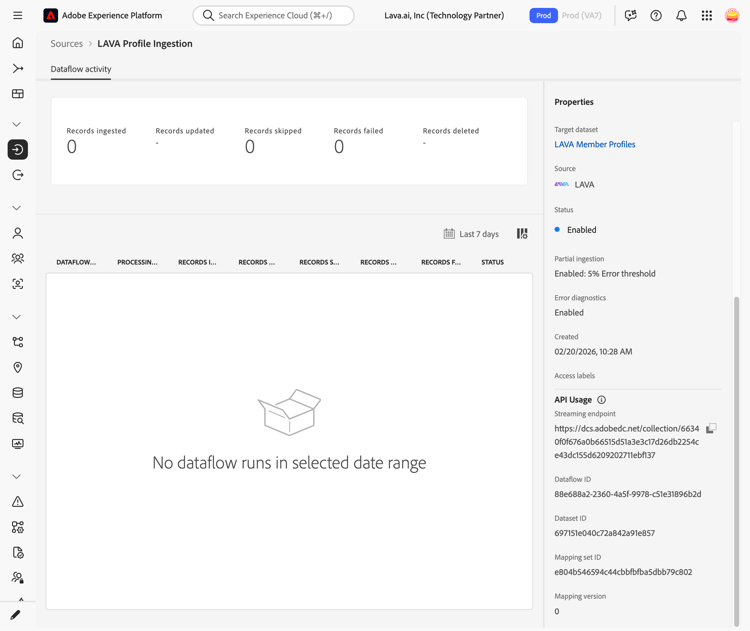
Una volta creato il flusso di dati di streaming, ora puoi recuperare l’URL dell’endpoint di streaming e l’ID del flusso di dati. Questi verranno utilizzati per configurare LAVA, consentendo all’origine di streaming di comunicare con Experience Platform.
Per recuperare l’endpoint di streaming, vai alla pagina Attività flusso di dati del flusso di dati appena creato e copia l’endpoint dalla parte inferiore del pannello Proprietà.
Integra LAVA con il tuo webhook
Nella console LAVA, passa a Resources > Data Export.
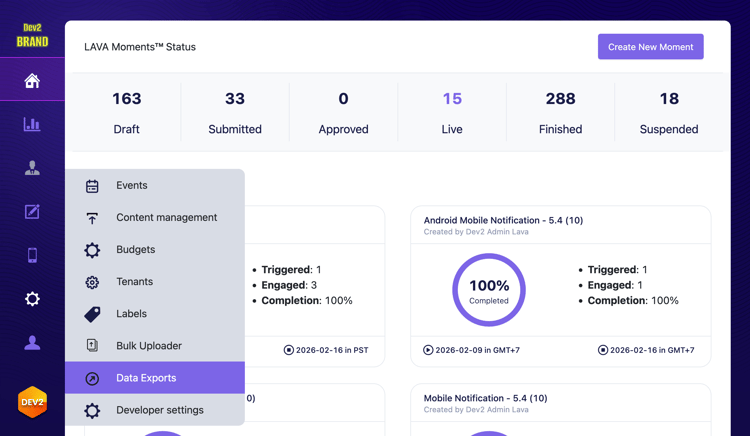
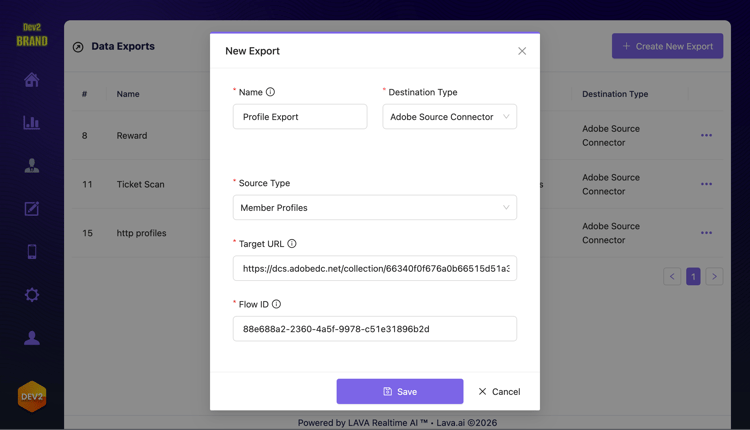
Selezionare Create New Export, quindi scegliere Adobe Source Connector come tipo di destinazione. Quindi, seleziona i dati di origine che desideri inviare e immetti l’URL dell’endpoint di streaming insieme all’ID del flusso di dati.