Acquisire dati Meta Ads in Experience Platform nell’interfaccia utente
Scopri come collegare il tuo account Meta Ads e importare i dati degli annunci in Adobe Experience Platform utilizzando l’area di lavoro origini.
Introduzione
Questo tutorial richiede una buona conoscenza dei seguenti componenti di Experience Platform:
-
Experience Data Model (XDM) Sistema: framework standardizzato tramite il quale Experience Platform organizza i dati sull’esperienza del cliente.
- Nozioni di base sulla composizione dello schema: scopri i blocchi predefiniti di base degli schemi XDM, inclusi i principi chiave e le best practice nella composizione dello schema.
- Esercitazione sull’editor di schemi: scopri come creare schemi personalizzati utilizzando l’interfaccia utente dell’editor di schemi.
-
Real-Time Customer Profile: fornisce un profilo consumer unificato e in tempo reale basato su dati aggregati provenienti da più origini.
Navigare nel catalogo delle origini
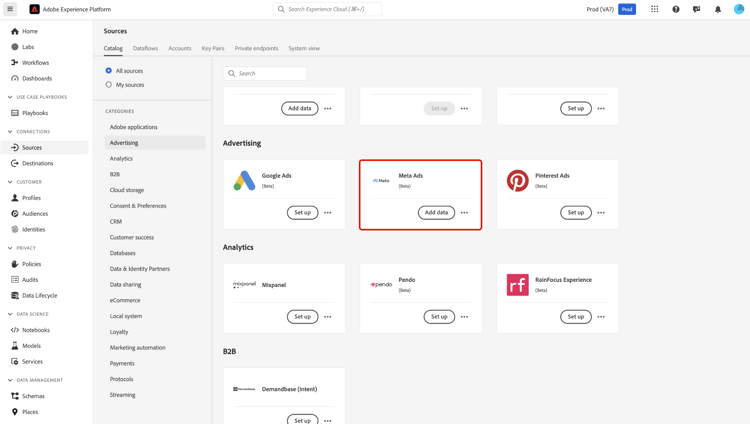
Nell’interfaccia utente di Experience Platform, seleziona Origini dal menu di navigazione a sinistra per accedere all’area di lavoro Origini. Seleziona la categoria appropriata nel pannello Categorie. In alternativa, utilizza la barra di ricerca per passare all’origine specifica che desideri utilizzare.
Per acquisire i dati da Meta Ads, seleziona la scheda di origine Meta Ads in Advertising, quindi seleziona Aggiungi dati.
Usa un account esistente
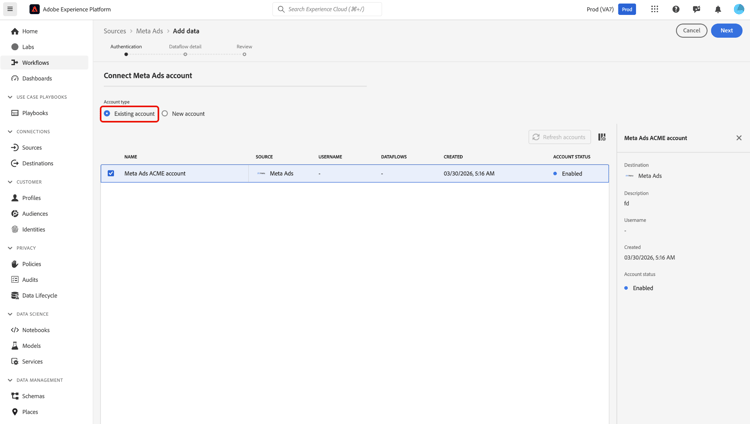
Per utilizzare un account esistente, selezionare Account esistente e selezionare l’account Meta Ads che si desidera utilizzare dall’interfaccia account.
Crea un nuovo account
Per creare un nuovo account, selezionare Nuovo account e fornire un nome e una descrizione per il nuovo account di origine Meta Ads. Selezionare Connetti all’origine.
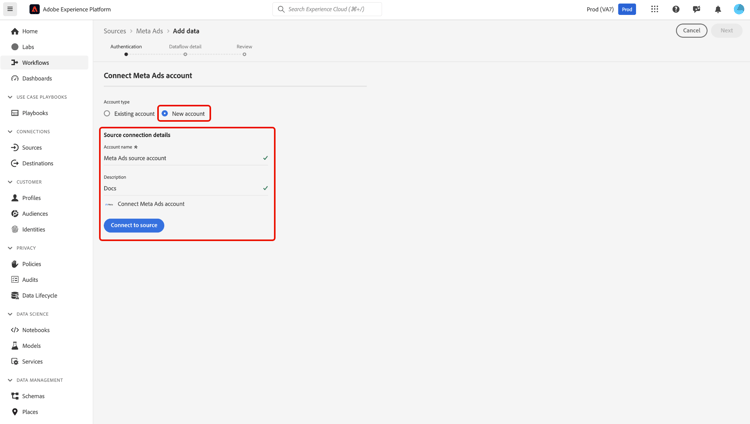
Dopo aver selezionato Connetti all’origine, verrai reindirizzato alla pagina di accesso di Facebook. Immettere le credenziali per l’autenticazione. Una volta effettuato l’accesso, verrà richiesto di configurare le autorizzazioni Facebook necessarie per Experience Platform.
Configura autorizzazioni su Meta
Innanzitutto, specifica a quali pagine desideri che Experience Platform acceda:
- Consenso a tutte le pagine correnti e future: concedi ad Experience Platform l’accesso a tutte le tue pagine esistenti e a tutte le pagine create in futuro.
- Consenso solo alle pagine correnti: concedi l’accesso solo alle pagine selezionate in questo momento.
Quindi, seleziona gli account Instagram a cui Experience Platform deve accedere:
- Accedi a tutti gli account Instagram correnti e futuri: consenti l’accesso a tutti gli account Instagram correnti e futuri.
- Consenso solo agli account Instagram correnti: consenti l’accesso solo agli account Instagram attualmente selezionati.
Dopo aver esaminato le richieste di accesso, seleziona Salva per confermare le autorizzazioni e continuare.
Fornisci i dettagli del flusso di dati
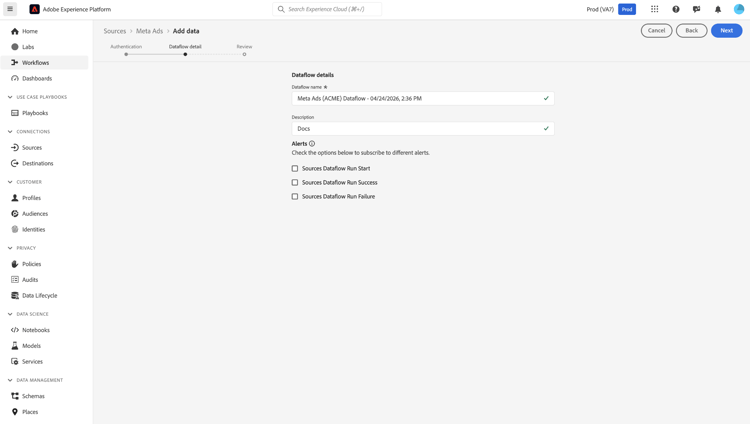
Utilizza la pagina Dettagli flusso di dati per fornire un nome e una descrizione per il flusso di dati. Inoltre, puoi configurare gli avvisi per il flusso di dati durante questo passaggio.
Verifica flusso di dati
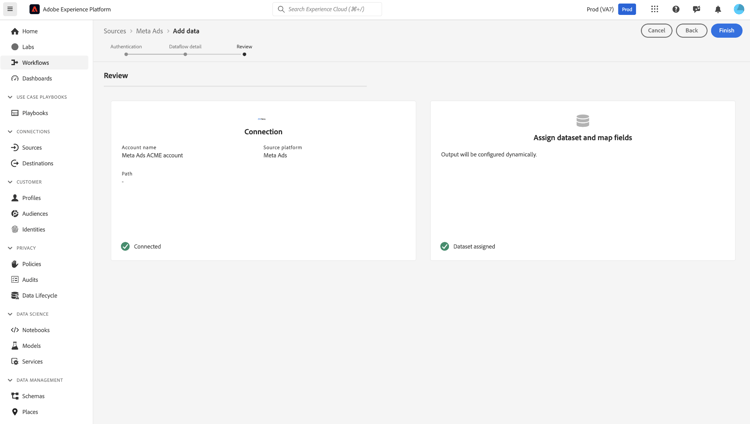
Infine, utilizza l’interfaccia Rivedi per rivedere i dettagli del flusso di dati prima che venga creato. I dettagli sono raggruppati nelle seguenti categorie:
- Connessione: mostra il nome dell’account, la piattaforma di origine e il nome dell’origine.
- Assegna set di dati e mappa campi: mostra il set di dati di destinazione e lo schema a cui il set di dati è conforme.
Dopo aver confermato che i dettagli sono corretti, selezionare Fine.