Crea una connessione di origine e un flusso di dati per eseguire il flusso di dati LAVA utilizzando l’API Flow Service
Introduzione
Questa guida richiede una buona conoscenza dei seguenti componenti di Experience Platform:
- Origini: utilizza Origini in Experience Platform per inserire facilmente i dati da diversi sistemi. Le origini consentono di raccogliere, organizzare e preparare i dati in modo da sfruttare al meglio le funzionalità di Experience Platform.
- Sandbox: le sandbox ti consentono di generare, testare ed eseguire in modo sicuro esperimenti in Experience Platform senza influire sui dati di produzione. Creano ambienti separati che consentono di provare, sviluppare nuove funzioni o collaborare con il team senza rischi.
Carica il pacchetto LAVA
LAVA fornisce un pacchetto che include i gruppi di campi, gli schemi, lo spazio dei nomi delle identità e i set di dati consigliati per l’utilizzo di LAVA in Experience Platform. L’uso di queste confezioni è consigliato, ma non richiesto.
Leggi questa sezione per scoprire come importarlo nella sandbox e ottenere gli ID richiesti per i passaggi successivi.
Formato API
POST /transfer/pullRequest
Richiesta
La richiesta seguente carica il pacchetto per LAVA:
curl -X POST \
  'https://platform.adobe.io/data/foundation/exim/transfer/pullRequest' \
  -H 'Authorization: Bearer {ACCESS_TOKEN}' \
  -H 'x-api-key: {API_KEY}' \
  -H 'x-gw-ims-org-id: {ORG_ID}' \
  -H 'x-sandbox-name: {SANDBOX_NAME}' \
  -H 'Content-Type: application/json' \
  -d '{
    "imsOrgId": "1EF71E43679AAD1E0A495C77@AdobeOrg",
    "packageId": "416a0c2a32794092aa1a957cbe9a6698"
  }'
imsOrgId1EF71E43679AAD1E0A495C77@AdobeOrg.packageId416a0c2a32794092aa1a957cbe9a6698.Risposta
In caso di esito positivo, la risposta restituisce i dettagli sul pacchetto pubblico importato.
{
    "id": "{ID}",
    "version": 0,
    "createdDate": 1729658890425,
    "modifiedDate": 1729658890425,
    "createdBy": "{CREATED_BY}",
    "modifiedBy": "{MODIFIED_BY}",
    "sourceIMSOrgId": "{ORG_ID}",
    "targetIMSOrgId": "{TARGET_ID}",
    "packageId": "{PACKAGE_ID}",
    "status": "PENDING",
    "initiatedBy": "{INITIATED_BY}",
    "pipelineMessageId": "{MESSAGE_ID}",
    "requestType": "PUBLIC"
}
Recuperare gli schemi
Dopo l’importazione del pacchetto, recuperare gli schemi LAVA Events e LAVA Profile:
Richiesta
curl -X GET \
  'https://platform.adobe.io/data/foundation/schemaregistry/tenant/schemas?name=LAVA*' \
  -H 'Authorization: Bearer {{ACCESS_TOKEN}}' \
  -H 'x-api-key: {{API_KEY}}' \
  -H 'x-gw-ims-org-id: {{ORG_ID}}' \
  -H 'x-sandbox-name: {{SANDBOX_NAME}}' \
  -H 'Accept: application/vnd.adobe.xed-id+json'
Risposta
In caso di esito positivo, la risposta restituisce un elenco di schemi. Utilizza questi ID come schemi XDM di destinazione in un passaggio successivo.
{
  "results": [
    ...
    {
      "$id": "https://ns.adobe.com/{TENANT_ID}/schemas/7ff102f217d394e8beff48dcc2c27baae14e28e210d36492",
      "meta:altId": "_{TENANT_ID}.schemas.7ff102f217d394e8beff48dcc2c27baae14e28e210d36492",
      "version": "1.4",
      "title": "LAVA Events"
    },
    {
      "$id": "https://ns.adobe.com/{TENANT_ID}/schemas/991bed7f1d94ccf47bd392bc345ee51e7e0bd19b1de3dbff",
      "meta:altId": "_{TENANT_ID}.schemas.991bed7f1d94ccf47bd392bc345ee51e7e0bd19b1de3dbff",
      "version": "1.2",
      "title": "LAVA Profile"
    },
    //...
  ]
}
Recuperare i set di dati
Quindi, utilizza le seguenti chiamate per recuperare gli ID dei set di dati.
Richiesta
curl -X GET \
  'https://platform.adobe.io/data/foundation/catalog/dataSets?name=LAVA*' \
  -H 'Authorization: Bearer {{ACCESS_TOKEN}}' \
  -H 'x-api-key: {{API_KEY}}' \
  -H 'x-gw-ims-org-id: {{ORG_ID}}' \
  -H 'x-sandbox-name: {{SANDBOX_NAME}}' \
  -H 'Accept: application/json'
Risposta
{
  "6920eb494131bfcc10305302": {
    "id": "6920eb494131bfcc10305302",
    "name": "LAVA Member Profiles",
    //...
  },
  "6920eb7565bd3ed93a35cd0e": {
    "id": "6920eb7565bd3ed93a35cd0e",
    "name": "LAVA Member Rewards",
    //...
  },
  "6924aecd8d9c85e2d56261e3": {
    "id": "6924aecd8d9c85e2d56261e3",
    "name": "LAVA Events",
    "schemaRef": {
      "id": "https://ns.adobe.com/{TENANT_ID}/schemas/7ff102f217d394e8beff48dcc2c27baae14e28e210d36492",
      "contentType": "application/vnd.adobe.xed-full+json;version=1"
    },
    //...
  }
}
Connetti LAVA ad Experience Platform utilizzando l’API Flow Service
Il seguente tutorial illustra i passaggi necessari per creare una connessione di origine LAVA e un flusso di dati per portare dati LAVA in Experience Platform utilizzando l’Flow Service API.
Creare una connessione sorgente source-connection
Creare una connessione di origine effettuando una richiesta POST all’API Flow Service e fornendo l’ID della specifica di connessione dell’origine, dettagli quali nome e descrizione e il formato dei dati.
Formato API
POST /sourceConnections
Richiesta
La richiesta seguente crea una connessione di origine per LAVA:
curl -X POST \
  'https://platform.adobe.io/data/foundation/flowservice/sourceConnections' \
  -H 'Authorization: Bearer {ACCESS_TOKEN}' \
  -H 'x-api-key: {API_KEY}' \
  -H 'x-gw-ims-org-id: {ORG_ID}' \
  -H 'x-sandbox-name: {SANDBOX_NAME}' \
  -H 'Content-Type: application/json' \
  -d '{
      "name": "Streaming Source Connection for a Streaming SDK source",
      "description": "Streaming Source Connection for a Streaming SDK source",
      "connectionSpec": {
          "id": "232dfabe-27aa-41c0-a7cf-9961661dc68b",
          "version": "1.0"
      },
      "data": {
          "format": "json"
      }
    }'
namedescriptionconnectionSpec.id232dfabe-27aa-41c0-a7cf-9961661dc68b per LAVA.data.formatjson.Risposta
In caso di esito positivo, la risposta restituisce l’identificatore univoco (id) della connessione di origine appena creata. Questo ID è necessario in un passaggio successivo per creare un flusso di dati.
{
     "id": "246d052c-da4a-494a-937f-a0d17b1c6cf5",
     "etag": "\"712a8c08-fda7-41c2-984b-187f823293d8\""
}
Creare uno schema XDM di destinazione target-schema
Affinché i dati sorgente possano essere utilizzati in Experience Platform, è necessario creare uno schema di destinazione per strutturare i dati sorgente in base alle tue esigenze. Lo schema di destinazione viene quindi utilizzato per creare un set di dati Experience Platform in cui sono contenuti i dati di origine. Se utilizzi più set di dati LAVA, ad esempio sia i saldi dei membri che gli eventi di scansione dei ticket, potresti voler o aver bisogno di più di uno schema XDM di destinazione.
È possibile creare uno schema XDM di destinazione eseguendo una richiesta POST all’API Schema Registry.
Per i passaggi dettagliati su come creare uno schema XDM di destinazione, consulta l’esercitazione su creazione di uno schema utilizzando l’API.
Creare un set di dati di destinazione target-dataset
È possibile creare un set di dati di destinazione eseguendo una richiesta POST all’API Catalog Service, fornendo l’ID dello schema di destinazione all’interno del payload.
Per i passaggi dettagliati su come creare un set di dati di destinazione, consulta l’esercitazione su creazione di un set di dati utilizzando l’API.
Creare una connessione di destinazione target-connection
Una connessione di destinazione rappresenta la connessione alla destinazione in cui devono essere memorizzati i dati acquisiti. Per creare una connessione di destinazione, devi fornire l’ID di specifica della connessione fissa che corrisponde al data lake. ID: c604ff05-7f1a-43c0-8e18-33bf874cb11c.
Ora disponi degli identificatori univoci per uno schema di destinazione, un set di dati di destinazione e l’ID della specifica di connessione per il data lake. Utilizzando questi identificatori, è possibile creare una connessione di destinazione utilizzando l’API Flow Service per specificare il set di dati che conterrà i dati di origine in entrata.
Formato API
POST /targetConnections
Richiesta
La richiesta seguente crea una connessione di destinazione per LAVA:
curl -X POST \
  'https://platform.adobe.io/data/foundation/flowservice/targetConnections' \
  -H 'Authorization: Bearer {ACCESS_TOKEN}' \
  -H 'x-api-key: {API_KEY}' \
  -H 'x-gw-ims-org-id: {ORG_ID}' \
  -H 'x-sandbox-name: {SANDBOX_NAME}' \
  -H 'Content-Type: application/json' \
  -d '{
      "name": "Streaming Target Connection for a Streaming SDK source",
      "description": "Streaming Target Connection for a Streaming SDK source",
      "connectionSpec": {
          "id": "c604ff05-7f1a-43c0-8e18-33bf874cb11c",
          "version": "1.0"
      },
      "data": {
          "format": "json",
          "schema": {
              "id": "{TARGET_XDM_SCHEMA}",
              "version": "application/vnd.adobe.xed-full+json;version=1"
          }
      },
      "params": {
          "dataSetId": "{TARGET_DATASET}"
      }
  }'
namedescriptionconnectionSpec.idc604ff05-7f1a-43c0-8e18-33bf874cb11c.data.formatparams.dataSetIdRisposta
Una risposta corretta restituisce l’identificatore univoco della nuova connessione di destinazione (id). Questo ID è richiesto nei passaggi successivi.
{
     "id": "7c96c827-3ffd-460c-a573-e9558f72f263",
     "etag": "\"a196f685-f5e8-4c4c-bfbd-136141bb0c6d\""
}
Creare una mappatura mapping
Per poter acquisire i dati di origine in un set di dati di destinazione, è necessario prima mapparli sullo schema di destinazione a cui il set di dati di destinazione aderisce. Ciò si ottiene eseguendo una richiesta POST all’API Data Prep API con mappature dati definite nel payload della richiesta.
Quando si utilizza lo schema fornito da LAVA, si consiglia la seguente mappatura:
| code language-json |
|---|
|
| code language-json |
|---|
|
| code language-json |
|---|
|
| code language-json |
|---|
|
| code language-json |
|---|
|
| code language-json |
|---|
|
Formato API
POST /conversion/mappingSets
Richiesta
curl -X POST \
  'https://platform.adobe.io/data/foundation/mappingSets' \
  -H 'Authorization: Bearer {ACCESS_TOKEN}' \
  -H 'x-api-key: {API_KEY}' \
  -H 'x-gw-ims-org-id: {ORG_ID}' \
  -H 'x-sandbox-name: {SANDBOX_NAME}' \
  -H 'Content-Type: application/json' \
  -d '{
      "version": 0,
      "xdmSchema": "{TARGET_XDM_SCHEMA}",
      "xdmVersion": "1.0",
      "mappings": [
          {
              "destinationXdmPath": "_{TENANT_ID}.lavaId",
              "sourceAttribute": "lavaId",
              "identity": false,
              "version": 0
          },
          {
              "destinationXdmPath": "_{TENANT_ID}.balances",
              "sourceAttribute": "balances",
              "identity": false,
              "version": 0
          }
      ]
  }'
xdmSchemamappings.destinationXdmPathmappings.sourceAttributemappings.identityRisposta
In caso di esito positivo, la risposta restituisce i dettagli della mappatura appena creata, incluso il relativo identificatore univoco (id). Questo valore è necessario in un passaggio successivo per creare un flusso di dati.
{
    "id": "bf5286a9c1ad4266baca76ba3adc9366",
    "version": 0,
    "createdDate": 1597784069368,
    "modifiedDate": 1597784069368,
    "createdBy": "{CREATED_BY}",
    "modifiedBy": "{MODIFIED_BY}"
}
Creare un flusso flow
L’ultimo passaggio per portare dati da LAVA ad Experience Platform consiste nella creazione di un flusso di dati. A questo punto sono stati preparati i seguenti valori obbligatori:
Un flusso di dati è responsabile della pianificazione e della raccolta di dati da un’origine. Puoi creare un flusso di dati eseguendo una richiesta POST e fornendo i valori precedentemente menzionati all’interno del payload.
Formato API
POST /flows
Richiesta
curl -X POST \
  'https://platform.adobe.io/data/foundation/flowservice/flows' \
  -H 'x-api-key: {API_KEY}' \
  -H 'x-gw-ims-org-id: {ORG_ID}' \
  -H 'x-sandbox-name: {SANDBOX_NAME}' \
  -H 'Content-Type: application/json' \
  -d '{
      "name": "Streaming Dataflow for a Streaming SDK source",
      "description": "Streaming Dataflow for a Streaming SDK source",
      "flowSpec": {
          "id": "e77fde5a-22a8-11ed-861d-0242ac120002",
          "version": "1.0"
      },
      "sourceConnectionIds": [
          "246d052c-da4a-494a-937f-a0d17b1c6cf5"
      ],
      "targetConnectionIds": [
          "7c96c827-3ffd-460c-a573-e9558f72f263"
      ],
      "transformations": [
      {
        "name": "Mapping",
        "params": {
          "mappingId": "bf5286a9c1ad4266baca76ba3adc9366",
          "mappingVersion": 0
        }
      }
    ]
  }'
namedescriptionflowSpec.ide77fde5a-22a8-11ed-861d-0242ac120002.flowSpec.version1.0.sourceConnectionIdstargetConnectionIdstransformationstransformations.nametransformations.params.mappingIdtransformations.params.mappingVersion0.Risposta
In caso di esito positivo, la risposta restituisce l’ID (id) del flusso di dati appena creato. Puoi usare questo ID per monitorare, aggiornare o eliminare il flusso di dati.
{
     "id": "993f908f-3342-4d9c-9f3c-5aa9a189ca1a",
     "etag": "\"510bb1d4-8453-4034-b991-ab942e11dd8a\""
}
Ottieni l’URL dell’endpoint di streaming
Una volta creato il flusso di dati, ora puoi recuperare l’URL dell’endpoint di streaming. Utilizzerai questo URL endpoint per sottoscrivere l’origine a un webhook, consentendo alla tua origine di comunicare con Experience Platform.
Per recuperare l’URL dell’endpoint di streaming, effettua una richiesta GET all’endpoint /flows e fornisci l’ID del flusso di dati.
Formato API
GET /flows/{FLOW_ID}
Richiesta
curl -X GET \
  'https://platform.adobe.io/data/foundation/flowservice/flows/993f908f-3342-4d9c-9f3c-5aa9a189ca1a' \
  -H 'Authorization: Bearer {ACCESS_TOKEN}' \
  -H 'x-api-key: {API_KEY}' \
  -H 'x-gw-ims-org-id: {ORG_ID}' \
  -H 'x-sandbox-name: {SANDBOX_NAME}'
Risposta
In caso di esito positivo, la risposta restituisce informazioni sul flusso di dati, incluso l’URL dell’endpoint, contrassegnato come inletUrl.
{
  "items": [
    {
      "id": "993f908f-3342-4d9c-9f3c-5aa9a189ca1a",
      "createdAt": 1669238699119,
      "updatedAt": 1669238699119,
      "createdBy": "acme@AdobeID",
      "updatedBy": "acme@AdobeID",
      "createdClient": "{CREATED_CLIENT}",
      "updatedClient": "{UPDATED_CLIENT}",
      "sandboxId": "{SANDBOX_ID}",
      "sandboxName": "{SANDBOX_NAME}",
      "imsOrgId": "{ORG_ID}",
      "name": "Streaming Dataflow for a Streaming SDK source",
      "description": "Streaming Dataflow for a Streaming SDK source",
      "flowSpec": {
        "id": "e77fde5a-22a8-11ed-861d-0242ac120002",
        "version": "1.0"
      },
      "state": "enabled",
      "version": "\"a1011225-0000-0200-0000-63c78ae60000\"",
      "etag": "\"a1011225-0000-0200-0000-63c78ae60000\"",
      "sourceConnectionIds": [
        "246d052c-da4a-494a-937f-a0d17b1c6cf5"
      ],
      "targetConnectionIds": [
        "7c96c827-3ffd-460c-a573-e9558f72f263"
      ],
      "inheritedAttributes": {
        "properties": {
          "isSourceFlow": true
        },
        "sourceConnections": [
          {
            "id": "246d052c-da4a-494a-937f-a0d17b1c6cf5",
            "connectionSpec": {
              "id": "bdb5b792-451b-42de-acf8-15f3195821de",
              "version": "1.0"
            }
          }
        ],
        "targetConnections": [
          {
            "id": "7c96c827-3ffd-460c-a573-e9558f72f263",
            "connectionSpec": {
              "id": "c604ff05-7f1a-43c0-8e18-33bf874cb11c",
              "version": "1.0"
            }
          }
        ]
      },
      "options": {
        "errorDiagnosticsEnabled": true,
        "inletUrl": "https://dcs-int.adobedc.net/collection/ab65636c31778fb0455c439ffb48a5433a34d443f4c83c4b5beda9c5688797c5"
      },
      "transformations": [
        {
          "name": "Mapping",
          "params": {
            "mappingVersion": 0,
            "mappingId": "bf5286a9c1ad4266baca76ba3adc9366"
          }
        }
      ],
      "runs": "/runs?property=flowId==e1514b79-f031-43b4-aab5-381a42f86ad4",
      "providerRefId": "c9809ab5-71e0-4c7f-887b-61c95e4e20b5",
      "lastOperation": {
        "started": 0,
        "updated": 0,
        "operation": "enable"
      }
    }
  ]
}
Integra LAVA con il tuo webhook
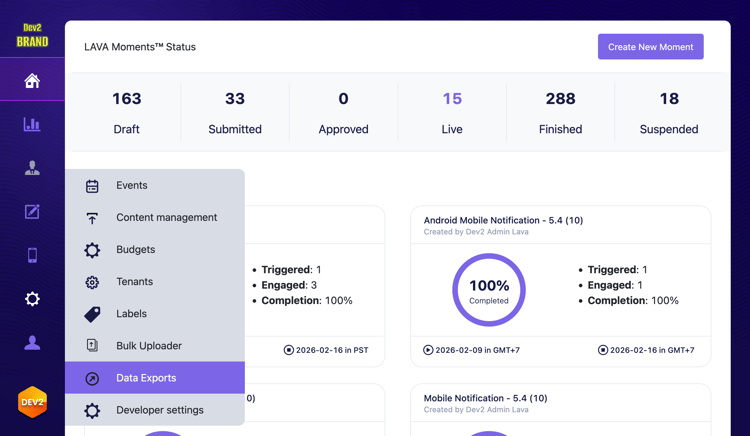
Nella console LAVA, passa a Resources > Data Export.
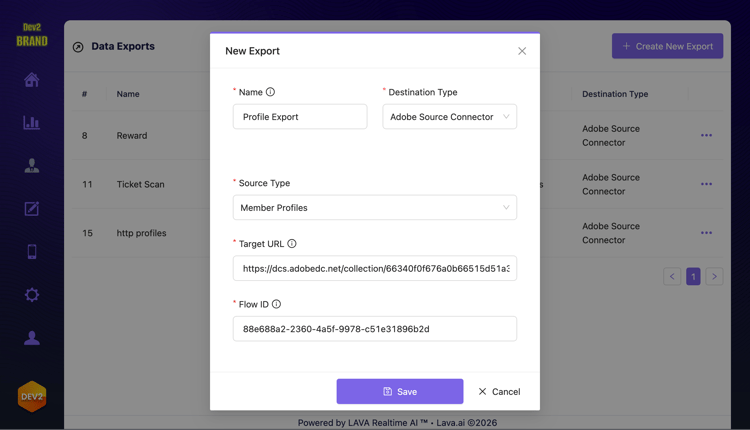
Seleziona Create New Export. Selezionare Adobe Source Connector come tipo di destinazione e i dati di origine da inviare. Utilizza l’URL dell’endpoint di streaming e l’ID del flusso di dati.
Appendice
La sezione seguente fornisce informazioni sui passaggi da eseguire per monitorare, aggiornare ed eliminare il flusso di dati.
Monitorare il flusso di dati
Una volta creato il flusso di dati, puoi monitorare i dati che vengono acquisiti tramite di esso per visualizzare informazioni sulle esecuzioni del flusso, sullo stato di completamento e sugli errori. Per esempi API completi, consulta la guida su monitoraggio dei flussi di dati di origine tramite API.
Aggiornare il flusso di dati
Aggiorna i dettagli del flusso di dati, ad esempio il nome e la descrizione, nonché la pianificazione dell’esecuzione e i set di mappatura associati, effettuando una richiesta PATCH all’endpoint /flows dell’API Flow Service e fornendo al contempo l’ID del flusso di dati. Quando si effettua una richiesta PATCH, è necessario fornire etag univoco del flusso di dati nell’intestazione If-Match. Per esempi API completi, leggere la guida sull’aggiornamento dei flussi di dati di origine in tramite API.
Aggiornare l’account
Aggiornare il nome, la descrizione e le credenziali dell’account di origine eseguendo una richiesta PATCH all’API Flow Service e fornendo l’ID connessione di base come parametro di query. Quando si effettua una richiesta PATCH, è necessario fornire l’univoco etag dell’account di origine nell’intestazione If-Match. Per esempi API completi, consulta la guida in aggiornamento dell’account di origine tramite l’API.
Eliminare il flusso di dati
Elimina il flusso di dati eseguendo una richiesta DELETE all’API Flow Service e fornendo l’ID del flusso di dati che desideri eliminare come parte del parametro di query. Per esempi API completi, consulta la guida su eliminazione dei flussi di dati tramite l’API.
Elimina l’account
Eliminare l’account eseguendo una richiesta DELETE all’API Flow Service e fornendo l’ID connessione di base dell’account che si desidera eliminare. Per esempi API completi, leggere la guida in eliminazione dell’account di origine tramite l’API.