Insight sull’utilizzo
Per capire in che modo la tua organizzazione utilizza i prodotti e le funzionalità supportati di Adobe, utilizza Usage Insights. Usage Insights è una funzionalità Run and Operate che fornisce visibilità sull’utilizzo e l’adozione del prodotto in Real-Time CDP e Adobe Journey Optimizer.
Informazioni sull’utilizzo si concentra sull’utilizzo e l’adozione del prodotto. Non calcola il rendimento finanziario dell’investimento né segnala il consumo delle licenze. Per informazioni sulle quantità e sul consumo di licenze dell’organizzazione, vedere la dashboard sull’utilizzo delle licenze.
Prerequisiti prerequisites
Informazioni sull’utilizzo è disponibile per le organizzazioni con almeno uno dei seguenti prodotti predisposti:
- Real-Time CDP Prime (B2C, B2B o B2P)
- Real-Time CDP Ultimate (B2C, B2B o B2P)
- Adobe Journey Optimizer B2C
Per visualizzare il dashboard Informazioni sull’utilizzo, è necessario disporre dell’autorizzazione Visualizza informazioni sull’utilizzo Controllo di accesso. Contatta l’amministratore di sistema per assicurarti di disporre delle autorizzazioni appropriate e di accedere alla sandbox in cui sono memorizzati i dati di Usage Insights.
Abilitare e configurare Usage Insights (Approfondimenti utilizzo) enable-and-configure
Prima che la tua organizzazione possa visualizzare i dati di utilizzo, un amministratore di sistema deve abilitare Usage Insights e selezionare una sandbox in cui vengono memorizzati i dati di Usage Insights.
Per abilitare Informazioni sull’utilizzo:
- Seleziona Esegui e opera dal menu di navigazione a sinistra, quindi seleziona Informazioni sull’utilizzo.
- Attiva Abilita informazioni sull’utilizzo.
- Dal menu a discesa Sandbox AEP, seleziona la sandbox in cui desideri memorizzare i dati di Usage Insights.
- Facoltativamente, attivare Ignora intervallo di conservazione predefinito e utilizzare Seleziona il numero di mesi per impostare un periodo di conservazione personalizzato. Per impostazione predefinita, Informazioni sull’utilizzo conserva i dati per sei mesi. Seleziona Salva per aggiornare le impostazioni.
- Seleziona Dashboard.
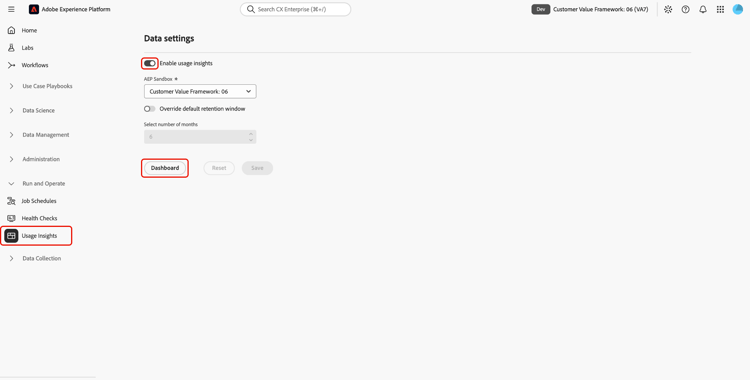
Usage Insights segnala l’utilizzo nelle sandbox della tua organizzazione, mentre i dati di Usage Insights vengono memorizzati nella sandbox selezionata.
Modificare la sandbox di archiviazione dati change-sandbox
Per modificare la sandbox in cui sono memorizzati i dati di Usage Insights, seleziona Impostazioni dati dal dashboard Usage Insights. Dal menu a discesa Sandbox AEP, seleziona la nuova sandbox di archiviazione, apporta le altre modifiche necessarie e seleziona Salva.
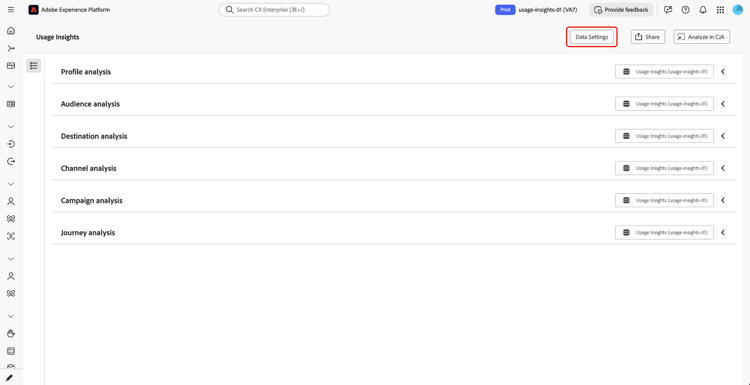
Navigare nel dashboard Informazioni sull’utilizzo navigate-dashboard
Per aprire il dashboard Informazioni sull’utilizzo, seleziona Esegui e gestisci dal menu di navigazione a sinistra di Experience Platform, quindi seleziona Informazioni sull’utilizzo.
Puoi accedere al dashboard Informazioni sull’utilizzo da qualsiasi sandbox, indipendentemente dalla sandbox attualmente selezionata in Experience Platform.
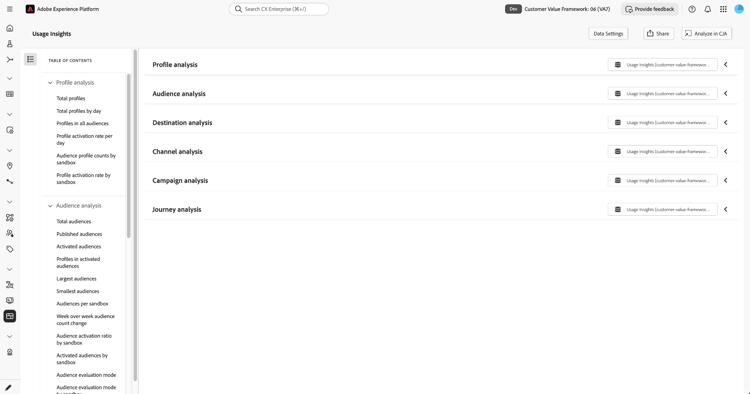
La dashboard organizza i dati di utilizzo in sei aree di analisi: Analisi profilo, Analisi del pubblico, Analisi destinazione, Analisi canale, Analisi campagna e Analisi Percorso.
Selezionare l’icona Sommario (

Informazioni sull’aggiornamento e la conservazione dei dati data-freshness-and-retention
Informazioni sull’utilizzo raccoglie i dati di utilizzo ogni notte. Per impostazione predefinita, la dashboard visualizza automaticamente ogni giorno gli ultimi sette giorni di dati e aggiornamenti. È possibile modificare il periodo di analisi per visualizzare altre date all’interno della finestra di conservazione disponibile.
È possibile modificare il periodo di conservazione dei dati raccolti utilizzando le impostazioni di conservazione descritte in Abilitare e configurare Usage Insights.
Passaggi successivi next-steps
Per informazioni sui grafici disponibili in ogni area di analisi Approfondimenti utilizzo e su come interpretare i dati forniti, vedere il Riferimento analisi utilizzo.
Per le relative linee guida di Experience Platform, consulta: