Configurare un progetto in Adobe Developer Console configure-adc-project
Per richiamare l’API AEM Content AI Services, è necessario disporre delle credenziali rilasciate da un progetto in Adobe Developer Console (ADC). Questa pagina illustra come creare il progetto, selezionare un metodo di autenticazione e generare le credenziali incluse in ogni richiesta API.
Passa a Adobe Developer Console per iniziare la tua organizzazione.
Prerequisiti prerequisites
Prima di iniziare, assicurati di disporre dei seguenti prerequisiti:
- Avere accesso ad Adobe Developer Console per la tua organizzazione.
- Essere stato aggiunto come Sviluppatore nel profilo di prodotto di AEM Content AI Services in Adobe Admin Console. Senza questo ruolo, la scheda API AEM Content AI Services risulta disabilitata e l’opzione di autenticazione Da server a server è nascosta.
- Conoscere i numeri del programma e dell’ambiente per il profilo di prodotto che si desidera selezionare (ad esempio
AEM User - publish - Program 12345 - Environment 67890). - Hai il ruolo di Amministratore di sistema in Admin Console per il programma. Con questo ruolo puoi gestire i profili di prodotto e assegnare gli utenti all’ambiente.
Scegliere un metodo di autenticazione choose-auth
AEM Content AI Services supporta due metodi di autenticazione. Scegli quello che corrisponde alla tua integrazione:
Autenticazione da server a server s2s-auth
-
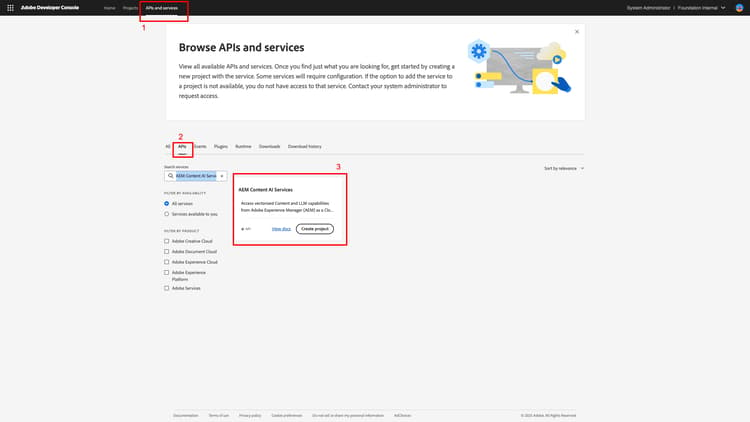
Seleziona API e servizi, quindi API.
-
Filtra per AEM Content AI Services, quindi seleziona Crea progetto per avviare un nuovo progetto oppure Aggiungi API se stai aggiungendo il servizio a un progetto esistente.
note NOTE Se la scheda API è disabilitata e viene visualizzato il messaggio “Licenza richiesta”, l’ambiente AEM as a Cloud Service potrebbe non essere modernizzato. Consulta Modernizzazione dell’ambiente AEM as a Cloud Service. -
Nella finestra di dialogo Configura API seleziona l’autenticazione Da server a server.
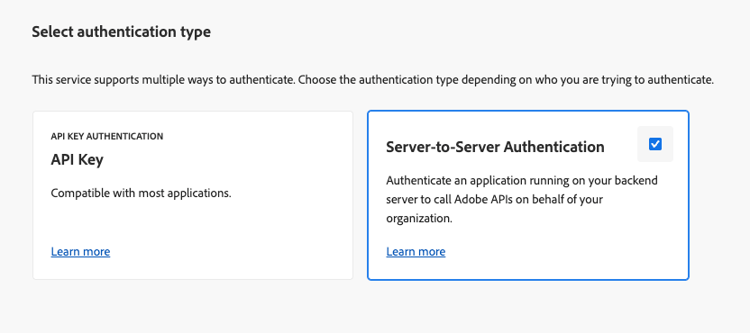
note tip TIP Se l’opzione Da server a server non è disponibile, l’utente che configura l’integrazione non viene aggiunto come sviluppatore al profilo di prodotto. Consulta Abilitare l’autenticazione da server a server. -
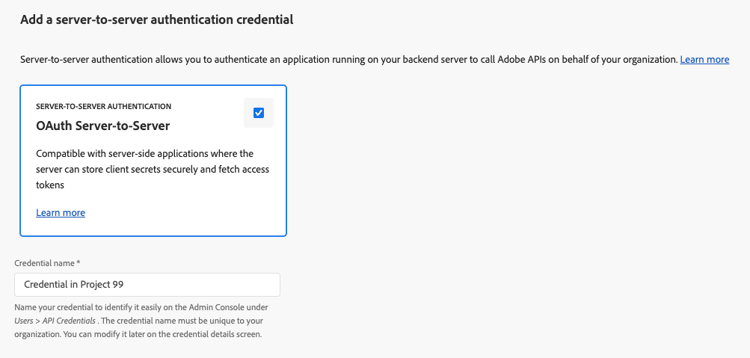
Se necessario, rinominare le credenziali. Seleziona Avanti.
-
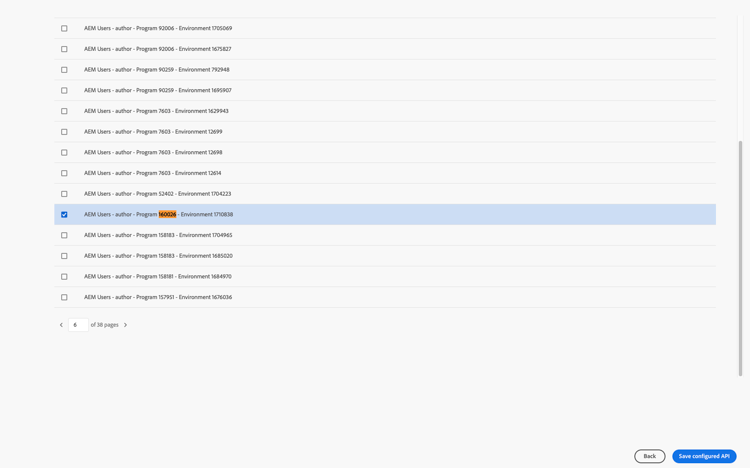
Seleziona il profilo di prodotto Utente AEM - pubblicazione - Programma XXX - Ambiente XXX e/o Utente AEM - autore - programma XXX - Ambiente XXX, quindi Salva.
-
Rivedi l’API e la configurazione dell’autenticazione.
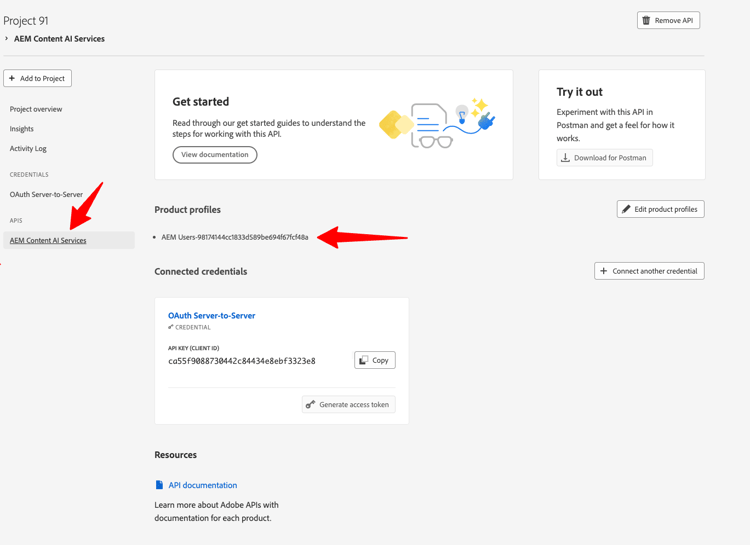
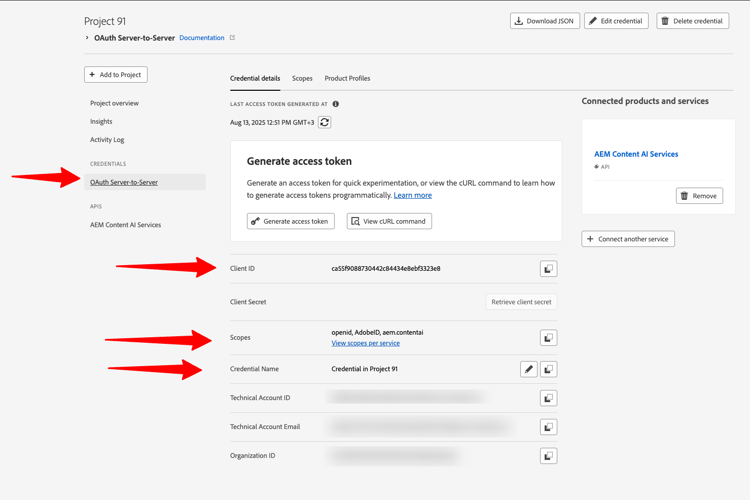
Generare un token di accesso generate-token
-
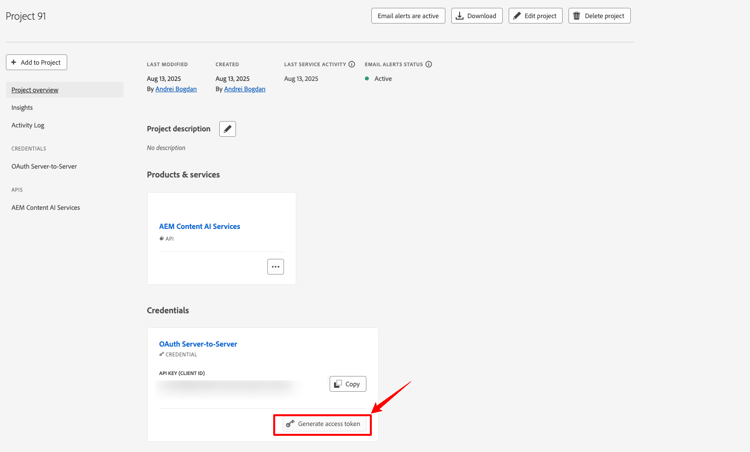
Nel progetto ADC, passa a Credenziali e seleziona Genera token di accesso.
-
Includi il token nell’intestazione
Authorizationdi ogni richiesta API:code language-http Authorization: Bearer YOUR_ACCESS_TOKENnote warning WARNING Archivia il token in modo sicuro. Scade e deve essere rigenerato periodicamente.
Autenticazione tramite chiave API api-key-auth
-
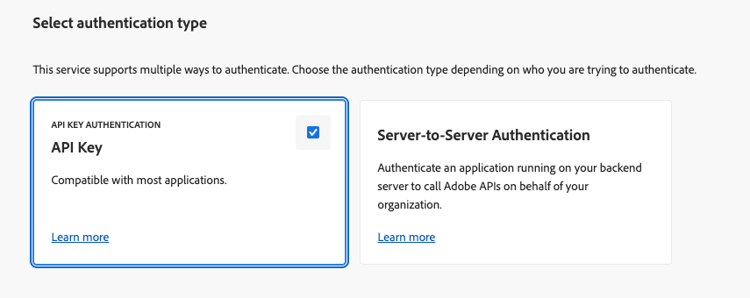
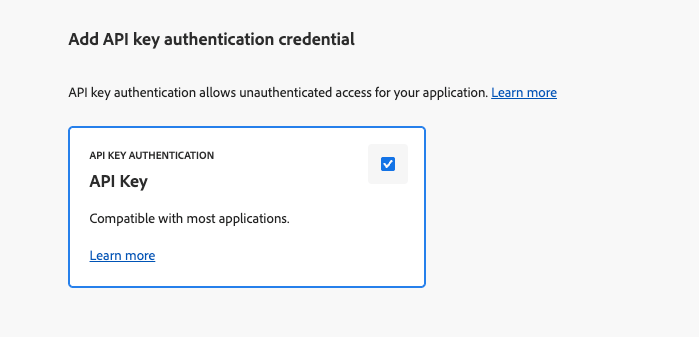
Quando aggiungi l’API AEM Content AI Services al progetto, seleziona Chiave API nella finestra di dialogo Seleziona tipo di autenticazione.
-
Conferma le credenziali della chiave API.
-
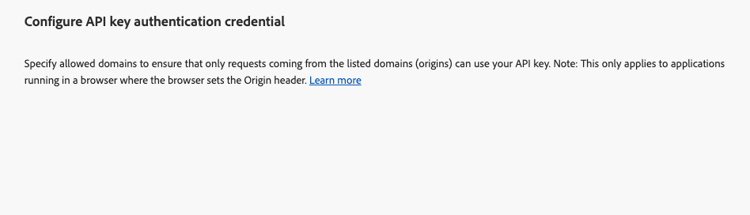
Per limitare le origini che possono utilizzare la chiave, configura i domini consentiti.
-
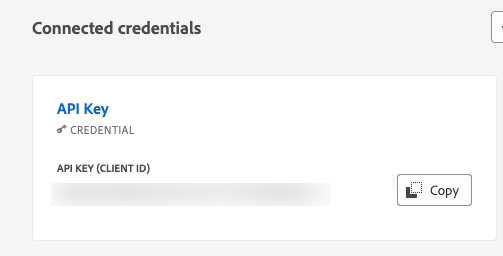
La chiave API (ID client) viene visualizzata in Credenziali connesse. Seleziona Copia.
-
Includi la chiave in ogni richiesta API:
code language-http x-api-key: YOUR_API_KEYIl progetto ora è pronto. Utilizza la chiave con ogni richiesta ad AEM Content AI Services.
Passaggi successivi next-steps
- Verifica le origini dei contenuti: configura un’origine del contenuto in Cloud Manager e attiva l’acquisizione.
- Riferimento all’API dell’IA per la gestione dei contenuti: utilizza il token di accesso o la chiave API per eseguire query sul contenuto indicizzato.