Configurare e gestire le origini dell’IA per la gestione dei contenuti
Questa guida illustra come configurare le origini dell’IA per la gestione dei contenuti in Cloud Manager, dal rispetto dei prerequisiti alla creazione di un’origine di contenuto, fino alla conferma che sia indicizzata e disponibile.
Prerequisiti prerequisites
Prima di iniziare, verifica che siano soddisfatte le seguenti condizioni:
- Disponi di un programma Cloud Manager attivo con almeno un ambiente AEM as a Cloud Service.
- L’utente è assegnato al profilo di prodotto Utenti AEM per l’ambiente di destinazione, e può visualizzare le origini dei contenuti.
- L’utente è assegnato al profilo di prodotto Amministratori AEM per l’ambiente di destinazione, e può creare e modificare le origini dei contenuti. Il solo accesso a Cloud Manager non è sufficiente. Consulta Assegnare un utente a un profilo di prodotto AEM, di seguito.
- È stato eseguito il provisioning del profilo di prodotto dell’ambiente in Adobe Admin Console.
Assegnare un utente a un profilo di prodotto AEM assign-product-profile
Utilizza questa procedura per concedere a un utente l’accesso a Adobe Experience Manager as a Cloud Service per un ambiente specifico. Assegna il profilo corrispondente all’accesso richiesto dall’utente:
- Utenti AEM: visualizza le origini dei contenuti.
- Amministratori AEM: crea e modifica le origini dei contenuti.
Per assegnare questi profili, devi essere amministratore di sistema con il profilo di prodotto Proprietario business di Cloud Manager. Assicurati di disporre del nome e dell’indirizzo e-mail dell’utente.
- In Cloud Manager, passa al programma e seleziona Gestisci accesso per l’ambiente di destinazione. Viene aperta una nuova scheda Adobe Admin Console per tale ambiente.
- Seleziona il profilo di prodotto Utenti AEM o Amministratori AEM per il livello di pubblicazione, ad esempio
AEM Administrators - publish - Program 12345 - Environment 67890. IA per la gestione dei contenuti indicizza i contenuti pubblicati, pertanto il profilo deve essere assegnato a livello di pubblicazione, non di authoring. - Seleziona Aggiungi utente.
- Inserisci il nome e l’indirizzo e-mail dell’utente, quindi salva la modifica. L’utente viene aggiunto al profilo di prodotto.
Ripeti questi passaggi per ogni ambiente a cui l’utente deve accedere, ad esempio sviluppo, staging o produzione.
Verificare l’assegnazione verify-assignment
Per verificare che l’assegnazione sia riuscita:
- In Admin Console, riapri il profilo di prodotto assegnato.
- Verifica che l’utente sia visualizzato nell’elenco dei membri.
Se stai cercando di risolvere i problemi di accesso o token, verifica che l’utente sia aggiunto direttamente al profilo di prodotto e non solo tramite un gruppo.
Passaggio 1: apri la scheda di configurazione dell’IA per la gestione dei contenuti open-tab
-
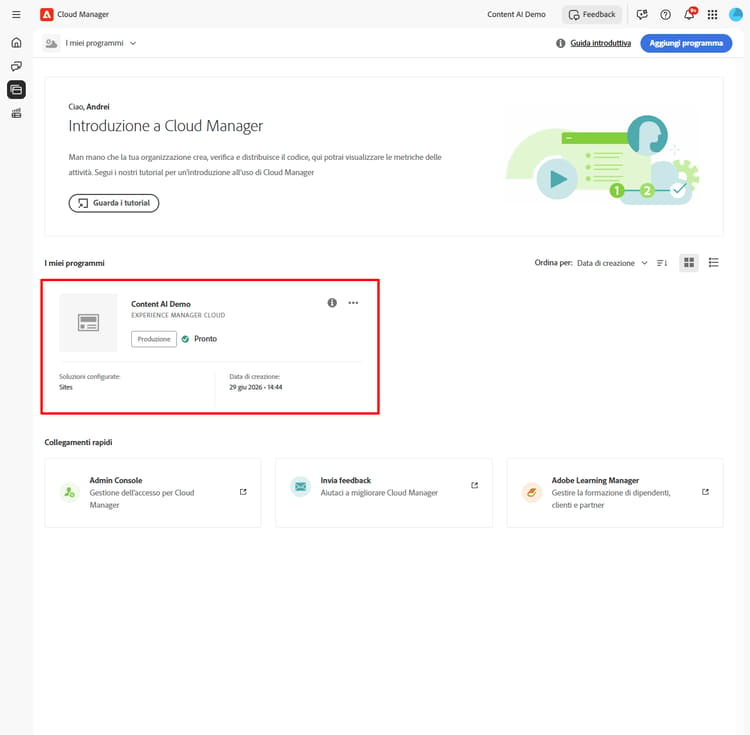
Accedi a Cloud Manager e seleziona il tuo programma.
-
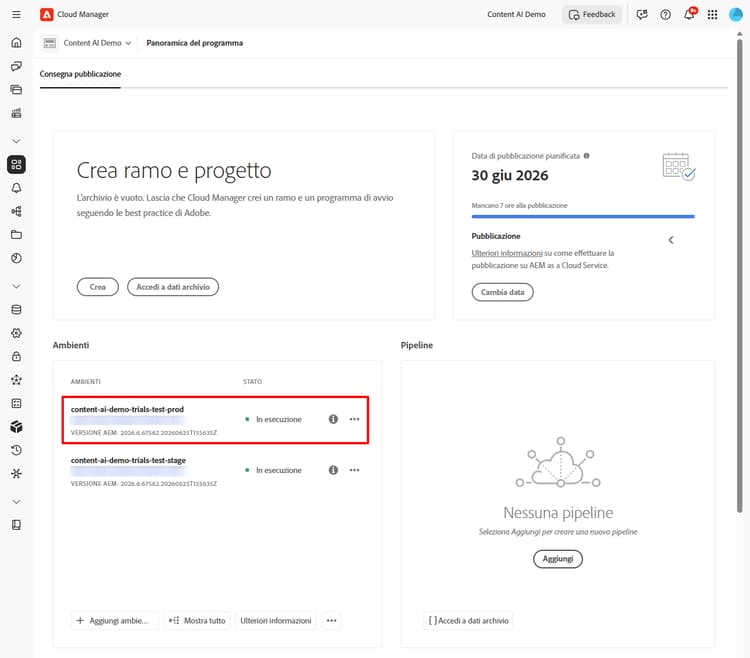
In Panoramica del programma, individua la sezione Ambienti e seleziona l’ambiente da configurare.
-
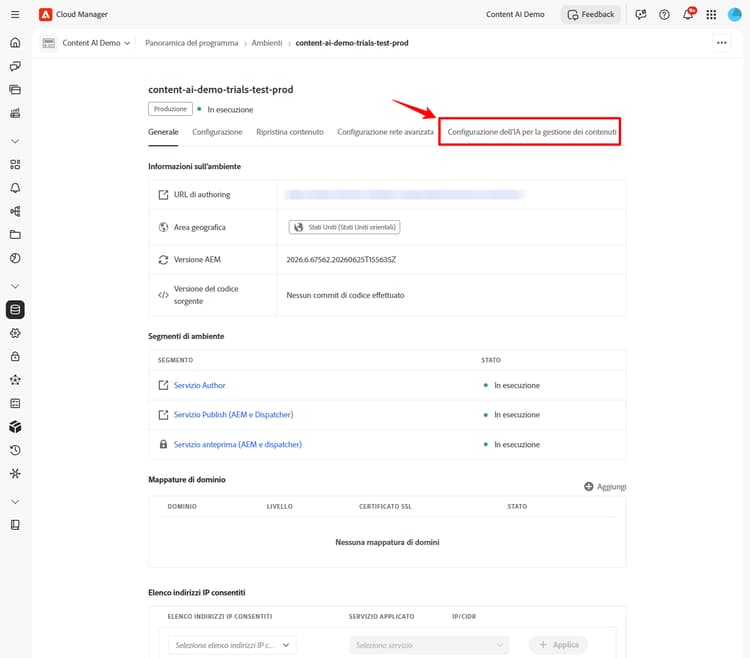
Nella pagina dei dettagli dell’ambiente seleziona la scheda Configurazione dell’IA per la gestione dei contenuti.
Passaggio 2: creare un’origine dell’IA per la gestione dei contenuti create-source
Un’origine del contenuto definisce il sito web scansionato e indicizzato dall’IA per la gestione dei contenuti.
-
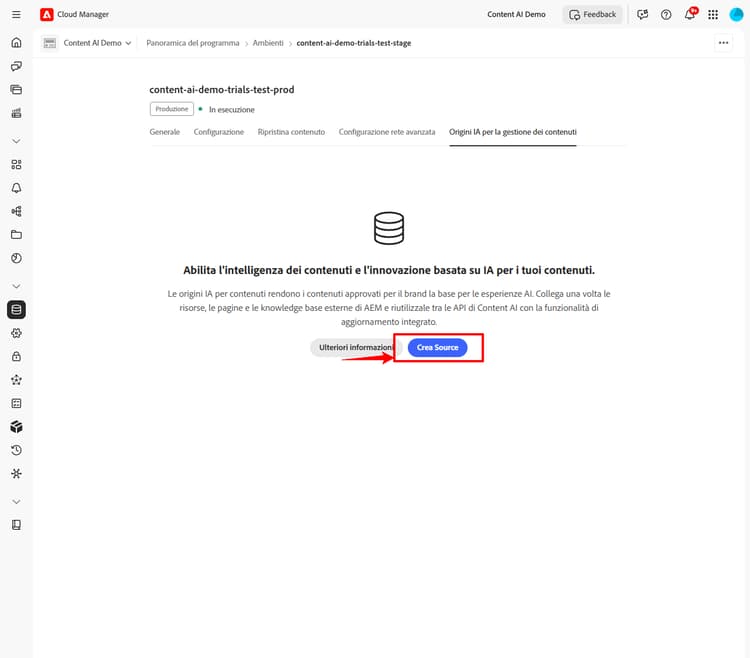
Nella scheda Configurazione dell’IA per la gestione dei contenuti seleziona Crea origine.
-
Nella finestra di dialogo Crea/aggiungi nuova origine dell’IA per la gestione dei contenuti compila i campi:
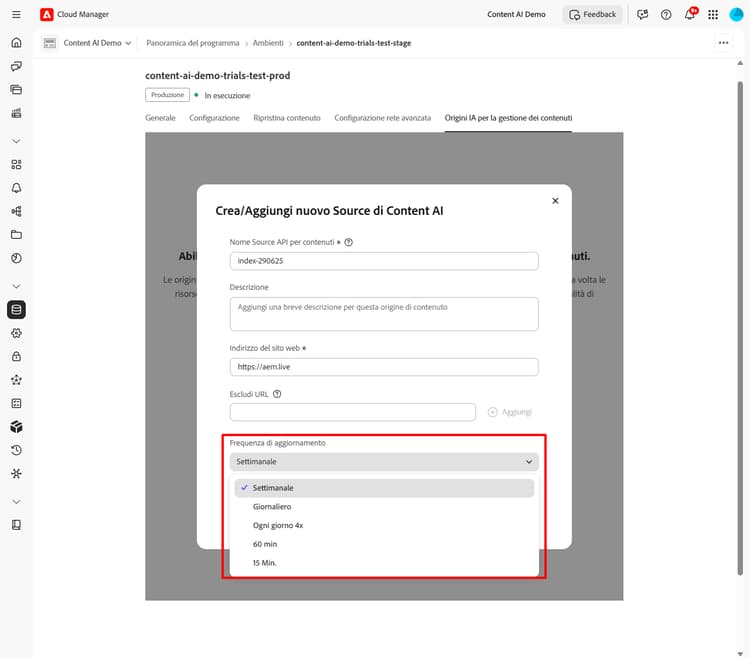
table 0-row-2 1-row-2 2-row-2 3-row-2 4-row-2 5-row-2 Campo Descrizione Nome della configurazione dell’IA per la gestione dei contenuti Identificatore univoco per questa origine (ad esempio my-site-index). Non modificabile dopo la creazione.Descrizione (Facoltativo) Breve descrizione dell’origine del contenuto. Indirizzo del sito web URL principale del sito web da scansionare (ad esempio https://www.example.com/).Escludi URL (Facoltativo) Pattern di URL da saltare durante la scansione. Frequenza di aggiornamento Frequenza con cui l’IA per la gestione dei contenuti scansiona nuovamente l’origine: settimanale, giornaliera, 4 a volte al giorno, ogni 60 o 15 min. 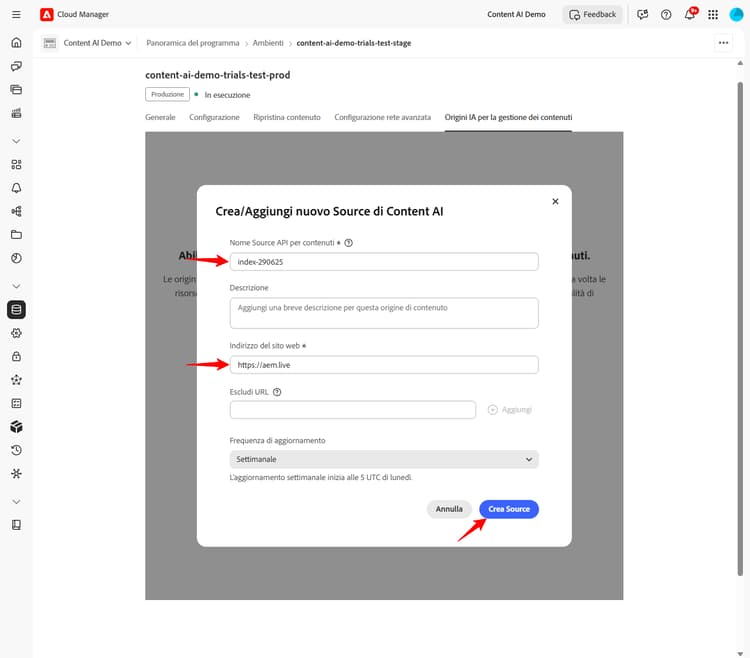
-
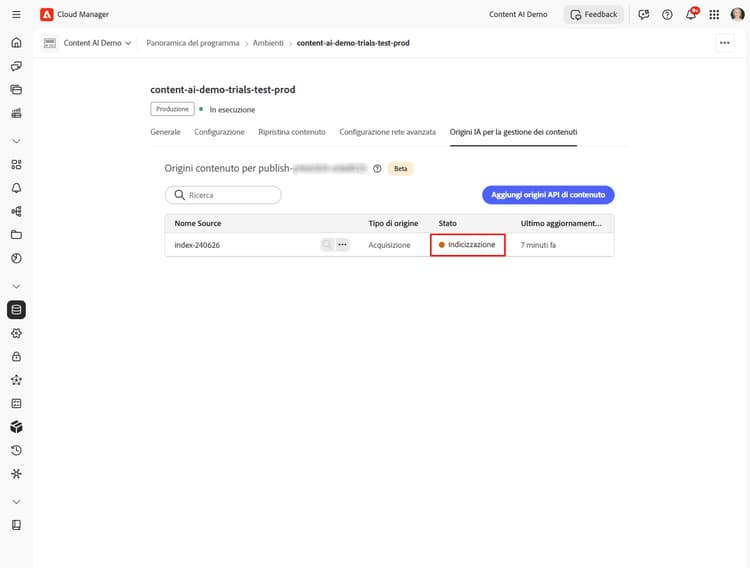
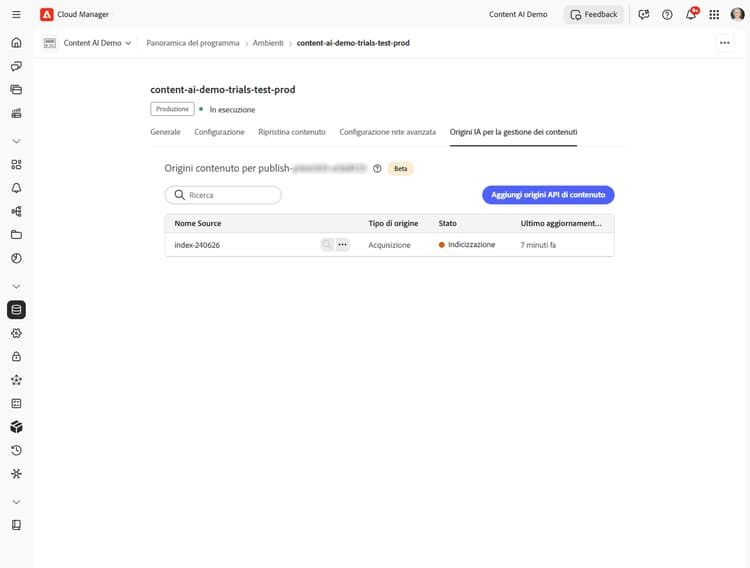
Seleziona Crea origine. L’acquisizione viene avviata automaticamente e l’origine viene spostata in Indicizzazione.
Passaggio 3: eseguire di nuovo l’acquisizione trigger-acquisition
L’acquisizione viene eseguita automaticamente quando crei un’origine e secondo la pianificazione impostata nella frequenza di aggiornamento. Puoi anche attivare manualmente un’esecuzione in qualsiasi momento, ad esempio per reindicizzare immediatamente dopo la pubblicazione di nuovo contenuto.
-
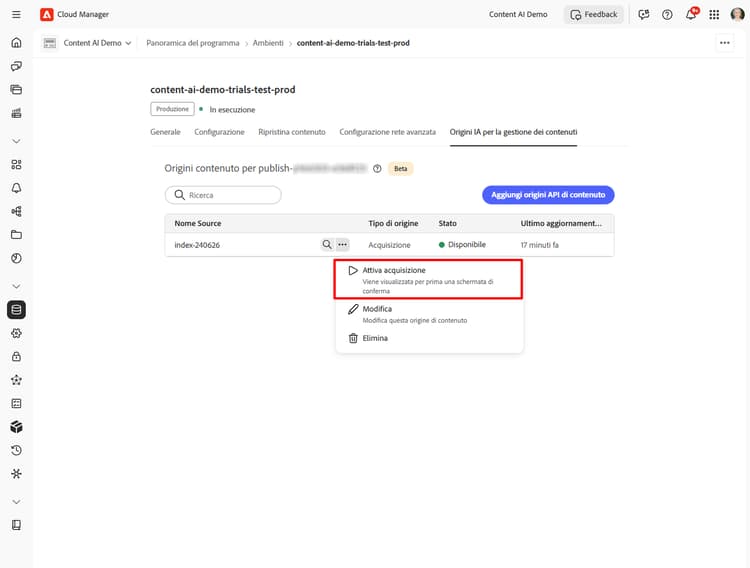
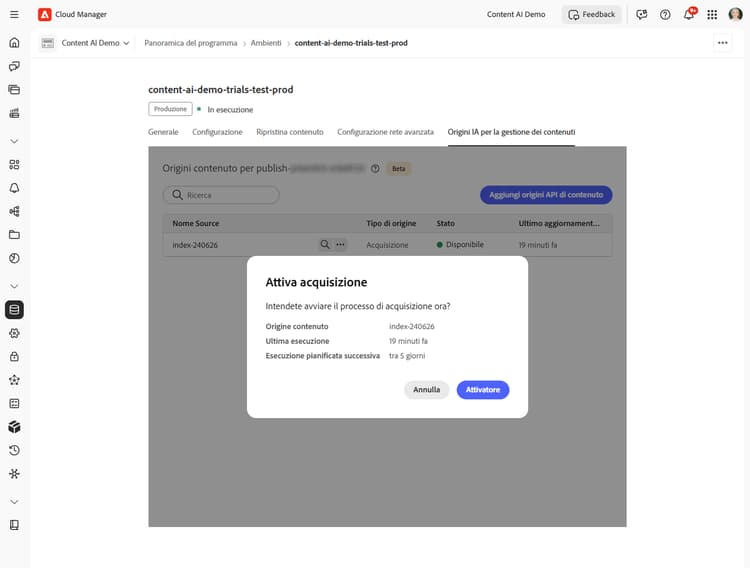
Nell’elenco di origine, seleziona l’icona per altre azioni (…) accanto all’origine, quindi Attiva acquisizione.
-
Nella finestra di dialogo Attiva acquisizione rivedi i dettagli dell’origine, ovvero Origine contenuto, Ultima esecuzione e Esecuzione pianificata successiva, e seleziona Attiva.
Passaggio 4: monitorare lo stato dell’indicizzazione monitor-status
Dopo l’avvio dell’acquisizione, lo stato dell’origine viene aggiornato in tempo reale.
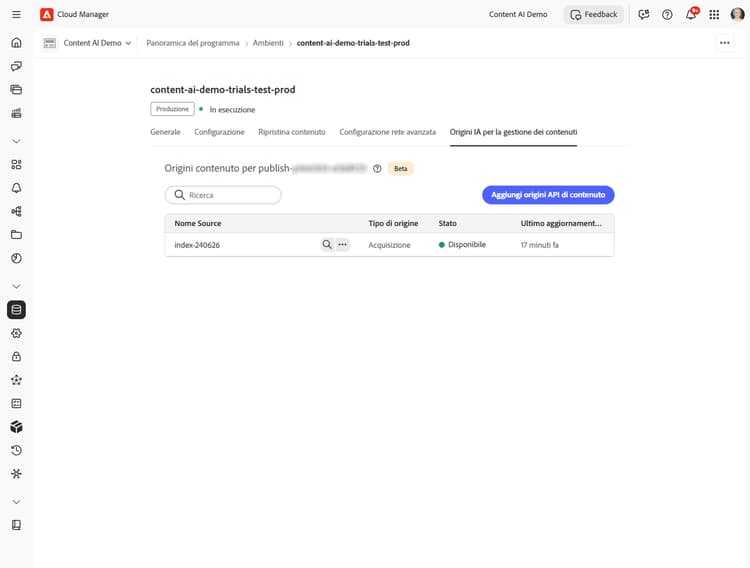
Attendi che lo stato diventi Disponibile prima di cercare nell’indice o testare l’API.
Passaggio 5: cercare contenuti indicizzati search-content
Una volta che lo stato dell’origine è Disponibile, è possibile eseguire query di ricerca direttamente da Cloud Manager per verificare che il contenuto sia stato indicizzato correttamente.
-
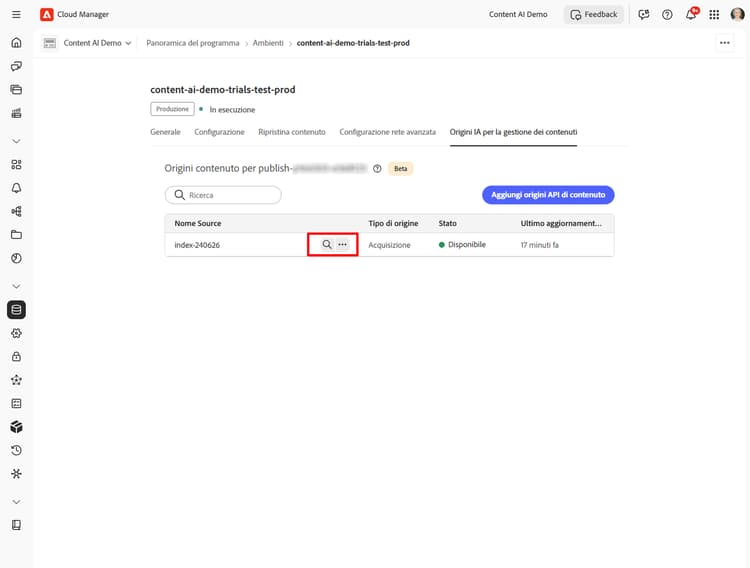
Nell’elenco delle origini, seleziona l’icona Cerca (lente di ingrandimento) accanto all’origine.
-
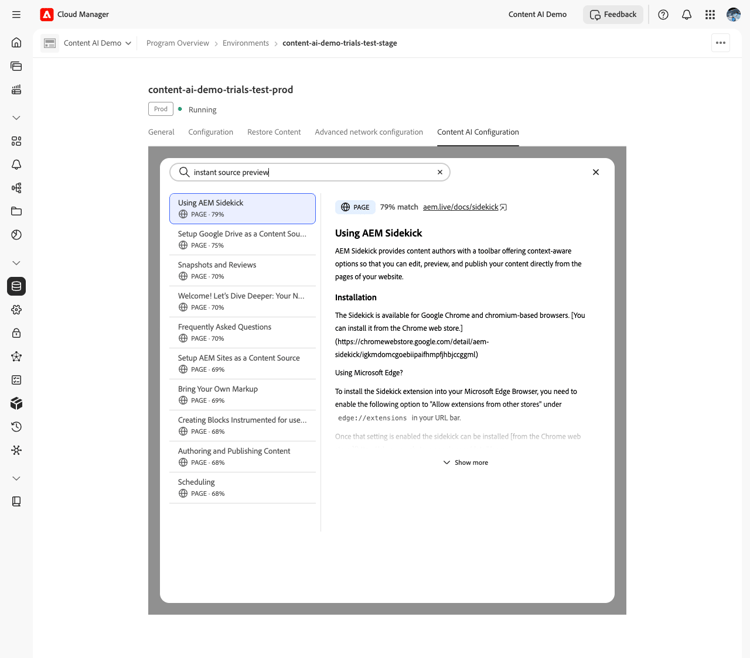
Inserisci una query nel campo di ricerca. I risultati mostrano un elenco di elementi corrispondenti con un punteggio di corrispondenza e un tipo di contenuto (ad esempio PAGINA o PDF). Selezionando un risultato si apre un’anteprima a destra.
Modificare o eliminare un’origine modify-source
Modificare un’origine modify
Per aggiornare la configurazione di un’origine dopo che è stata creata:
-
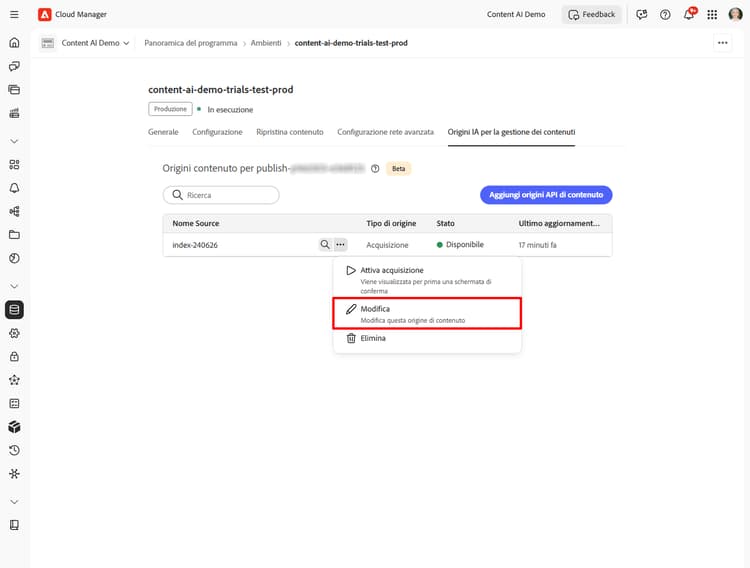
Nell’elenco di origini, seleziona l’icona per altre azioni (…) accanto all’origine, quindi Modifica.
-
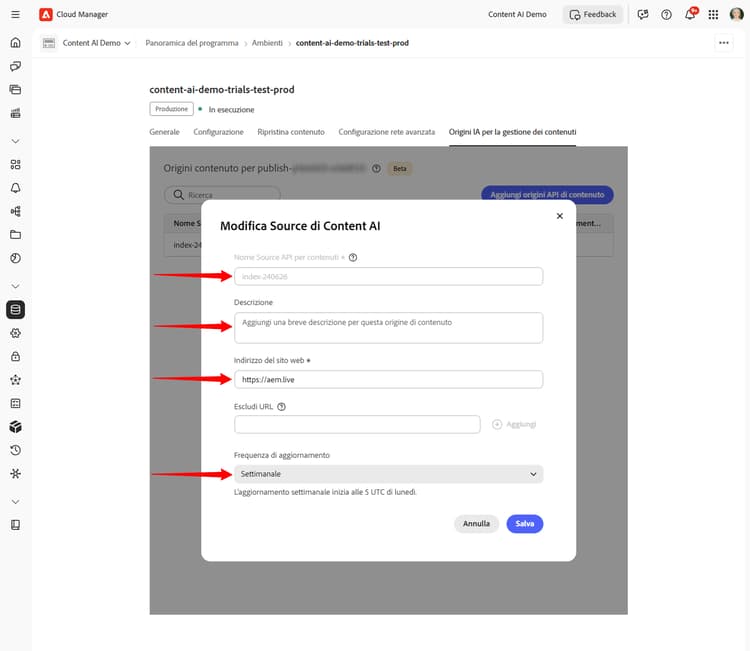
Nella finestra di dialogo Modifica origine dell’IA per la gestione dei contenuti aggiorna Descrizione, Indirizzo sito web, Escludi URL o Frequenza di aggiornamento in base alle esigenze. Il Nome della configurazione dell’IA per la gestione dei contenuti è di sola lettura e non può essere modificato.
-
Seleziona Salva per applicare le modifiche. L’elenco di origini viene aggiornato in base alle modifiche apportate.
Eliminare un’origine delete
-
Nell’elenco delle origini, seleziona l’icona altre azioni (…) accanto all’origine, quindi seleziona Elimina.
note warning WARNING L’eliminazione di un’origine è permanente. Tutto il contenuto indicizzato per tale origine viene rimosso e non può più essere utilizzato per le query di ricerca.
Dopo l’eliminazione, l’origine non sarà più visualizzata nell’elenco.
Passaggi successivi next-steps
- Configura un progetto in Adobe Developer Console: crea il progetto ADC e le credenziali necessarie per chiamare l’API.
- Riferimento all’API dell’IA per la gestione dei contenuti: esegui una query sul contenuto indicizzato utilizzando endpoint di ricerca semantica, full-text o ibrida.
Risoluzione di problemi troubleshooting
- L’origine rimane nell’indicizzazione per un periodo prolungato. Riprova l’acquisizione dal menu (…). Se lo stato non cambia dopo un secondo tentativo, verifica che l’indirizzo del sito web sia raggiungibile pubblicamente e che i pattern Escludi URL non filtrino ogni pagina.
- L’origine torna su Nuova dopo un’esecuzione. Il crawler non è riuscito a recuperare alcuna pagina dall’URL principale configurato. Verifica che l’URL risponda con
200 OKe che il sito non stia bloccando le richieste automatizzate. - La ricerca non restituisce alcun risultato per un’origine Disponibile. Indicizzazione riuscita, ma nessun contenuto corrisponde alla query. Prova con una query più ampia o controlla che gli URL scansionati includano le pagine previste.