Ruoli amministrativi
Utilizzando Adobe Admin Console, le organizzazioni possono definire una gerarchia amministrativa flessibile che consente una gestione dettagliata dell’accesso e dell’utilizzo dei prodotti Adobe. Uno o più amministratori di sistema, il cui provisioning è stato eseguito durante il processo di onboarding aziendale, si trovano nella parte superiore della gerarchia. Questi amministratori di sistema possono delegare responsabilità ad altri amministratori, pur mantenendo il controllo generale.
I ruoli amministrativi offrono i seguenti vantaggi principali alle aziende:
- decentramento controllato delle responsabilità amministrative
- Visualizzazione rapida delle assegnazioni dei prodotti, per utente e per prodotto
- Funzionalità per assegnare quote agli amministratori di prodotto
Gerarchia amministrativa
Applicabile a: clienti aziendali Adobe.
La gerarchia amministrativa può essere utilizzata per soddisfare i requisiti specifici dell’azienda. Ad esempio, un’azienda può nominare diversi amministratori per gestire i diritti alle offerte Adobe Creative Cloud e Adobe Marketing Cloud. In alternativa, un’azienda può avere diversi amministratori per gestire le adesioni degli utenti appartenenti a diverse unità aziendali.
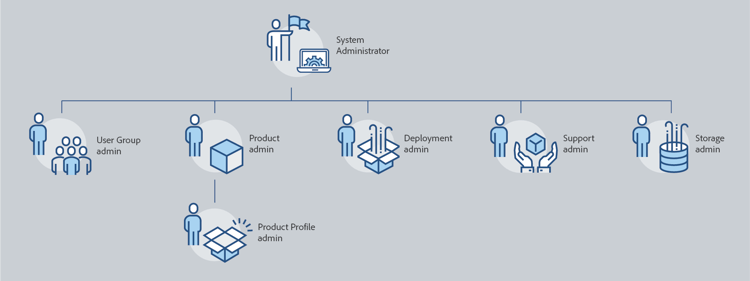
Gerarchia ruoli amministratore
Inoltre, dispone delle autorizzazioni per delegare le seguenti funzionalità amministrative ad altri utenti: amministratore di prodotto, amministratore del profilo di prodotto, amministratore del gruppo di utenti, amministratore della distribuzione e amministratore del supporto.
Amministra i prodotti assegnati a tale amministratore e tutte le funzioni amministrative associate, tra cui:
- Creare profili di prodotto
- Aggiungi utenti e gruppi di utenti all’organizzazione, ma non rimuovi questi
- Aggiungere o rimuovere utenti e gruppi di utenti dai profili di prodotto
- Aggiungere o rimuovere gli amministratori dei profili di prodotto dai profili di prodotto
- Aggiungi o rimuovi altri amministratori di prodotto dal prodotto
- Aggiungere o rimuovere gli amministratori di gruppi dai gruppi
Amministra le descrizioni del profilo di prodotto assegnate a tale amministratore e tutte le funzioni amministrative associate, tra cui:
- Aggiungi utenti e gruppi di utenti all’organizzazione, ma non rimuovi questi
- Aggiungere o rimuovere utenti e gruppi di utenti dai profili di prodotto
- Assegnare o revocare le autorizzazioni di prodotto a utenti e gruppi di utenti dai profili di prodotto
- Gestire i ruoli prodotto di utenti e gruppi di utenti per i profili di prodotto
Amministra le descrizioni dei gruppi di utenti assegnate a tale amministratore e tutte le funzioni amministrative associate, tra cui:
- Aggiungere o rimuovere utenti dai gruppi
- Aggiungere o rimuovere gli amministratori dei gruppi di utenti dai gruppi
Per un elenco dettagliato delle autorizzazioni e dei privilegi per ogni ruolo amministratore, vedere Autorizzazioni.
Aggiungere un ruolo di amministratore Enterprise add-enterprise-role
Applicabile a: clienti aziendali Adobe.
In qualità di amministratore, puoi assegnare un ruolo di amministratore ad altri utenti, concedendo loro gli stessi privilegi che hai, o i privilegi per un ruolo sotto il tuo ruolo di amministratore nella gerarchia come descritto sopra. Ad esempio, in qualità di amministratore di prodotto puoi assegnare a un utente i privilegi di amministratore di prodotto o i privilegi di amministratore del profilo di prodotto, ma non i privilegi di amministratore della distribuzione. Per informazioni sulle autorizzazioni in Admin Console, vedere la Matrice di autorizzazioni.
Per aggiungere o invitare un amministratore:
-
In Adobe Admin Console scegliere Utenti > Amministratori.
In alternativa, vai al prodotto, al profilo di prodotto o al gruppo di utenti pertinente e passa alla scheda Amministratori.
-
Fai clic su Aggiungi amministratore.
-
Immetti un nome o un indirizzo e-mail. Puoi cercare utenti esistenti o aggiungere un nuovo utente specificando un indirizzo e-mail valido e inserendo le informazioni sullo schermo.
-
Fai clic su Avanti. Viene visualizzato un elenco di ruoli di amministratore.
note NOTE - Le opzioni di questa schermata dipendono dall’account e dal ruolo di amministratore. Puoi assegnare gli stessi privilegi che hai o i privilegi per un ruolo sotto il tuo nella gerarchia.
- In qualità di amministratore di sistema di un team, puoi assegnare un solo ruolo amministratore: amministratore di sistema.
-
Seleziona uno o più ruoli di amministratore.
-
Per i tipi di amministratore come Amministratore prodotto, Amministratore profilo prodotto e Amministratore gruppo utenti, seleziona rispettivamente prodotti, profili e gruppi specifici.
note NOTE Per un amministratore del profilo di prodotto, puoi includere profili per più di un prodotto. 
-
Rivedi i ruoli di amministratore assegnati all’utente e fai clic su Salva.
L’utente riceve un invito e-mail relativo ai nuovi privilegi di amministratore da message@adobe.com.
Gli utenti devono fare clic su Inizia nell’e-mail per partecipare all’organizzazione. Se i nuovi amministratori non utilizzano il collegamento Inizia nell’invito e-mail, non potranno accedere ad Admin Console.
Come parte del processo di accesso, agli utenti può essere richiesto di impostare un profilo Adobe se non ne hanno già uno. Se all’indirizzo e-mail sono associati più profili, gli utenti devono scegliere “Unisciti al team” (se richiesto) e quindi selezionare il profilo associato alla nuova organizzazione.

Aggiungi un amministratore team add-admin-teams
Applicabile a: Team di clienti di Adobe.
In qualità di amministratore, puoi assegnare il ruolo di amministratore di sistema ad altri utenti, concedendo loro gli stessi privilegi che hai.
Per aggiungere o invitare un amministratore di sistema:
-
In Adobe Admin Console scegliere Utenti > Amministratori.
Viene visualizzato un elenco degli amministratori esistenti.
-
Fai clic su Aggiungi amministratore.
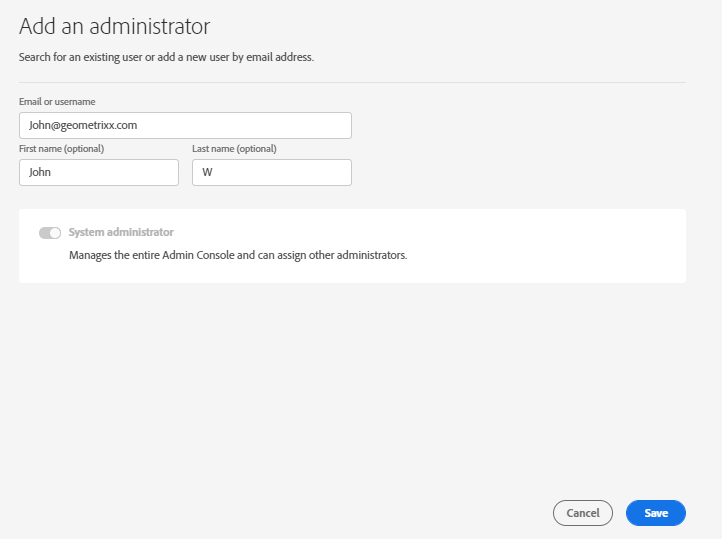
Viene visualizzata la schermata Aggiungi un amministratore.
-
Immetti un nome o un indirizzo e-mail. Puoi cercare utenti esistenti o aggiungere un nuovo utente specificando un indirizzo e-mail valido e inserendo le informazioni sullo schermo.
Per impostazione predefinita, l’opzione Amministratore di sistema è selezionata.
-
Fai clic su Salva.
Poiché tutti gli utenti di un’organizzazione team sono utenti Business ID, ricevono un invito e-mail riguardante i nuovi privilegi di amministratore da message@adobe.com.
Gli utenti devono fare clic su Inizia nell’e-mail per partecipare all’organizzazione.
Come parte del processo di accesso, agli utenti può essere richiesto di impostare un profilo Adobe se non ne hanno già uno. Se all’indirizzo e-mail sono associati più profili, gli utenti devono scegliere “Unisciti al team” (se richiesto) e quindi selezionare il profilo associato alla nuova organizzazione.
Modifica ruolo amministratore organizzazione
Applicabile a: clienti aziendali Adobe.
In qualità di amministratore, puoi modificare il ruolo di amministratore per un altro amministratore che si trova sotto di te nella gerarchia amministrativa. Ad esempio, puoi rimuovere i privilegi di amministratore di altri amministratori.
Per modificare i ruoli di amministratore:
-
In Adobe Admin Console scegliere Utenti > Amministratori. Viene visualizzato l’elenco degli amministratori esistenti.
In alternativa, vai al prodotto, al profilo di prodotto o al gruppo di utenti pertinente e passa alla scheda Amministratori.
-
Fai clic sul nome dell’amministratore da modificare.
-
In Dettagli utente, fai clic su


-
Modifica i diritti di amministrazione e salva le modifiche.
Modifica ruolo amministratore team
Applicabile a: Team di clienti di Adobe.
In qualità di amministratore di sistema dei team, puoi rimuovere i privilegi di amministratore di sistema di altri amministratori.
Per revocare i privilegi di amministratore di sistema:
-
In Adobe Admin Console scegliere Utenti > Amministratori.
Viene visualizzato l’elenco degli amministratori esistenti.
-
In Dettagli utente, fai clic su
-
Modifica i diritti di amministrazione e salva le modifiche.
Rimuovere un amministratore
Applicabile a: Adobe unisce i clienti aziendali.
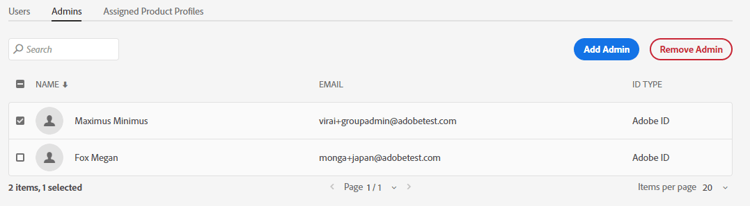
Per revocare le autorizzazioni di amministratore, selezionare un utente e quindi fare clic su Rimuovi amministratore.
Matrice delle autorizzazioni per gli amministratori Enterprise
Applicabile a: clienti aziendali Adobe.
Nella tabella seguente sono elencate tutte le autorizzazioni per i diversi tipi di amministratori, suddivise per le seguenti aree di funzionalità: