Ripristina contenuto in AEM come Cloud Service content-restore
Puoi ripristinare i tuoi AEM come contenuto Cloud Service dall backup utilizzando Cloud Manager.
Il processo di ripristino self-service di Cloud Manager copia i dati dai backup del sistema Adobe e li ripristina nell’ambiente originale. Viene eseguito un ripristino per riportare i dati persi, danneggiati o eliminati accidentalmente alle condizioni originali.
Il processo di ripristino influisce solo sul contenuto, lasciando invariati il codice e la versione di AEM. È possibile avviare un’operazione di ripristino dei singoli ambienti in qualsiasi momento.
Se è necessario ripristinare il codice sorgente distribuito in precedenza in modo semplice e veloce, senza la necessità di avviare una nuova esecuzione della pipeline, è possibile utilizzare Ripristina il Precedente Code distribuito.
Cloud Manager fornisce due tipi di backup dai quali è possibile ripristinare il contenuto.
- Point-In-Time (PIT): questa opzione ripristina i backup continui acquisiti nelle ultime 24 ore.
- Ultima settimana: questo tipo ripristina i backup del sistema degli ultimi sette giorni, escludendo le 24 ore precedenti.
In entrambi i casi, la versione del codice personalizzato e la versione AEM rimangono invariate.
- Questa funzione deve essere utilizzata solo in caso di problemi gravi con il codice o con il contenuto.
- Il ripristino di una backup elimina tutti i dati aggiunti successivamente alla backup. Anche la fase di staging viene ripristinata alla versione precedente.
- Prima di avviare un ripristino contenuto, considerare altre opzioni di ripristino selettivo contenuto.
Opzioni di ripristino selettivo delle contenuto selective-options
Prima di ripristinare un ripristino contenuto completo, considera queste opzioni per ripristinare più facilmente il contenuto.
- Se è disponibile un pacchetto per il percorso eliminato, installarlo di nuovo utilizzando il Gestione pacchetti.
- Se il percorso eliminato era una pagina in Sites, utilizzare la funzione Ripristina albero.
- Se il percorso eliminato era una cartella risorse e i file originali sono disponibili, ricaricali tramite la console Assets.
- Se le contenuto di eliminazione fossero risorse, è consigliabile ripristinare le versioni precedenti del risorse.
Se nessuna delle opzioni precedenti funziona e il contenuto del percorso eliminato è significativo, eseguire un ripristino contenuto come descritto nelle sezioni seguenti.
Crea ruolo utente user-role
Per impostazione predefinita, nessun utente è autorizzazione per eseguire ripristini contenuto in ambienti di sviluppo, produzione o staging. Per delegare questo autorizzazione a utenti o gruppi specifici, attenersi alla seguente procedura generale.
- Crea un profilo di prodotto con un nome espressivo che si riferisce al restauro contenuto.
- Fornire l’autorizzazione di accesso al programma richiesto.
- Fornire il Crea autorizzazione di ripristino dell’ambiente nell’ambiente richiesto o in tutti gli ambienti del programma, a seconda del caso d’uso.
- Assegna gli utenti a tale profilo.
Per informazioni dettagliate sulla gestione delle autorizzazioni, vedere Autorizzazioni personalizzate.
Ripristinare la contenuto di un ambiente restoring-content
Per ripristinare la contenuto di un ambiente:
-
Accedi a Cloud Manager all’indirizzo my.cloudmanager.adobe.com e seleziona l’organizzazione appropriata.
-
Fare clic sul programma per il quale si desidera avviare un ripristino.
-
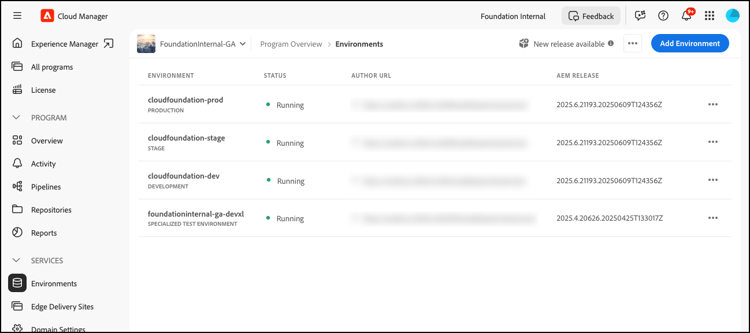
Elenca tutti gli ambienti per il programma eseguendo una delle seguenti operazioni:
-
Dal menu a sinistra, sotto Servizi, clicca sull’icona
Dati Ambienti.
-
Dal menu a sinistra, sotto Programma, fai clic su Panoramica , quindi dalla scheda Ambienti, fai clic sull’icona
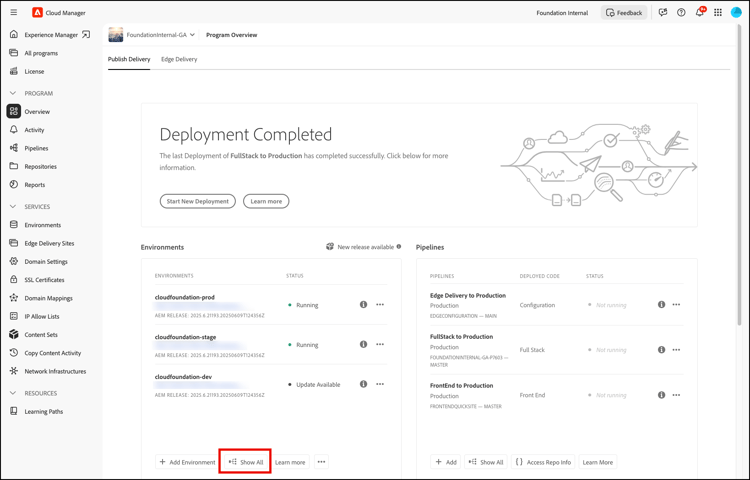
note NOTE Nella scheda Ambienti sono elencati solo tre ambienti. Fare clic Mostra Tutti nella scheda per visualizzare tutti gli ambienti del programma.
-
-
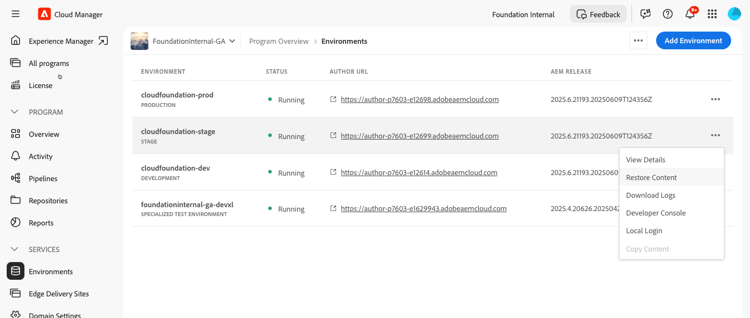
Nella tabella Ambienti, a destra di un ambiente di cui si desidera ripristinare il contenuto, fare clic sull’icona
-
Nell’elenco a discesa Tempo di ripristino della scheda Ripristina contenuto della pagina dell’ambiente selezionare l’intervallo di tempo per il ripristino.
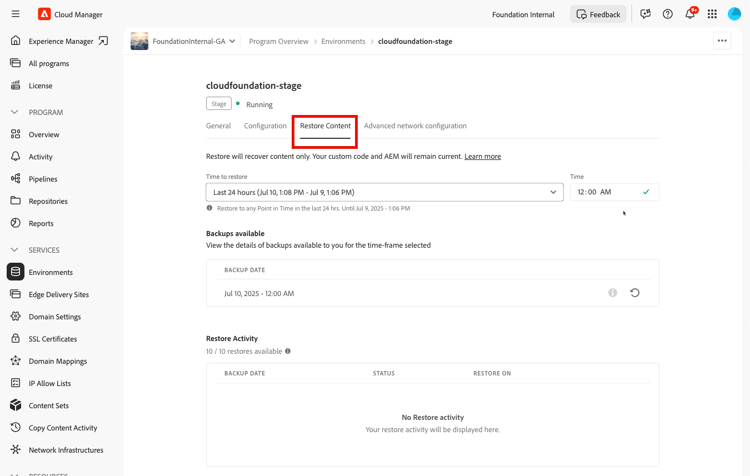
- Se si sceglie Ultime 24 ore, nel campo Tempo adiacente specificare l’ora esatta entro le ultime 24 ore da ripristinare.
- Se hai scelto Ultima settimana, nel campo Giorno adiacente, seleziona una data negli ultimi sette giorni, escluse le 24 ore precedenti.
-
Dopo aver selezionato una data o specificato un’ora, la sezione successiva Backup disponibili mostra un elenco dei backup che è possibile ripristinare.
-
Fai clic sull’icona
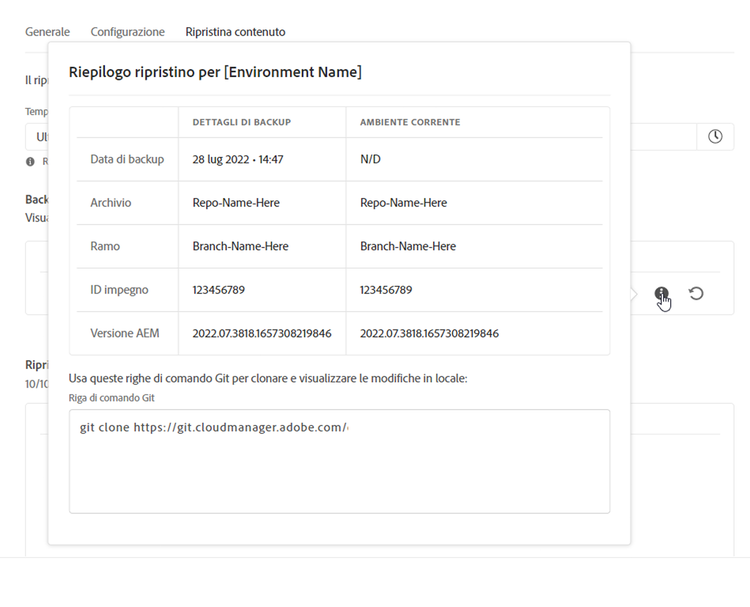
Il timestamp visualizzato per le opzioni di ripristino si basa sul fuso orario del computer del utente.
-
All’estremità destra della riga che rappresenta il backup che si desidera ripristinare, fare clic su
-
Esaminate i dettagli nella finestra di dialogo Ripristina contenuto , quindi fate clic su Ripristina.
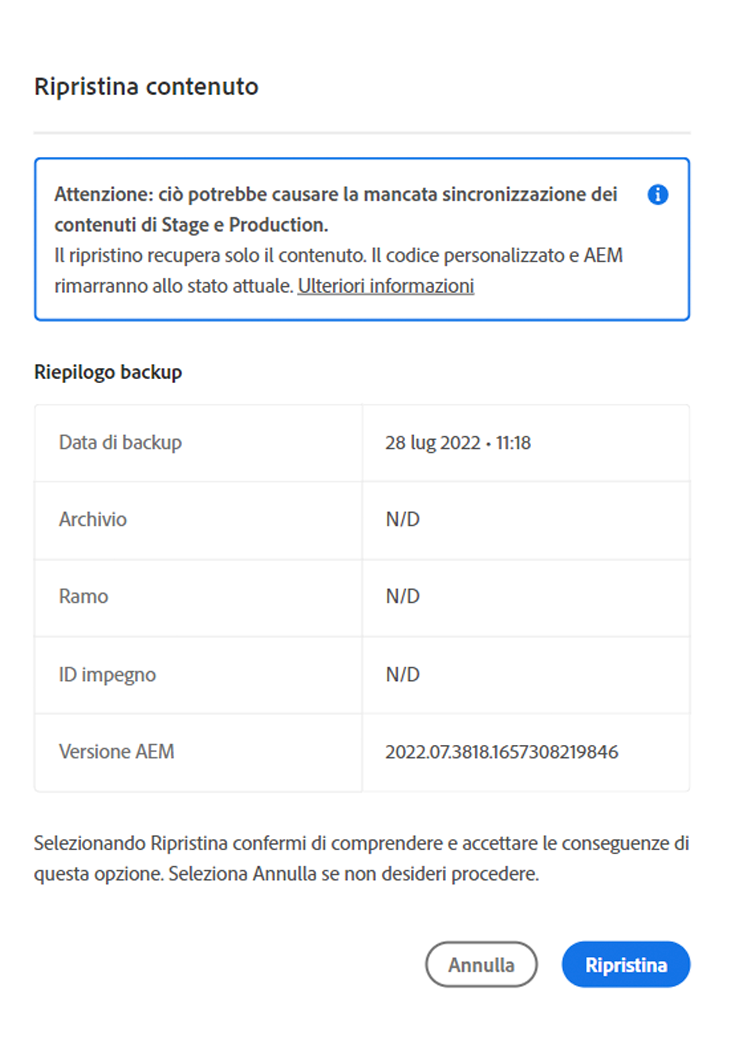
Viene avviato il processo backup. È possibile visualizzarne lo stato nell’elenco Ripristina attività . Il tempo necessario per il completamento di un’operazione di ripristino dipende dalle dimensioni e dal profilo del contenuto da ripristinare.
Quando il ripristino viene completato correttamente, l’ambiente esegue le operazioni seguenti:
- Esegue lo stesso codice e la stessa versione AEM dell’avvio dell’operazione di ripristino.
- Ha lo stesso contenuto disponibile al timestamp dello snapshot scelto, con gli indici ricostruiti per corrispondere al codice corrente.
Scegli il backup giusto choosing-backup
Il processo di ripristino self-service di Cloud Manager ripristina solo contenuto su AEM. Per questo motivo, è necessario considerare attentamente le modifiche al codice apportate tra il punto di ripristino desiderato e l’ora corrente. Esamina la cronologia dei commit tra l’ID di commit corrente e quello ripristinato.
Sono possibili diversi scenari.
-
Il codice personalizzato dell’ambiente e il ripristino si trovano sullo stesso archivio e sullo stesso ramo.
-
Il codice personalizzato dell’ambiente e il ripristino condividono un archivio, utilizzano un ramo separato e hanno origine da un commit comune.
-
Il codice personalizzato dell’ambiente e il ripristino si trovano in repository diversi.
- In questo caso, l’ID di conferma non viene visualizzato.
- Adobe Systems consiglia vivamente di clonare entrambi i repository e utilizzare un strumento diff per confrontare i rami.
Inoltre, tenere presente che un ripristino potrebbe causare l’interruzione della Sincronizzazione degli ambienti di produzione e di staging. Le conseguenze del ripristino dei contenuti sono di tua responsabilità.
Attività di ripristino restore-activity
Nell’elenco Attività di ripristino viene visualizzato lo stato delle dieci richieste di ripristino più recenti, incluse eventuali operazioni di ripristino attive.
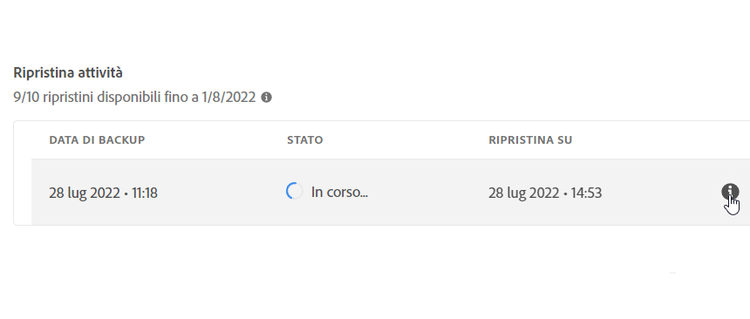
Facendo clic sull’icona
Informazioni relativa a un backup, è possibile scaricare i registri per tale backup e esaminare i dettagli del codice, comprese le differenze tra lo snapshot e i dati al momento dell’avvio del ripristino.
backup fuori sede offsite-backup
I backup regolari coprono il rischio di eliminazioni accidentali o di errori tecnici in AEM Cloud Services, ma possono verificarsi rischi aggiuntivi in caso di errore di un’area. Oltre alla disponibilità, il rischio maggiore nel caso di interruzioni di area è la perdita di dati.
AEM come Cloud Service riduce questo rischio per tutti gli ambienti di produzione AEM. In altre parole, copia continuamente tutti i contenuto AEM in un area geografica remoto. Questo processo rende il contenuto disponibile per il recupero per tre mesi. Questa funzionalità è nota come backup offsite.
AEM Service Reliability Engineering ripristina gli ambienti di staging e produzione AEM Cloud Service dai backup off-site durante le interruzioni della area geografica dei dati.
Principi di mappatura dell’area dati data-region-mapping-principles
Adobe Systems segue una serie di linee guida interne per determinare i mapping di dati area geografica per AEM come Cloud Service. Queste linee guida sono progettate per supportare l’efficienza operativa, garantire la conformità ai requisiti normativi regionali e fornire una esperienza del cliente coerente in tutti i mercati globali.
Mappatura delle aree geografiche Trasparenza region-mapping-transparency
Adobe Systems non divulga pubblicamente informazioni dettagliate sulla mappatura da area geografica a area geografica.
Se i clienti hanno domande specifiche o giustificate riguardanti l’implementazione regionale, la residenza dei dati o le implicazioni di conformità, si consiglia di contattare Adobe Systems direttamente tramite il supporto ufficiale o i canali account.
Principi fondamentali per la mappatura dell’area dati core-principles
Nel determinare una mappatura area geografica dati adatta, Adobe Systems applica diversi criteri di priorità:
-
Non uscire dalla area geografica globale
Le implementazioni rimangono all’interno di una delle principali regioni globali: APAC,EMEA e Americhe. -
Non lasciare il continente
Ove possibile, la replica e il failover dei dati rimangono nello stesso continente. -
Non lasciare il paese
Se tecnicamente fattibile, i dati rimangono all’interno degli stessi confini nazionali.
Gestione delle eccezioni handling-exceptions
Quando i criteri di cui sopra non possono essere soddisfatti a causa di limitazioni tecniche o infrastrutturali, Adobe Systems si applicano ulteriori considerazioni:
-
Orientamenti specifici per l’Europa
Le regioni di backup o secondarie non dovrebbero essere situate in paesi non UE.
(Il contrario – usare un paese dell’UE come backup per una primaria non UE – può essere accettabile se non esiste un’opzione migliore per lo stesso paese.) -
Evitare determinate regioni
Le regioni con criteri restrittivi in materia di dati o con un rischio normativo elevato dovrebbero essere evitate come backup o posizioni di failover.
Se i clienti hanno bisogno di chiarimenti o hanno esigenze basate sulla conformità, Adobe Systems consiglia di contattare l’Adobe Systems account team o l’organizzazione di supporto per ottenere indicazioni su misura per il loro scenario specifico.
Limitazioni limitations
L’utilizzo del meccanismo di ripristino self-service è soggetto alle seguenti limitazioni.
- Le operazioni di ripristino sono limitate a sette giorni, pertanto non è possibile ripristinare uno snapshot creato più di sette giorni prima.
- È consentito un massimo di dieci ripristini riusciti in tutti gli ambienti in un programma per ogni mese di calendario.
- Dopo la creazione dell’ambiente, sono necessarie sei ore prima che venga creato il primo snapshot di backup. Fino alla creazione dello snapshot, non è possibile eseguire alcun ripristino sull’ambiente.
- Un’operazione di ripristino non viene avviata se è attualmente in esecuzione per l’ambiente una pipeline di configurazione full stack o di livello Web.
- Un ripristino non può essere avviato se un altro ripristino è già in esecuzione nello stesso ambiente.
- In rari casi, a causa del limite di 24 ore/sette giorni sui backup, il backup selezionato potrebbe non essere disponibile a causa di un ritardo tra la selezione e l’avvio del ripristino.
- I dati provenienti da ambienti eliminati vengono persi in modo permanente e non possono essere recuperati.