[AEM Forms]{class="badge positive" title="Si applica ad AEM Forms)."}
Guida introduttiva di Form Builder creating-an-adaptive-form
Il generatore di moduli di AEM Forms consente di creare moduli coinvolgenti, reattivi, dinamici e adattivi. Che tu sia un creatore di moduli che crea moduli professionali o desideri creare rapidamente moduli reattivi, AEM Forms offre una procedura guidata intuitiva. La procedura guidata offre una navigazione rapida a schede per selezionare facilmente modelli, stili, campi e opzioni di invio preconfigurati.
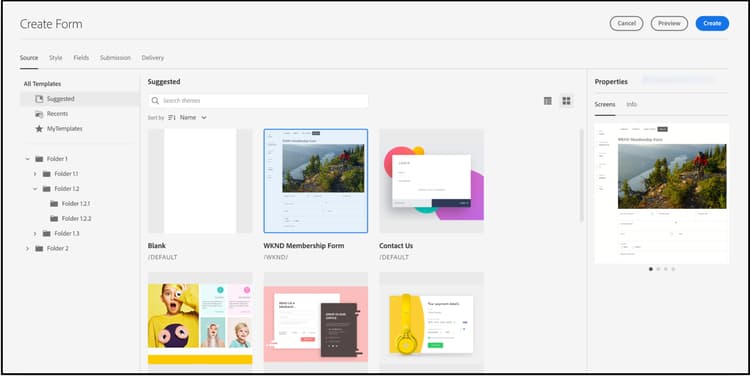
Prima di iniziare, scopri i tipi di componenti dei moduli disponibili:
-
Componenti core dei moduli adattivi: si tratta di componenti di acquisizione dati standardizzati. Questi componenti forniscono funzionalità di personalizzazione e riducono i tempi di sviluppo e i costi di manutenzione per le esperienze di registrazione digitale. Uno sviluppatore può facilmente personalizzare e assegnare uno stile a questi componenti. Puoi visitare https://aemcomponents.dev/ per visualizzare i componenti core disponibili in azione Adobe consiglia di utilizzare questi componenti moderni ed estensibili per sviluppare moduli adattivi.
-
Componenti di base dei moduli adattivi: si tratta dei classici (precedenti) componenti di acquisizione dati. Puoi continuare a utilizzarli per modificare i componenti di base esistenti basati su modulo adattivo. Se stai creando nuovi moduli, Adobe consiglia di utilizzare i Componenti core dei moduli adattivi per la creazione di un modulo adattivo.
Per creare un modulo adattivo è necessario quanto segue:
-
Un modello per moduli adattivi: un modello fornisce una struttura di base e definisce l’aspetto (layout e stili) di un modulo adattivo. Include componenti preformattati contenenti determinate proprietà e struttura del contenuto. Fornisce inoltre le opzioni per definire un tema e un’azione di invio. Il tema definisce l’aspetto, mentre l’azione di invio definisce l’azione da intraprendere al momento dell’invio di un modulo adattivo. Ad esempio, l’invio dei dati raccolti a un’origine dati. Il Cloud Service fornisce un modello OOTB, denominato vuoto:
- Il modello
blankè incluso in ogni nuovo programma AEM Forms as a Cloud Service. - È possibile installare il pacchetto di riferimento tramite Gestore di pacchetti per aggiungere il modello
blankal programma AEM Forms as a Cloud Service. - È inoltre possibile creare un modello di Forms adattivo (Componenti core) da zero.
- Il modello
-
Un tema per moduli adattivi: un tema contiene dettagli sullo stile dei componenti e dei pannelli. Gli stili includono proprietà quali i colori di sfondo, i colori degli stati, la trasparenza, l’allineamento e le dimensioni. Quando applichi un tema, lo stile specificato si riflette sui componenti corrispondenti. Il modello
Canvasè incluso in ogni nuovo programma AEM Forms as a Cloud Service. -
Autorizzazioni: aggiungi gli utenti a un gruppo forms-users. I membri del gruppo forms-users dispongono delle autorizzazioni per creare un modulo adattivo. Per un elenco dettagliato dei gruppi di utenti specifici per moduli, consulta Gruppi e autorizzazioni.
Creare un modulo adattivo create-an-adaptive-form-core-components
-
Accedi all’istanza di authoring Experience Manager Forms. Può essere un’istanza Cloud o un’istanza di sviluppo locale.
-
Inserisci le credenziali nella pagina di accesso di Experience Manager. Dopo aver effettuato l’accesso, nell’angolo in alto a sinistra seleziona Adobe Experience Manager > Moduli > Moduli e documenti.
-
Seleziona Crea > Moduli adattivi. Viene aperta la procedura guidata. Nella scheda Sorgente, seleziona un modello:
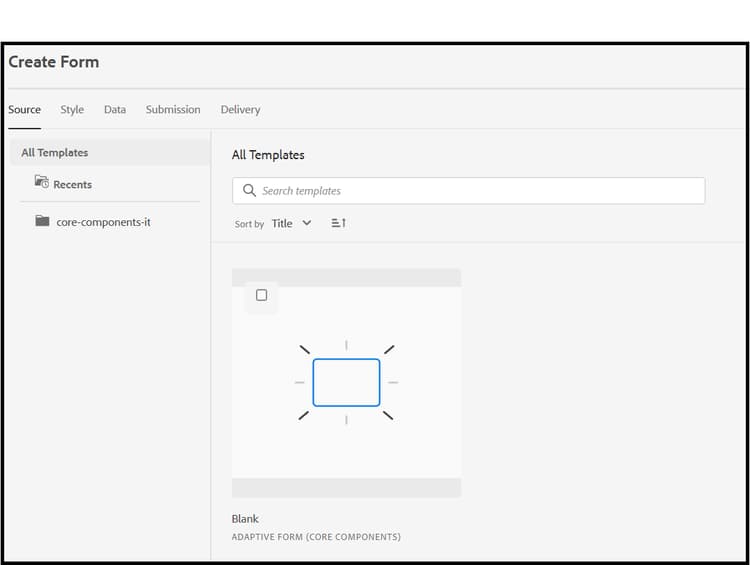
Quando selezioni un modello, vengono selezionati automaticamente un tema e un’azione di invio specificati nel modello, mentre viene abilitato il pulsante Crea. È possibile passare alle schede Stile o Invio per selezionare un tema o un’azione di invio diversi. Se il modello selezionato non specifica un tema, il pulsante Crea rimane disabilitato. Puoi selezionare manualmente un tema dalla scheda Stili.
note NOTE Se non disponi del modello Moduli adattivi (componente core) nell’ambiente, abilita la funzione Componenti core dei moduli adattivi per il tuo ambiente. Quando abiliti i componenti core per il tuo ambiente, viene aggiunto il modello Moduli adattivi (componente core). -
Nella scheda Stile, seleziona un tema:
-
Quando il modello selezionato specifica un tema, lo stesso viene selezionato automaticamente nella procedura guidata. È possibile inoltre scegliere un tema diverso dalla scheda Stile.
-
Se il modello selezionato non specifica un tema, è possibile utilizzare la scheda Stile per sceglierne uno. Il pulsante Crea viene abilitato solo dopo la selezione di un tema.
-
-
(Facoltativo) Nella scheda Dati, seleziona un modello dati:
-
Modello dati modulo: un Modello dati modulo (FDM) consente di integrare entità e servizi da origini dati diverse a un Modulo adattivo. Scegli Modello dati modulo (FDM) se il modulo adattivo che stai creando richiede il recupero e la scrittura di dati da e verso più origini dati.
-
Schema JSON: lo Schema JSON è nostro modulo adattivo basato su componenti core che consente l’integrazione perfetta con il sistema back-end della tua organizzazione, grazie alla possibilità di associare uno schema JSON, che rappresenta la struttura dei dati prodotti o utilizzati. Questa associazione consente agli autori di aggiungere contenuti al modulo adattivo in modo dinamico, utilizzando gli elementi dello schema. Gli elementi dello schema sono facilmente accessibili nella scheda Oggetti modello dati del browser Contenuto durante il processo di authoring e tutti i campi vengono aggiunti automaticamente a qualsiasi modulo adattivo creato.
Per impostazione predefinita, tutti i campi dello schema JSON associato vengono selezionati e convertiti automaticamente nei componenti corrispondenti del modulo adattivo, semplificando il processo di authoring. La procedura guidata offre l’ulteriore comodità di consentire la scelta selettiva dei campi da includere nel modulo adattivo tramite l’utilizzo di caselle di controllo.
-
-
Nella scheda Invio, seleziona un’azione di invio:
-
Quando selezioni un modello, l’azione di invio specificata in quel modello viene selezionata automaticamente. Dalla scheda Invio puoi selezionare un’azione di invio diversa. La scheda Invio mostra tutte le azioni di invio disponibili.
-
Se nel modello selezionato non è specificata un’azione di invio, è possibile utilizzare la scheda Invio per selezionarne una.
-
-
(Facoltativo) Nella scheda Consegna, è possibile specificare una data di pubblicazione o di annullamento della pubblicazione per un modulo adattivo.
-
Seleziona Crea. Viene visualizzata una finestra di dialogo che specifica il titolo, il nome e la posizione in cui salvare il modulo adattivo:
- Titolo: specifica il nome visualizzato del modulo. Il titolo consente di identificare il modulo nell’interfaccia utente di Experience Manager Forms.
- Nome: specifica il nome del modulo. Nell’archivio viene creato un nodo con il nome specificato. Quando si inizia a digitare un titolo, il valore del campo nome viene generato automaticamente. Puoi modificare il valore suggerito. Il campo nome può contenere solo caratteri alfanumerici, trattini e caratteri di sottolineatura. Tutti gli input non validi vengono sostituiti da un trattino.
- Percorso: specifica la posizione in cui salvare il modulo adattivo. Puoi salvare il modulo adattivo direttamente all’indirizzo
/content/dam/formsanddocumentso creare una cartella di salvataggio come/content/dam/formsanddocuments/adaptiveforms. Assicurati di creare la cartella prima di utilizzarla nel percorso. Il campo Percorso non crea cartelle automaticamente.
-
Seleziona Crea. Viene creato un modulo adattivo che viene aperto nell’editor di moduli adattivi. L’editor mostra i contenuti disponibili nel modello. In base al tipo di modulo adattivo, gli elementi del modulo presenti nello schema JSON o nel modello dati del modulo (FDM) associato vengono visualizzati nella scheda Oggetti modello dati del Browser contenuti nella barra laterale.
Ora puoi trascinare i Componenti core dei moduli adattivi o gli elementi dello schema, per creare il tuo modulo adattivo.
Modificare le proprietà di un modello di modulo adattivo edit-form-model-core-components-based-adaptive-forms
-
Seleziona il modulo adattivo e seleziona

-
Vai alla scheda Modello modulo e scegli un modello di modulo. Se il modulo adattivo non dispone di un modello di modulo, puoi scegliere uno schema JSON o un modello di dati del modulo (FDM). Se invece il modulo adattivo si basa già su un modello di modulo, puoi passare a un altro modello dello stesso tipo. Ad esempio, se il modulo utilizza uno schema JSON, puoi passare facilmente a un altro schema JSON e, analogamente, se il modulo utilizza un modello di dati del modulo (FDM), puoi passare a un altro modello di dati del modulo (FDM).
-
Seleziona Salva per salvare le proprietà.
Per creare un modulo adattivo è necessario quanto segue:
-
Autorizzazioni: aggiungi gli utenti a forms-users per fornire loro le autorizzazioni per creare un modulo adattivo. Per un elenco dettagliato dei gruppi di utenti specifici dei moduli, consulta Gruppi e autorizzazioni.
-
Un tema per moduli adattivi: un tema contiene dettagli sullo stile dei componenti e dei pannelli. Gli stili includono proprietà quali i colori di sfondo, i colori degli stati, la trasparenza, l’allineamento e le dimensioni. Quando applichi un tema, lo stile specificato si riflette sui componenti corrispondenti. Puoi creare un tema o importare un tema esistente. Puoi anche distribuire l’archetipo più recente per alcuni temi campioni.
-
Un modello per moduli adattivi: un modello fornisce una struttura di base e definisce l’aspetto (layout e stili) di un modulo adattivo. Include componenti preformattati contenenti determinate proprietà e struttura del contenuto. Fornisce inoltre le opzioni per definire un tema e un’azione di invio. Il tema definisce l’aspetto, mentre l’azione di invio definisce l’azione da intraprendere al momento dell’invio di un modulo adattivo. Ad esempio, l’invio dei dati raccolti a un’origine dati. Cloud Service supporta due tipi di modelli:
-
Modello modificabile: è possibile creare un o importare un modello modificabile esistente. Puoi anche distribuire l’archetipo più recente per ottenere alcuni modelli modificabili campioni.
-
Modello statico: si tratta di modelli legacy e sono consigliati solo se si esegue la migrazione da installazioni di AEM Forms On-Premise o Adobe Managed Services (AMS) (AEM Forms 6.5 o versioni precedenti). Consentono di continuare a sfruttare quanto hai già investito in modelli statici. Quando crei un modulo adattivo, utilizza un modello modificabile.
-
Creare un modulo adattivo create-an-adaptive-form-foundation-components
-
Accedi all’istanza di authoring di Experience Manager Forms. Può essere un’istanza Cloud o un’istanza di sviluppo locale.
-
Inserisci le credenziali nella pagina di accesso di Experience Manager.
Dopo aver effettuato l’accesso, nell’angolo in alto a sinistra seleziona Adobe Experience Manager > Moduli > Moduli e documenti.
-
Seleziona Crea > Moduli adattivi. Viene aperta la procedura guidata.
-
Nella scheda Sorgente, seleziona un modello:
-
Quando selezioni un modello modificabile, vengono selezionati automaticamente il tema e l’azione di invio specificati nel modello e viene abilitato il pulsante Crea. Puoi per selezionare un altro tema o un’altra azione di invio dalla scheda Stile o Invio. Se nel modello modificabile selezionato non è stato specificato un tema, il pulsante Crea rimane disattivato. Puoi selezionare manualmente un tema dalla scheda Stili.
note NOTE Puoi anche creare un modello di Documento record tramite un editor di moduli adattivi. Per ulteriori informazioni, consulta Supporto per documenti di record nell’editor di moduli adattivi. -
Quando selezioni un modello statico, le opzioni di dati, stile, invio, consegna e anteprima non sono disponibili. Durante la creazione di un modulo adattivo, si consiglia di utilizzare un modello modificabile.
-
-
Nella scheda Stile, seleziona un tema:
- Quando il modello selezionato specifica un tema, lo stesso viene selezionato automaticamente nella procedura guidata. È possibile inoltre scegliere un tema diverso dalla scheda Stile.
- Se il modello selezionato non specifica un tema, è possibile utilizzare la scheda Stile per sceglierne uno. Il pulsante Crea viene abilitato solo dopo la selezione di un tema.
-
(Facoltativo) Nella scheda Dati, seleziona un modello dati:
-
Modello dati modulo: un Modello dati modulo (FDM) consente di integrare entità e servizi da origini dati diverse a un Modulo adattivo. Scegli Modello dati modulo (FDM) se il modulo adattivo che stai creando richiede il recupero e la scrittura di dati da e verso più origini dati.
-
Schema JSON: lo schema JSON rappresenta la struttura in cui i dati vengono prodotti o utilizzati dal sistema di back-end dell’organizzazione. È possibile associare lo schema a un modulo adattivo e utilizzarne gli elementi per aggiungere contenuto dinamico al modulo adattivo. Gli elementi dello schema sono disponibili per l’utilizzo nella scheda Oggetti modello dati del browser Contenuto durante l’authoring di Forms adattivo. Tutti i campi vengono aggiunti anche al modulo adattivo creato.
Per impostazione predefinita, sono selezionati tutti i campi del modello di dati. Quando crei il modulo adattivo, tutti i campi del modello di dati selezionati vengono convertiti nei corrispondenti componenti del modulo adattivo. La procedura guidata fornisce caselle di controllo perché possano essere selezionati solo i campi da includere nel modulo adattivo.
associato vengono visualizzati nella scheda Oggetti modello dati del Browser contenuti nella barra laterale. Puoi anche trascinare questi elementi per creare il modulo adattivo.
-
Modificare le proprietà di un modello di modulo adattivo edit-form-model-foundation-components
Puoi modificare il modello di modulo per un modulo adattivo (basato su JSON o Modello dati modulo (FDM)). Non è possibile passare da un modello di modulo a un altro.
-
Seleziona il modulo adattivo e l’icona Proprietà.
-
Apri la scheda Modello modulo ed effettua una delle seguenti operazioni.
- Se il modulo adattivo non dispone di un modello di modulo, è possibile scegliere un altro modello di modulo e di conseguenza selezionare lo schema XML o JSON o il modello di dati del modulo (FDM).
- Se il modulo adattivo è basato su un modello di modulo, è possibile scegliere un altro schema XML o JSON o modello dati modulo (FDM) per lo stesso modello di modulo.
-
Seleziona Salva per salvare le proprietà.
È inoltre possibile modificare le proprietà del modello di modulo dal generatore di moduli adattivi o dal generatore di modelli di moduli adattivi.
-
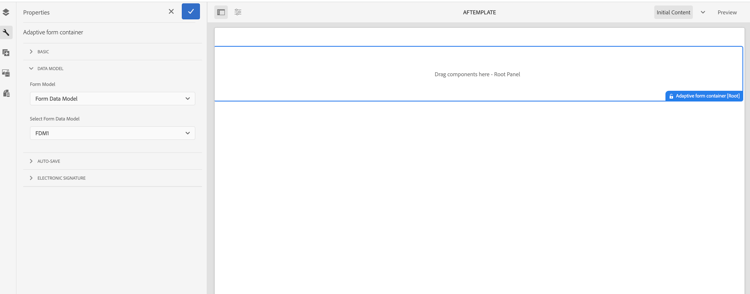
Seleziona il componente Contenitore per modulo adattivo (principale).
-
Fai clic sull’icona

-
Seleziona la scheda Modello di dati ed effettua una delle seguenti operazioni:
- Se il modulo adattivo non dispone di un modello di modulo, è possibile scegliere un modello di modulo e di conseguenza selezionare lo schema XML o JSON o il modello di dati del modulo (FDM).
- Se il modulo adattivo si basa su un modello di modulo, non è possibile modificarlo. È possibile scegliere un altro schema XML o JSON o modello dati modulo (FDM) per lo stesso modello di modulo applicabile.
-
Seleziona

| note |
|---|
| NOTE |
| Puoi salvare inoltre un modulo adattivo come modello. Per ulteriori informazioni, consulta Creare un modello utilizzando un modulo adattivo. |