[AEM Forms]{class="badge positive" title="Si applica ad AEM Forms)."}
Generare un PDF di invio (in precedenza documento di record) per Forms adattivo
Panoramica overview
Quando un modulo viene compilato o inviato, è possibile conservarne una registrazione, in formato cartaceo o in formato documento. Questo record è denominato Invio PDF (in precedenza Document of Record, o DoR). Si tratta di un PDF del modulo inviato, adatto alla stampa. È inoltre possibile fare riferimento al PDF di invio per le informazioni che i clienti hanno compilato in una data successiva o utilizzare il PDF di invio per archiviare moduli e contenuti insieme in formato PDF.
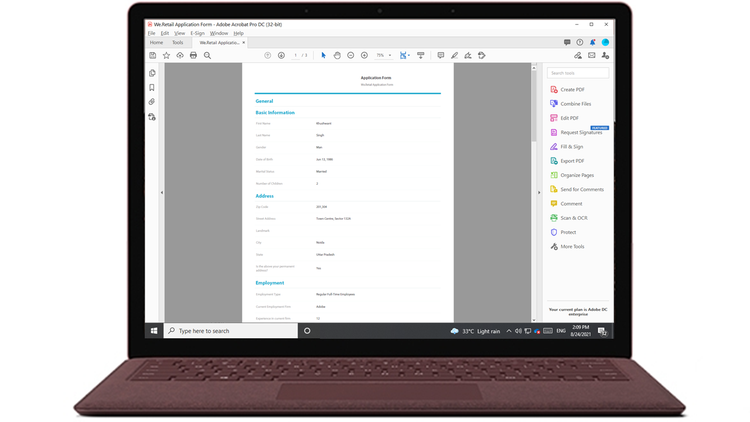
Per creare un PDF di invio, un modello basato su XFA o Acroform viene unito ai dati raccolti tramite un modulo adattivo. È possibile generare un PDF di invio automaticamente o su richiesta.
L’opzione on-demand consente di specificare un modello personalizzato basato su XFA o Acroform per fornire un aspetto personalizzato al PDF di invio.
Operazioni disponibili:
Prima di iniziare components-to-automatically-generate-a-document-of-record
Prima di iniziare ad apprendere e a preparare le risorse necessarie per un PDF di invio:
Modello di base: un modello XFA (file XDP) creato in Forms Designer o in un modulo Acrobat (AcroForm). Il modello di base viene utilizzato per specificare le informazioni di stile e branding per un PDF di invio. Carica il modello XFA (file XDP) nell’istanza di AEM Forms prima di
Modulo adattivo: Modulo adattivo per il quale deve essere generato il PDF di invio.
Generare un PDF di invio basato su XFA generate-an-XFA-based-document-of-record
Carica il modello XFA (file XDP) nella tua istanza di AEM Forms. Per configurare un modulo adattivo per l’utilizzo del modello XFA (file XDP) come modello per il PDF di invio, effettua le seguenti operazioni:
- Nell'istanza di Experience Manager Author, fare clic su Forms > Forms e documenti.
- Selezionare un modulo e fare clic su Proprietà.
- Nella finestra Proprietà, selezionare Modello modulo.
- Nel menu a discesa Seleziona da della scheda Modello modulo selezionare Schema o Nessuno. È inoltre possibile selezionare un modello di modulo durante la creazione di un modulo.
- Nella sezione Configurazione modello del documento record della scheda Modello modulo, selezionare Associa modello modulo come modello del documento record. Quando si seleziona questa opzione, vengono visualizzati tutti i modelli XFA (file XDP) disponibili sul computer. Selezionare il file appropriato. Inoltre, assicurati che venga utilizzato lo stesso schema (schema dati) per il modulo adattivo e il modello XFA selezionato (file XDP).
- Fai clic su Fine
Il modulo adattivo è ora configurato per utilizzare un file XDP come modello per l’invio in PDF. Il passaggio successivo consiste nel associare i componenti del modulo adattivo ai campi modello corrispondenti.
Generare un PDF di invio basato su Acroform generate-an-Acroform-based-document-of-record
Carica Adobe Acrobat PDF (Acroform) nella tua istanza di AEM Forms. Per configurare un modulo adattivo per l’utilizzo di Adobe Acrobat PDF (Acroform) come modello per PDF di invio, effettua le seguenti operazioni:
- Nell'istanza di Experience Manager Author, fare clic su Forms > Forms e documenti.
- Selezionare un modulo e fare clic su Proprietà.
- Nella finestra Proprietà, selezionare Modello modulo.
- Nel menu a discesa Seleziona da della scheda Modello modulo selezionare Schema o Nessuno. È inoltre possibile selezionare un modello di modulo durante la creazione di un modulo.
- Nella sezione Configurazione modello del documento record della scheda Modello modulo, selezionare Associa modello modulo come modello del documento record. Selezionando questa opzione, vengono visualizzati tutti i PDF di Acrobat (Acroform) disponibili sul computer. Selezionare il file appropriato.
- Fai clic su Fine
Il modulo adattivo è ora configurato per utilizzare un Acroform come modello per l’invio di PDF. Il passaggio successivo consiste nel associare i componenti del modulo adattivo ai campi modello corrispondenti.
Genera automaticamente un PDF di invio auto-generate-a-document-of-record
Quando un modulo adattivo è configurato per generare automaticamente un PDF di invio, ogni volta che un modulo viene modificato, il relativo PDF di invio viene aggiornato immediatamente. Ad esempio, se un campo viene rimosso da un modulo adattivo esistente, anche il campo corrispondente viene rimosso e non è visibile nel PDF di invio. Esistono molti altri vantaggi della generazione automatica di un PDF di invio:
- Gli sviluppatori di moduli non devono mantenere manualmente le associazioni dati. Il PDF di invio generato automaticamente si occupa degli aggiornamenti relativi all’associazione dei dati.
- Gli sviluppatori di moduli non devono nascondere manualmente i campi contrassegnati come esclusi dal PDF di invio. I PDF di invio generati automaticamente sono preconfigurati per escludere tali campi.
- L’opzione PDF di invio generato automaticamente consente di risparmiare il tempo necessario per creare un modello di modulo per PDF di invio.
- L’opzione PDF di invio generato automaticamente consente di utilizzare stili e aspetti diversi utilizzando modelli di base diversi. Consente di selezionare lo stile e l’aspetto migliori per il PDF di invio per la tua organizzazione. Se non specificate lo stile, gli stili di sistema vengono impostati come predefiniti.
- Il PDF di invio generato automaticamente garantisce che qualsiasi modifica apportata al modulo venga immediatamente riportata nel PDF di invio.
Per configurare un modulo adattivo in modo da generare automaticamente un PDF di invio, effettua le seguenti operazioni:
- Nell'istanza di Experience Manager Author, fare clic su Forms > Forms e documenti.
- Selezionare un modulo e fare clic su Proprietà.
- Nella finestra Proprietà, selezionare Modello modulo.
- Nel menu a discesa Seleziona da della scheda Modello modulo selezionare Schema o Nessuno. È inoltre possibile selezionare un modello di modulo durante la creazione di un modulo.
- Nella sezione Configurazione modello del documento record della scheda Modello modulo, selezionare Genera documento record.
- Fai clic su Fine
Associare i componenti del modulo adattivo ai campi modello bind-adaptive-form-components-with-template-fields
Associa campi modulo adattivo a campi modello per visualizzare i dati del modulo acquisiti nel campo PDF di invio corrispondente. Per associare i componenti del modulo adattivo ai campi modello del PDF di invio corrispondenti:
-
Apri il modulo adattivo configurato per l’utilizzo di un modello di modulo personalizzato per la modifica.
-
Seleziona un componente modulo adattivo e fai clic sull'icona Configura

-
Nel browser delle proprietà, sfoglia e seleziona un campo.
- (Per il modello AcroForm) la proprietà Document of Record Bind Reference field.
- (Per il modello XFA) la proprietà Riferimento associazione modello dati.
-
Fai clic su Salva.
Puoi utilizzare Invia e-mail, l'azione di invio del flusso di lavoro di Experience Manager insieme al passaggio Documento di record e altre azioni di invio per ricevere un PDF di invio.
Aggiornamenti incrementali al modello PDF per l’invio document-of-record-template-incremental-updates
I moduli adattivi e i corrispondenti modelli di PDF per l’invio possono evolvere nel corso del tempo. Puoi scegliere di aggiungere, rimuovere o modificare campi in un modulo adattivo o in un modello PDF per l’invio.
Quando modifichi un modello di PDF per l’invio e carichi il modello modificato in AEM Forms, l’editor di Forms adattivo rileva automaticamente le associazioni modificate e ti informa sui componenti del modulo adattivo che richiedono nuove associazioni. Consente di eseguire aggiornamenti incrementali a un modello PDF per l’invio.
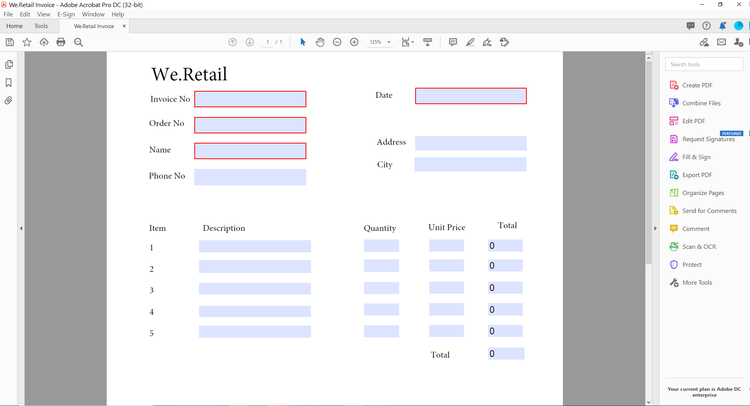
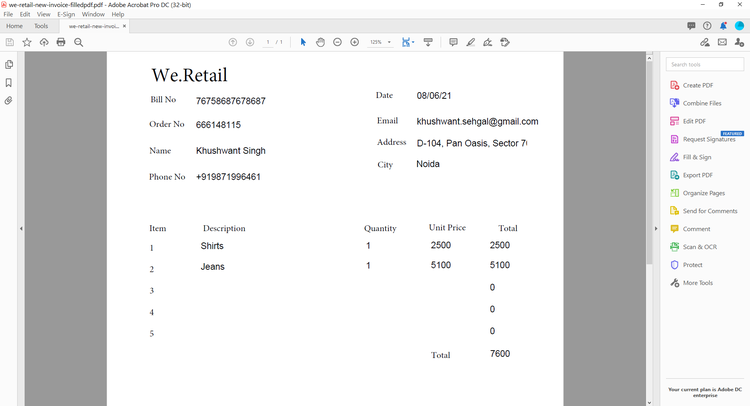
Ad esempio, un'organizzazione, We.Retail, dispone di un modello di PDF per l'invio basato su AcroForm, we-retail-invoib.pdf. Il modello si presenta come segue:
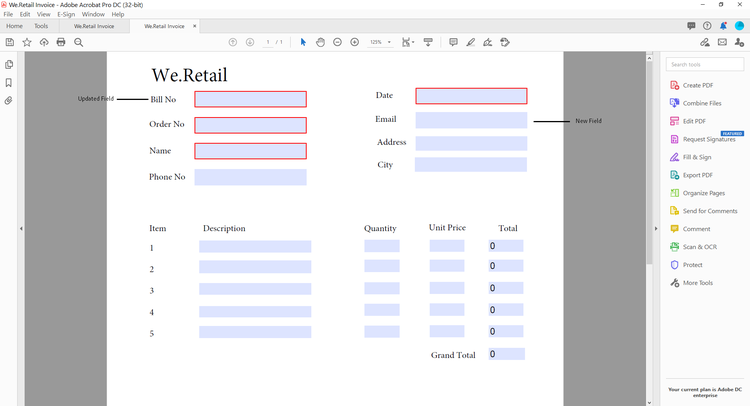
Dopo aver utilizzato il modello per un certo periodo di tempo, l'organizzazione decide di rinominare il campo invoice-number nel campo bill-number e di acquisire l'indirizzo e-mail degli acquirenti. Uno sviluppatore aggiorna il nome del campo invoice-number e aggiunge un campo e-mail al modello. Inoltre, crea una nuova versione del modello denominata we-retail-invov2.pdf.
Lo sviluppatore carica il modello aggiornato e lo applica al modulo adattivo. Il modulo adattivo rileva e visualizza automaticamente l’elenco dei campi in cui è stata modificata l’associazione.
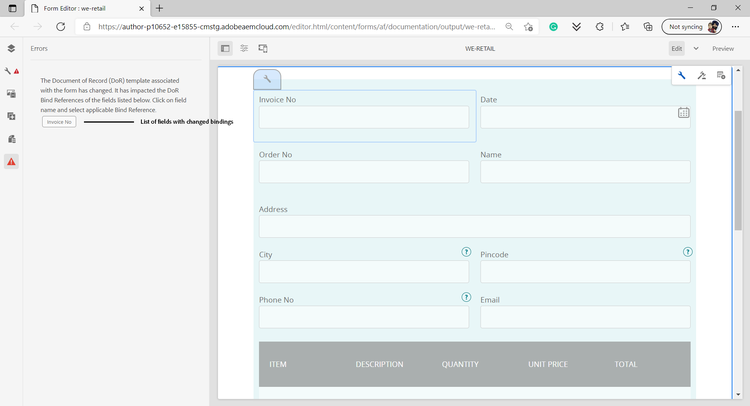
Lo sviluppatore di moduli associa i campi di Adaptive Forms al modello di PDF di invio corrispondente.
Ora, quando il modulo adattivo viene inviato, viene creato un PDF di invio aggiornato.
Considerazioni chiave durante l’utilizzo del PDF di invio key-considerations-when-working-with-document-of-record
Tieni presenti le considerazioni e le limitazioni seguenti quando lavori su Submission PDF for Adaptive Forms.
- Supporto Rich Text: PDF di invio supporta i tag di markup HTML nei campi Rich Text. Per informazioni complete sui tag supportati e considerazioni sull'accessibilità, vedere Tag di markup HTML supportati in Invio PDF.
- I frammenti di documento in un modulo adattivo non vengono visualizzati nel PDF di invio. Tuttavia, sono supportati i frammenti di moduli adattivi.
- L’associazione del contenuto nel PDF di invio generato per un modulo adattivo basato su schema XML non è supportata.
- La versione localizzata di Submission PDF viene creata su richiesta per una lingua quando l’utente richiede il rendering di Submission PDF. La localizzazione del PDF di invio si verifica insieme alla localizzazione del Modulo adattivo.
Mappatura degli elementi del modulo adattivo mapping-of-adaptive-form-elements
La tabella seguente descrive i componenti Modulo adattivo e i corrispondenti componenti XFA e se compaiono in un PDF di invio.
Campi fields
Contenitori containers
Componenti statici static-components
Tabelle tables
I componenti della tabella Adaptive Forms, come intestazione, piè di pagina e riga, vengono mappati ai componenti XFA corrispondenti. Puoi mappare i pannelli ripetibili alle tabelle in Submission PDF.
Modello base di un PDF di invio base-template-of-a-document-of-record
Il modello base fornisce informazioni sullo stile e sull'aspetto a Submission PDF. Consente di personalizzare l’aspetto predefinito del PDF di invio generato automaticamente. È ad esempio possibile utilizzare il modello base per aggiungere il logo della società nell'intestazione e le informazioni sul copyright nel piè di pagina del PDF di invio.
La pagina master da modello base viene utilizzata come pagina master per il modello PDF di invio. La pagina master può contenere informazioni quali l'intestazione di pagina, il piè di pagina e il numero di pagina che è possibile applicare al PDF di invio. È possibile applicare tali informazioni al PDF di invio utilizzando il modello base per la generazione automatica del PDF di invio. L'utilizzo del modello di base consente di modificare le proprietà predefinite dei campi.
Segui sempre le convenzioni del modello base durante la progettazione del modello base.
Convenzioni modello base base-template-conventions
Un modello base viene utilizzato per definire intestazione, piè di pagina, stile e aspetto per un PDF di invio. L'intestazione e il piè di pagina possono includere informazioni quali il logo aziendale e il testo del copyright. La prima pagina master nel modello base viene copiata e utilizzata come pagina master per il PDF di invio, che contiene intestazione, piè di pagina, numero di pagina o qualsiasi altra informazione da visualizzare in tutte le pagine del PDF di invio. Se si utilizza un modello di base non conforme alle convenzioni del modello di base, la prima pagina master del modello di base viene ancora utilizzata nel modello PDF di invio. Si consiglia di progettare il modello di base in base alle relative convenzioni e di utilizzarlo per la generazione automatica di Submission PDF.
Convenzioni pagina master
-
Nel modello di base, assegnare al sottomodulo principale il nome
AF_METATEMPLATEe alla pagina master il nomeAF_MASTERPAGE. -
La pagina master con il nome
AF_MASTERPAGEche si trova sotto la sottomaschera principaleAF_METATEMPLATEè preferita per l'estrazione di informazioni su intestazione, piè di pagina e stile. -
Se
AF_MASTERPAGEè assente, viene utilizzata la prima pagina master presente nel modello di base.
Convenzioni di stile per i campi
-
Per applicare lo stile ai campi nel PDF di invio, il modello base fornisce i campi che si trovano nel sottomodulo
AF_FIELDSSUBFORMsotto il sottomodulo principaleAF_METATEMPLATE. -
Le proprietà di questi campi vengono applicate ai campi nel PDF di invio. Questi campi devono seguire la convenzione di denominazione
AF_<name of field in all caps>_XFO. Ad esempio, il nome del campo per la casella di controllo deve essereAF_CHECKBOX_XFO.
Per creare un modello di base, eseguire le operazioni seguenti in Forms Designer.
-
Fare clic su File > Nuovo.
-
Seleziona l'opzione Basato su un modello.
-
Selezionare la categoria Forms - Documento di record.
-
Selezionare Modello base DoR.
-
Fai clic su Avanti e fornisci le informazioni richieste.
-
(Facoltativo) Modificare lo stile e l'aspetto dei campi che si desidera applicare ai campi nel PDF di invio.
-
Salvare il modulo.
È ora possibile utilizzare il modulo salvato come modello di base per il PDF di invio. Non modificare o rimuovere gli script presenti nel modello di base.
Modifica del modello di base
- Se non si applica alcuno stile ai campi nel modello di base, è consigliabile rimuovere tali campi dal modello di base in modo che gli aggiornamenti al modello di base vengano selezionati automaticamente.
- Durante la modifica del modello di base, non rimuovere, aggiungere o modificare gli script.
Segui rigorosamente le convenzioni e le istruzioni di cui sopra per progettare un modello di base.
Personalizzare le informazioni di branding in Submission PDF customize-the-branding-information-in-document-of-record
Durante la generazione di un PDF di invio, è possibile modificare le informazioni di branding per il PDF di invio nella scheda Documento record. La scheda Documento record include opzioni quali logo, aspetto, layout, intestazione e piè di pagina, liberatoria e se si desidera includere o meno le opzioni di caselle di controllo e pulsanti di scelta non selezionate.
Per localizzare le informazioni di branding immesse nella scheda Documento record, verificare che le impostazioni internazionali del browser siano impostate in modo appropriato. Per personalizzare le informazioni di branding di Submission PDF, effettuare le seguenti operazioni:
-
Selezionare un pannello (pannello principale) nel PDF di invio, quindi selezionare

-
Seleziona

-
Selezionare il modello predefinito o un modello personalizzato per il rendering del PDF di invio. Se selezioni il modello predefinito, sotto il menu a discesa Modello viene visualizzata un’anteprima in miniatura del PDF di invio.
-
Se si seleziona un modello predefinito o personalizzato, nella scheda Documento record verranno visualizzate alcune delle seguenti proprietà o tutte le proprietà. Specificate le seguenti proprietà per definire l'aspetto del PDF di invio:
-
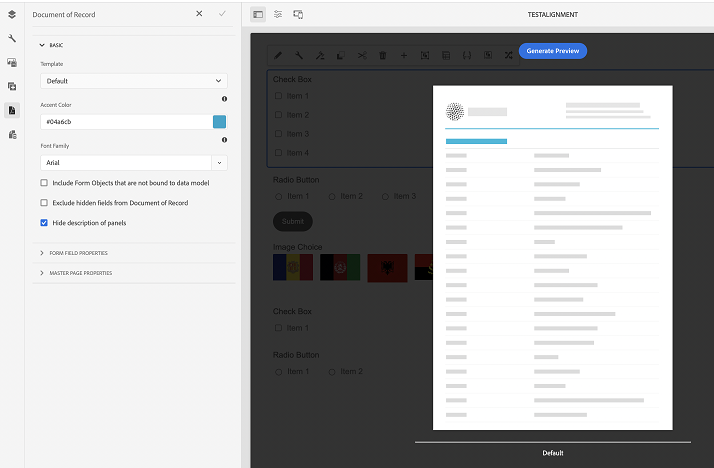
Proprietà di base:
-
Modello: se scegli di selezionare un modello personalizzato, sfoglia e seleziona un XDP nel server AEM Forms. Se desideri utilizzare un modello che non è già presente nel server AEM Forms, devi prima caricare XDP nel server AEM Forms.
-
Colore accento: colore in cui vengono riprodotti il testo di intestazione e le righe di separatore nel PDF di invio.
-
Famiglia di caratteri: famiglia di caratteri del testo nel PDF di invio.
note note NOTE AEM Forms offre una varietà di font incorporati che si integrano facilmente con i file PDF. Per visualizzare l'elenco dei caratteri supportati, fare clic qui. -
Includi oggetti modulo non associati al modello dati: l'impostazione della proprietà include campi non associati da Modulo adattivo basato su schema in PDF di invio.
-
Escludi campi nascosti dal documento di record: l'impostazione della proprietà identifica i campi nascosti per l'esclusione dal PDF di invio.
-
Nascondi descrizione pannelli: l'impostazione della proprietà esclude la descrizione del pannello o della tabella dal PDF di invio. Applicabile per il pannello e la tabella.
-
-
Proprietà campo modulo:
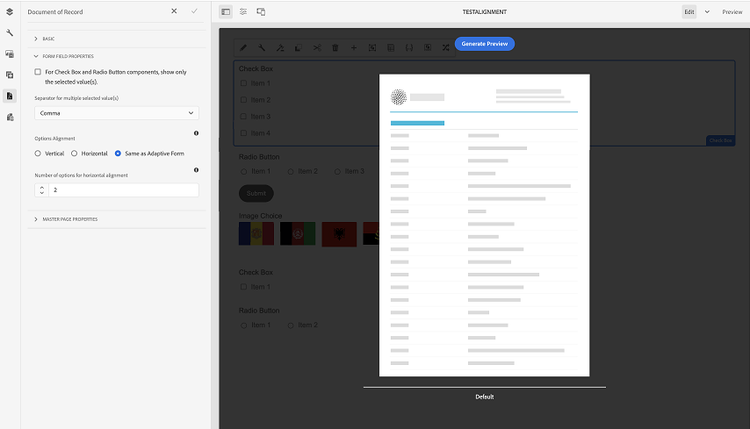
- Per i componenti Casella di controllo e Pulsante di opzione, mostrare solo i valori selezionati: impostando la proprietà verranno visualizzati solo i valori selezionati della casella di controllo e del pulsante di opzione in Documento record.
- Separatore per più valori: è possibile scegliere qualsiasi separatore, ad esempio virgola o interruzione di riga, per visualizzare più valori.
- Allineamento opzioni: è possibile selezionare l'allineamento desiderato (Orizzontale, Verticale, Come modulo adattivo) per impostare l'allineamento per i campi, ad esempio la casella di controllo o il pulsante di scelta da visualizzare nel Documento record. Per impostazione predefinita, l'allineamento verticale è impostato per i campi in Documento di record. L'impostazione delle proprietà dalle proprietà campo modulo del DoR sovrascrive le proprietà impostate in Allineamento elemento per i campi di un modulo adattivo. Se si seleziona l'opzione Come modulo adattivo, per i campi Documento record viene utilizzato l'allineamento configurato in un'istanza di authoring del modulo adattivo.
- Numero di opzioni per l'allineamento orizzontale:You può impostare il numero di opzioni da visualizzare nel PDF di invio per l'allineamento orizzontale.
Visualizza etichette per elenco a discesa a selezione multipla
Questa funzionalità è disponibile tramite il programma di accesso anticipato. Per richiedere l'accesso, invia un'e-mail dal tuo indirizzo ufficiale a aem-forms-ea@adobe.com.
Il PDF di invio ora visualizza le etichette di visualizzazione selezionate per i componenti a discesa a selezione multipla invece dei valori memorizzati interni. Ad esempio, se un utente seleziona "California" e "New York" da un menu a discesa, il PDF di invio mostra le etichette selezionate invece dei valori interni come
CAeNY. -
Proprietà pagina master:
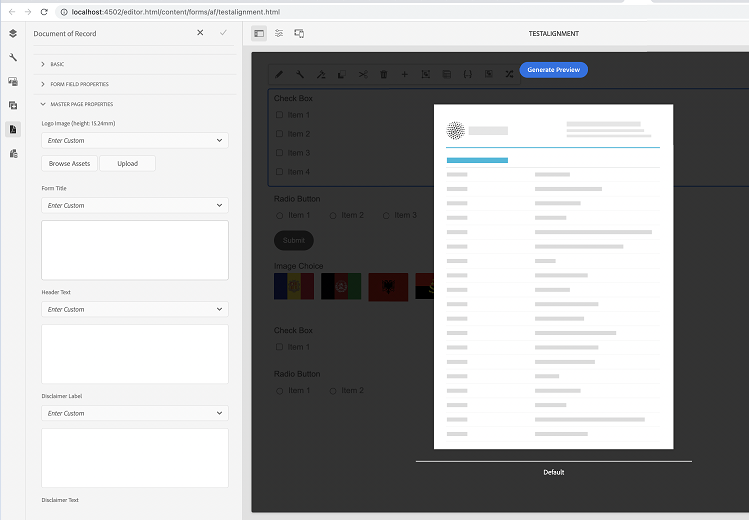
- Immagine logo: puoi scegliere di utilizzare l'immagine del logo dal modulo adattivo, sceglierne una da DAM o caricarne una dal computer.
- Titolo modulo: titolo del documento record.
- Testo intestazione: Testo visualizzato nella sezione dell'intestazione del PDF di invio.
- Etichetta liberatoria: etichetta della liberatoria.
- Esclusione di responsabilità: testo che specifica l'ambito dei diritti e degli obblighi relativi all'inoltro PDF.
- Testo liberatoria: testo liberatoria.
-
-
Per salvare le modifiche di branding, selezionare Fine.
- Viene visualizzato nell’intestazione del PDF generato
- Viene visualizzato come Titolo nelle proprietà del documento di PDF
- Appare come titolo della vista iniziale all'apertura del PDF
Supporto per documenti di record nell’editor di moduli adattivi dor-support-in-adaptiveform
Puoi configurare il modello Documento di record direttamente dall'editor di moduli adattivi o dall'editor di modelli di moduli adattivi.
Esegui i seguenti passaggi dall’istanza di authoring dell’editor di moduli adattivi:
-
Seleziona il componente Contenitore per modulo adattivo (principale).
-
Fai clic sull’icona
-
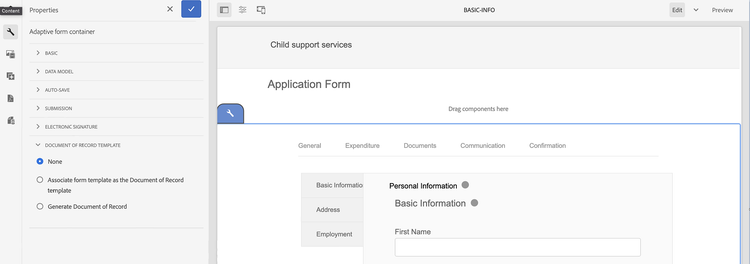
Apri la scheda Modello del documento record e seleziona una delle seguenti opzioni:
- Nessuno: quando questa opzione è selezionata, non è stato creato il modello Documento record per il modulo adattivo.
- Associa modello modulo come modello del documento record:When questa opzione è selezionata, il modulo XFA viene utilizzato come modello per il PDF di invio.
- Genera documento di record: quando questa opzione è selezionata, il modello Documento di record viene generato automaticamente per il modulo adattivo.
-
Seleziona

Layout di tabella e colonna per i pannelli nel PDF di invio table-and-column-layouts-for-panels-in-document-of-record
Il modulo adattivo potrebbe essere lungo e contenere diversi campi modulo. È possibile che non si desideri salvare un PDF di invio come copia esatta del modulo adattivo. Ora puoi scegliere un layout di tabella o colonna per salvare uno o più pannelli Modulo adattivo nel PDF di invio.
Prima di generare un PDF di invio, nelle impostazioni di un pannello, selezionate Layout per il documento di record del pannello come Tabella o Colonna. I campi nel pannello vengono organizzati di conseguenza nel PDF di invio.
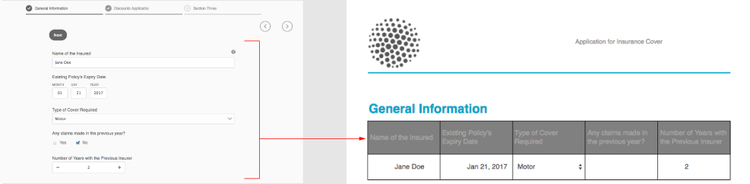
Campi in un pannello di cui è stato eseguito il rendering in un layout di tabella nel PDF di invio
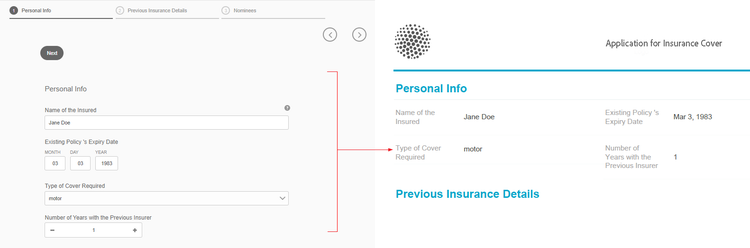
Riproduzione dei campi in un pannello in un layout di colonna nel PDF di invio
Impostazioni PDF di invio document-of-record-settings
Le impostazioni del PDF di invio consentono di scegliere le opzioni da includere nel PDF di invio. Ad esempio, una banca accetta in un modulo nome, età, numero di previdenza sociale e numero di telefono. Il modulo genera un numero di conto bancario e i dettagli della filiale. È possibile scegliere di visualizzare solo il nome, il numero di previdenza sociale, il conto bancario e i dettagli della filiale in PDF di invio.
L’impostazione del componente Documento di record è disponibile nelle relative proprietà. Per accedere alle proprietà di un componente, selezionarlo e fare clic su

Impostazioni a livello di campo
-
Escludi dal documento record: impostando la proprietà su true il campo viene escluso dal PDF di invio. Si tratta di una proprietà che supporta lo script denominata
excludeFromDoR. Il suo comportamento dipende da Escludi campi dal DoR se nascosto proprietà a livello di modulo. -
Visualizza il pannello come tabella: Se si imposta la proprietà, il pannello viene visualizzato come tabella nel PDF di invio se il pannello contiene meno di 6 campi. Applicabile solo al pannello.
-
Escludi titolo da documento record: L'impostazione della proprietà esclude il titolo del pannello o della tabella dal PDF di invio. Applicabile solo al pannello e alla tabella.
-
Escludi descrizione da documento record: L'impostazione della proprietà esclude la descrizione del pannello o della tabella dal PDF di invio. Applicabile solo al pannello e alla tabella.
Impostazioni livello modulo
- Includi campi non associati nel DoR: L'impostazione della proprietà include campi non associati del modulo adattivo basato su schema in PDF di invio. Per impostazione predefinita è true.
- Escludere i campi dal DoR se nascosti: Impostare la proprietà per escludere i campi nascosti dal PDF di invio all'invio del modulo. Quando si abilita Riconvalida nel server, il server ricalcola i campi nascosti prima di escluderli dal PDF di invio.
Usa un file XCI personalizzato
Un file XCI consente di impostare varie proprietà di un documento. Forms as a Cloud Service ha un file XCI principale. È possibile utilizzare un file XCI personalizzato per ignorare una o più proprietà predefinite specificate nel file XCI principale. È ad esempio possibile scegliere di incorporare un tipo di carattere in un documento o di attivare la proprietà con tag per tutti i documenti. La tabella seguente specifica le opzioni XCI:
Utilizzare un file XCI personalizzato nell’ambiente Forms as a Cloud Service
-
Aggiungi il file XCI personalizzato al progetto di sviluppo.
-
Specificare la proprietà in linea seguente:
code language-json { "xciFilePath": "[path of XCI file]" }Ad esempio,
code language-json { "xciFilePath": "/content/dam/formsanddocuments/customMinionProBoldAndTagged.xci" } -
Distribuisci il progetto nell’ambiente Cloud Service.
Utilizzare un file XCI personalizzato nell’ambiente di sviluppo Forms as a Cloud Service locale
- Carica il file XCI nell’ambiente di sviluppo locale.
- Aprire Gestione configurazione Cloud Service SDK. URL predefinito: http://localhost:4502/system/console/configMgr.
- Individua e apri la configurazione Adaptive Forms and Interactive Communication Web Channel.
- Specifica il percorso del file XCI e fai clic su Salva.
Domande frequenti faq
Q: le modifiche non vengono visualizzate nel PDF di invio.
Ans: Apri il modulo nell'editor di Forms adattivo, apporta una modifica minore (ad esempio, regola un'etichetta di campo o riordina un campo) e salva il modulo. In questo modo viene rigenerato il modello PDF di invio e le modifiche vengono visualizzate nel PDF generato successivamente.
Consulta anche see-also
- Creare un modulo adattivo di AEM
- Aggiungere un modulo adattivo AEM a una pagina AEM Sites
- Applicare i temi a un modulo adattivo AEM
- Aggiungere componenti a un modulo adattivo di AEM
- Utilizzare il CAPTCHA in un modulo adattivo AEM
- Generare la versione PDF (DoR) di un modulo adattivo AEM
- Tradurre un modulo adattivo di AEM
- Abilitare Adobe Analytics per un modulo adattivo per tenere traccia dell’utilizzo dei moduli
- Collegare un modulo adattivo a Microsoft SharePoint
- Collegare un modulo adattivo a Microsoft Power Automate
- Collegare un modulo adattivo a Microsoft OneDrive
- Collegare un modulo adattivo all’archiviazione BLOB di Microsoft Azure
- Collegare un modulo adattivo a Salesforce
- Utilizzare Adobe Sign in un modulo adattivo di AEM
- Aggiungere una nuova lingua per un modulo adattivo
- Inviare dati del modulo adattivo a un database
- Inviare dati del modulo adattivo a un endpoint REST
- Inviare dati del modulo adattivo al flusso di lavoro di AEM
- Utilizzare il portale dei moduli per elencare moduli adattivi di AEM su un sito web di AEM
- Aggiungere versioni, commenti e annotazioni a un modulo adattivo
- Confrontare i moduli adattivi