[AEM Assets]{class="badge positive" title="Si applica ad AEM Assets)."}
Importazione in blocco delle risorse utilizzando la vista Assets bulk-import-assets-view
Importazione in blocco nella visualizzazione Adobe Experience Manager (AEM) Assets consente agli amministratori di importare un numero elevato di risorse direttamente da un’origine dati esterna in AEM Assets in un’unica operazione semplificata. Questa funzionalità elimina la necessità di caricare singole risorse o cartelle una alla volta, rendendola particolarmente utile per la migrazione di risorse su larga scala, il consolidamento delle risorse digitali e l’onboarding dei contenuti dagli archivi di archiviazione cloud esistenti.
Collegando direttamente AEM Assets a un’origine dati supportata, gli amministratori possono migrare in modo efficiente intere librerie di immagini, video, documenti e altre risorse digitali, riducendo il lavoro manuale e accelerando il time-to-value durante la compilazione di un ambiente AEM Assets.
Origini dati supportate per l’importazione in blocco supported-data-sources
Gli amministratori possono importare le risorse dalle seguenti origini dati, che si estendono sulle principali piattaforme di archiviazione cloud e condivisione file comunemente utilizzate negli ambienti aziendali:
- Azure: piattaforma di archiviazione cloud Microsoft per l’archiviazione scalabile delle risorse.
- AWS (Amazon Web Services): provider di infrastrutture e archiviazione cloud ampiamente utilizzato.
- Google Cloud: piattaforma di cloud computing e archiviazione Google.
- Dropbox: un servizio di hosting e condivisione di file molto diffuso.
- OneDrive: servizio di archiviazione e condivisione dei file basato su cloud di Microsoft.
Grazie a questa ampia gamma di origini supportate, gli amministratori possono consolidare le risorse archiviate su più piattaforme in un unico archivio AEM Assets, semplificando la governance e garantendo la gestione centralizzata delle risorse digitali.
Prerequisiti prerequisites
Prima di importare il contenuto in Adobe Experience Manager (AEM) Assets, verificare che le credenziali e i valori di configurazione richiesti siano disponibili per l’origine dati cloud selezionata. Ogni origine dati richiede un set specifico di parametri di autenticazione e connessione, come riepilogato di seguito.
- Account di archiviazione Azure
- Contenitore BLOB Azure
- Chiave di accesso Azure o Token firma di accesso condiviso (SAS) (le credenziali richieste dipendono dalla modalità di autenticazione selezionata)
- Area geografica AWS
- Bucket AWS
- Chiave di accesso AWS
- Segreto di accesso AWS
- Bucket piattaforma cloud Google (GCP)
- E-mail account servizio GCP
- Chiave privata account servizio GCP
- ID client Dropbox (chiave app)
- Segreto client Dropbox (segreto app)
- ID tenant OneDrive
- ID client OneDrive
- Segreto client OneDrive
Queste credenziali autenticano la connessione tra Adobe Experience Manager (AEM) Assets e il provider di archiviazione esterno, pertanto raccoglile dalla console del provider di cloud prima di iniziare l’importazione.
Oltre ai prerequisiti specifici per l’origine elencati in precedenza, è necessario identificare il nome della cartella di origine nell’origine dati. Questa è la cartella che contiene tutte le risorse che intendi importare in AEM Assets. Conoscere il nome esatto della cartella di origine è essenziale perché AEM lo utilizza per individuare e recuperare il set corretto di risorse durante il processo di importazione.
Configurare l’applicazione per sviluppatori di Dropbox dropbox-developer-application
Prima di importare risorse dal tuo account Dropbox ad Adobe Experience Manager (AEM) Assets, crea e configura l’applicazione per sviluppatori Dropbox. Questa applicazione genera le credenziali e concede gli ambiti di autorizzazione richiesti da AEM Assets per l’autenticazione con Dropbox e il trasferimento dei file in modo sicuro.
Per creare e autorizzare l’applicazione per sviluppatori Dropbox, completa i passaggi seguenti:
-
Accedi al tuo Account Dropbox e fai clic su Create apps (Crea app).
Se utilizzi un account Enterprise Dropbox, devi avere accesso al ruolo Amministratore contenuto, perché la creazione di app negli account Enterprise è limitata a tale ruolo amministrativo. -
Nella sezione Scegli un’API (Interfaccia di programmazione dell’applicazione), selezionare l’unico pulsante di scelta disponibile.
-
Nella sezione Scegli il tipo di accesso necessario, seleziona una delle seguenti opzioni in base all’ambito delle risorse che intendi importare:
-
Seleziona Cartella app per concedere l’accesso a una singola cartella dedicata creata per la tua applicazione all’interno del tuo account Dropbox. In questo modo l’applicazione è limitata solo a tale cartella.
-
Seleziona Full Dropbox per concedere l’accesso a tutti i file e le cartelle presenti nel tuo account Dropbox.
-
-
Specifica un nome per l’applicazione e fai clic su Create app (Crea app).
-
Nella scheda Settings (Impostazioni) dell’applicazione creata, aggiungi https://experience.adobe.com alla sezione Redirect URIs (URI di reindirizzamento). Questo URI di reindirizzamento (Uniform Resource Identifier) garantisce che Dropbox restituisca la risposta di autorizzazione ad Adobe Experience Cloud dopo l’accesso, completando la connessione sicura tra i due servizi.
-
Copia i valori per i campi App key (Chiave app) e App secret (Segreto app). La Chiave app è l’identificatore pubblico dell’applicazione e il Segreto app è la credenziale riservata utilizzata per autenticarla. Entrambi i valori sono necessari durante la configurazione dello strumento di importazione in blocco in AEM Assets, in modo da memorizzarli in modo sicuro.
-
Nella scheda Permissions (Autorizzazioni), aggiungi le seguenti autorizzazioni all’interno della sezione Individual scopes (Singoli ambiti). Ogni ambito autorizza un’azione specifica eseguita dallo strumento di importazione in blocco:
-
account_info.read — consente di leggere informazioni di base sull’account Dropbox.
-
files.metadata.read — consente la lettura dei metadati di file e cartelle, ad esempio nomi e percorsi.
-
files.content.read — consente la lettura del contenuto effettivo dei file, consentendo l’importazione delle risorse.
-
files.content.write — consente la scrittura di contenuto in file e cartelle all’interno dell’account.
-
-
Per salvare le modifiche, fai clic su Submit (Invia). L’applicazione è ora configurata ed è pronta per essere connessa allo strumento di importazione in blocco in AEM Assets.
Configurare l’applicazione per sviluppatori OneDrive onedrive-developer-application
L’importazione di risorse dall’account Microsoft OneDrive in Adobe Experience Manager (AEM) Assets richiede un’applicazione per sviluppatori OneDrive registrata. È necessario creare e configurare questa applicazione per sviluppatori prima di eseguire qualsiasi importazione, poiché l’applicazione stabilisce la connessione autenticata che consente ad AEM di accedere ai file archiviati in OneDrive.
L’applicazione per sviluppatori OneDrive funge da intermediario attendibile tra AEM Assets e l’account OneDrive. La registrazione dell’applicazione fornisce ad AEM le credenziali necessarie per l’autenticazione tramite la piattaforma Identity di Microsoft e per recuperare le risorse in modo sicuro per tuo conto.
Motivi principali per cui l’applicazione per sviluppatori è un prerequisito:
- Autenticazione: L’applicazione registrata fornisce le credenziali utilizzate da AEM per accedere alla piattaforma di identità di Microsoft, in modo che AEM possa agire per tuo conto senza esporre il tuo accesso personale.
- Accesso API autorizzato: L’applicazione concede ad AEM l’autorizzazione per la lettura e l’importazione di file tramite l’API di OneDrive, garantendo che vengano eseguite solo operazioni approvate.
- Trasferimento sicuro delle risorse: Indirizzando la connessione tramite un’applicazione configurata, i trasferimenti di risorse tra OneDrive e AEM Assets rimangono controllati e tracciabili.
Completa prima la creazione e la configurazione dell’applicazione per sviluppatori OneDrive. Una volta configurata l’applicazione, AEM Assets può connettersi a OneDrive e iniziare a importare le risorse.
Crea un’applicazione per l’importazione in blocco di OneDrive
La registrazione di un’applicazione nel portale OneDrive (Azure) determina l’identità e le credenziali attendibili che autenticano la connessione tra l’archiviazione OneDrive e Adobe Experience Manager (AEM) Assets. Completa i passaggi seguenti per creare l’applicazione e raccogliere le credenziali necessarie per la configurazione dell’importazione in blocco:
-
Accedi al tuo Account OneDrive e fai clic su New registration (Nuova registrazione).
-
Specifica un nome per l’applicazione, seleziona Accounts in this organizational directory only (Adobe only - Single tenant) (Solo account in questa directory organizzativa (solo Adobe: tenant singolo)) da Supported account types (Tipi di account supportati).
-
Per aggiungere URI (Uniform Resource Identifiers) di reindirizzamento, effettua le seguenti operazioni:
-
Nel menu a discesa Select a platform (Seleziona una piattaforma), seleziona Web.
-
Alla sezione Redirect URIs (URI di reindirizzamento) aggiungi https://experience.adobe. Questo URI definisce dove viene restituita la risposta di autenticazione dopo l’accesso.
-
-
Fai clic su Registra. L’applicazione viene creata con successo.
-
Copia i valori per i campi Application (client) ID (ID applicazione (client)) e Directory (tenant) ID (ID directory (tenant)). I valori sono necessari durante la configurazione dello strumento di importazione in blocco in Adobe Experience Manager (AEM) Assets, poiché identificano in modo univoco l’applicazione registrata e la relativa directory durante l’autenticazione.
-
Fai clic su Add a certificate or secret (Aggiungi un certificato o un segreto) in corrispondenza dell’opzione Client credentials (Credenziali client).
-
Fai clic su New client secret (Nuovo segreto client), fornisci la descrizione del segreto client, la scadenza e fai clic su Add (Aggiungi). Il segreto client funge da password che autorizza l’applicazione ad accedere ai dati di OneDrive.
-
Dopo aver creato il segreto client, copia il campo Valore. Non copiare il campo ID segreto, perché la configurazione dell’importazione in blocco in AEM Assets esegue l’autenticazione utilizzando il segreto Valore, non l’ID segreto. Questo Valore è obbligatorio durante la configurazione dell’importazione in blocco in AEM Assets e viene visualizzato una sola volta, copiandolo e memorizzandolo immediatamente prima di uscire dalla pagina.
Aggiungere le autorizzazioni API
La configurazione delle autorizzazioni API concede all’applicazione registrata i diritti di accesso specifici necessari per comunicare con Microsoft Graph per conto di un utente connesso. Le autorizzazioni API qui definite determinano esattamente i dati e le azioni che l’applicazione è autorizzata a richiedere. Per aggiungere le autorizzazioni API richieste per l’applicazione, completa i passaggi seguenti:
- Fai clic su Autorizzazioni API nel riquadro a sinistra e quindi su Aggiungi un’autorizzazione.
- Fai clic su Microsoft Graph > Delegated permissions (Grafico Microsoft > Autorizzazioni delegate). La sezione Select Permission (Seleziona autorizzazione) mostra le autorizzazioni disponibili. Le autorizzazioni delegate consentono all’applicazione di agire per conto dell’utente connesso anziché come servizio autonomo.
- Selezionare l’autorizzazione
offline_accessdaOpenId permissionse l’autorizzazioneFiles.ReadWrite.AlldaFiles. L’autorizzazioneoffline_accessconsente all’applicazione di ottenere un token di aggiornamento in modo da poter mantenere l’accesso senza richiedere ripetutamente all’utente di accedere, mentreFiles.ReadWrite.Allconcede l’accesso completo in lettura e scrittura ai file che l’utente connesso può raggiungere. Entrambe le autorizzazioni sono necessarie per consentire all’applicazione di eseguire l’autenticazione in modo permanente e di gestire il contenuto dei file. - Fai clic su Add permissions (Aggiungi autorizzazioni) per salvare gli aggiornamenti. Il salvataggio finalizza la configurazione delle autorizzazioni e registra questi diritti di accesso rispetto all’applicazione, garantendo che l’applicazione possa autenticare e accedere ai file specificati una volta concessi.
Creare una configurazione di importazione in blocco create-bulk-import-configuration
Eseguire la procedura seguente per creare una configurazione di importazione in blocco in Experience Manager Assets. Questa configurazione definisce l’origine dati, le credenziali, la posizione di destinazione e le regole di filtro che determinano il modo in cui le risorse vengono acquisite da un provider di archiviazione esterno in Experience Manager Assets:
-
Fai clic su Importazione in blocco nel riquadro a sinistra e quindi su Crea importazione.
-
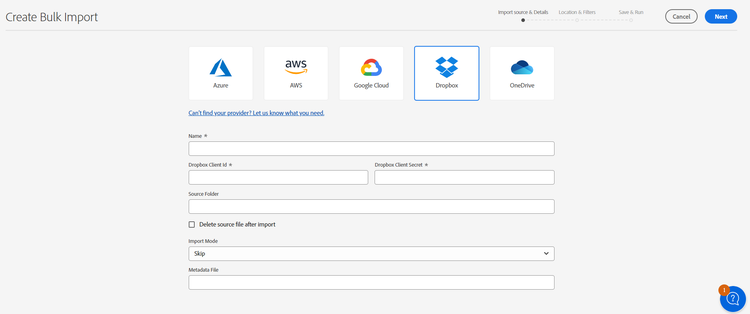
Seleziona l’origine dati. Le opzioni disponibili includono Azure, AWS, Google Cloud, Dropbox e OneDrive.
-
Specifica un nome per la configurazione dell’importazione in blocco nel campo Nome.
-
Specifica le credenziali specifiche dell’origine dati, come indicato nei Prerequisiti.
-
Immetti il nome della cartella principale che contiene le risorse nell’origine dati nel campo Cartella di origine.
note NOTE Se utilizzi Dropbox come origine dati, specifica il percorso della cartella di origine in base alle regole seguenti: - Se durante la creazione dell’applicazione di Dropbox hai selezionato Full Dropbox (Dropbox completo), la cartella che contiene le risorse è già presente in
https://www.dropbox.com/home/bulkimport-assets, quindi specificabulkimport-assetsnel campo Cartella di origine. - Se durante la creazione dell’applicazione di Dropbox hai selezionato App folder (Cartella app), la cartella che contiene le risorse è già presente in
https://www.dropbox.com/home/Apps/BulkImportAppFolderScope/bulkimport-assets, quindi specificabulkimport-assetsnel campo Cartella di origine, doveBulkImportAppFolderScopefa riferimento al nome dell’applicazione. In questo caso,Appsviene aggiunto automaticamente dopohome.
note NOTE Se si utilizza OneDrive come origine dati, specificare il percorso della cartella di origine in base alle regole seguenti: - Specifica solo il nome della cartella principale, senza il dominio. Se il percorso URL completo della cartella è
https://my.sharepoint.com/my?id=/personal/user/Documents/Importfolder/, specificare/Importfolder/nel campo Cartella Source. - Se il nome della cartella contiene più parole separate da spazi, specificalo con gli spazi nella configurazione dell’importazione in blocco.
- La cartella di origine deve trovarsi nella directory principale. I percorsi delle cartelle non sono supportati.
- Se durante la creazione dell’applicazione di Dropbox hai selezionato Full Dropbox (Dropbox completo), la cartella che contiene le risorse è già presente in
-
(Facoltativo) Selezionare l’opzione Elimina file di origine dopo l’importazione. Se attivata, questa opzione rimuove i file originali dall’archivio dati di origine dopo che tali file sono stati importati con successo in Experience Manager Assets. Ciò consente di evitare la duplicazione dell’archivio e di ridurre i dati conservati nel percorso di origine.
-
Seleziona la Modalità di importazione, che determina il modo in cui l’importazione gestisce le risorse già esistenti nel percorso di destinazione. Scegliere una delle opzioni seguenti:
- Ignora: la modalità predefinita. In modalità Ignora, l’utente che acquisisce ignora l’importazione di una risorsa se esiste già, mantenendo la risorsa esistente invariata.
- Sostituisci — sovrascrive una risorsa esistente con la risorsa in arrivo dall’origine dati.
- Crea versione — importa la risorsa in arrivo come nuova versione della risorsa esistente, conservando le versioni precedenti nella cronologia delle versioni.
-
(Facoltativo) Specifica il file di metadati da importare, fornito in formato CSV, nel campo File di metadati. Il file di origine dei metadati deve trovarsi nella cartella di origine. Fai clic su Avanti per passare a Posizione e filtri.
note NOTE A seconda delle regole di sicurezza dell'organizzazione, è possibile che sia necessario il consenso dell'amministratore per la connessione dell'applicazione allo strumento Importazione in blocco. Se necessario, l’amministratore deve fornire il consenso prima di salvare la configurazione dell’importazione in blocco. -
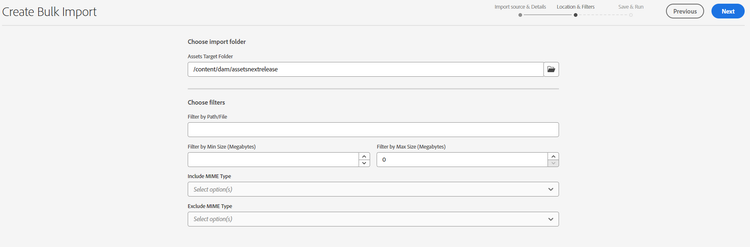
Per definire un percorso nell’archivio di Digital Asset Management (DAM) in cui importare le risorse utilizzando il campo Cartella di Assets Target, specifica un percorso. Ad esempio,
/content/dam/imported_assets. -
(Facoltativo) Nella sezione Scegli filtri, specifica la dimensione minima del file delle risorse in MB nel campo Filtra per dimensione minima. Le dimensioni di Assets inferiori a questo valore vengono escluse, pertanto nel processo di acquisizione vengono inclusi solo i file che soddisfano le dimensioni minime.
-
(Facoltativo) Fornisci la dimensione massima del file delle risorse in MB nel campo Filtra per dimensione massima. Le dimensioni di Assets superiori a questo valore vengono escluse dal processo di acquisizione.
-
(Facoltativo) Seleziona i tipi MIME da includere nel processo di acquisizione utilizzando il campo Includi tipo MIME. In questo campo è possibile selezionare più tipi MIME. Se non definisci un valore, tutti i tipi MIME vengono inclusi nel processo di acquisizione.
-
(Facoltativo) Seleziona i tipi MIME da escludere dal processo di acquisizione utilizzando il campo Escludi tipo MIME. In questo campo è possibile selezionare più tipi MIME. Se non definisci un valore, tutti i tipi MIME vengono inclusi nel processo di acquisizione.
-
Fai clic su Avanti. Seleziona una delle opzioni seguenti in base alle tue preferenze:
- Seleziona Salva importazione per salvare la configurazione in modo da poterla eseguire in un secondo momento.
- Salva ed esegui l’importazione per salvare la configurazione ed eseguire immediatamente l’importazione in blocco.
- Salva e pianifica l’importazione per salvare la configurazione e pianificare l’importazione in blocco per un momento successivo. Puoi scegliere la frequenza dell’importazione in blocco e impostare la data e l’ora dell’importazione. L’importazione in blocco viene eseguita nella data e nell’ora specificate alla frequenza scelta, consentendo importazioni ricorrenti senza interventi manuali.

-
Fai clic su Salva per applicare ed eseguire l’opzione selezionata, eseguendo il commit della configurazione scelta. Selezionando Salva l’azione viene completata, viene applicata l’opzione scelta e viene completato il passaggio del flusso di lavoro. Dopo aver fatto clic su Salva, il sistema elabora l’opzione selezionata e mantiene le impostazioni per rendere effettiva la modifica.
Gestione dei nomi dei file durante l’importazione in blocco filename-handling-bulkimport-assets-view
Quando si importano risorse o cartelle in blocco, Experience Manager Assets importa l’intera struttura esistente nell’origine di importazione. Experience Manager segue le regole incorporate per i caratteri speciali nei nomi di risorse e cartelle. Pertanto, questi nomi di file devono essere sottoposti a bonifica per garantire che siano conformi ai vincoli di denominazione dell’archivio e che vengano eseguiti in modo affidabile in tutta la piattaforma. Sia per i nomi delle cartelle che per i nomi delle risorse, il titolo definito dall’utente rimane invariato ed è memorizzato nella proprietà jcr:title. Ciò significa che la bonifica influisce sul nome del nodo sottostante, mentre il titolo visualizzato leggibile dall’utente viene mantenuto come originariamente inserito.
Durante l’importazione in blocco, Experience Manager esegue i controlli seguenti prima di applicare le regole di bonifica per le nuove importazioni:
- Verifica la presenza di cartelle esistenti — Experience Manager verifica la presenza di cartelle esistenti per evitare di reimportare risorse e cartelle già presenti.
- Verifica la bonifica della cartella padre — Experience Manager verifica le regole di bonifica applicate nella cartella padre in cui viene eseguita l’importazione.
Di conseguenza, quando le regole di bonifica sono già applicate nella cartella principale, Experience Manager applica le stesse regole all’origine di importazione, garantendo la coerenza nella gerarchia importata. Per una nuova importazione, vengono quindi applicate le regole di bonifica per gestire i nomi di file di risorse e cartelle.
Per ulteriori informazioni sui nomi non consentiti, sulla gestione dei nomi delle risorse e sulla gestione dei nomi delle cartelle durante l’importazione in blocco, vedere Gestione dei nomi dei file durante l’importazione in blocco in Admin View.
Visualizzare le configurazioni di importazione in blocco esistenti view-import-configuration
La pagina Importazioni in blocco fornisce una visualizzazione centralizzata di tutte le configurazioni di importazione in blocco, consentendo agli amministratori di monitorare le attività passate, riutilizzare le definizioni salvate e gestire le esecuzioni automatizzate in arrivo da un’unica posizione.
Per visualizzare le importazioni in blocco esistenti, effettuare le seguenti operazioni:
- Seleziona l’opzione Importazioni in blocco nel riquadro a sinistra.
- Viene visualizzata la pagina Importazioni in blocco, in cui viene visualizzato l’elenco di Importazioni eseguite per impostazione predefinita.
- Utilizza l’opzione a discesa per passare tra le visualizzazioni di importazione disponibili, incluse Importazioni salvate e Importazioni pianificate.
Tipi di importazione disponibili import-types-available
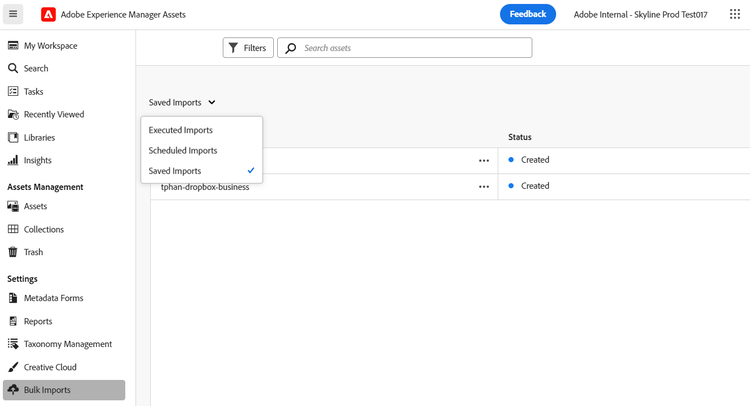
Il menu a discesa organizza le configurazioni di importazione in blocco in tre categorie distinte:
- Importazioni eseguite: la visualizzazione predefinita, che elenca le importazioni già eseguite. Questa vista viene utilizzata per esaminare la cronologia e il risultato delle operazioni di importazione in blocco completate.
- Importazioni salvate — Configurazioni di importazione definite e archiviate per il riutilizzo. Le importazioni salvate consentono di eseguire nuovamente la stessa configurazione senza ricrearla da zero.
- Importazioni pianificate — Configurazioni di importazione impostate per l’esecuzione automatica a un orario definito. Questa vista consente agli amministratori di confermare quali importazioni sono in coda per l’esecuzione futura.
L’esame di queste configurazioni consente di verificare che le importazioni completate siano state completate come previsto, che le definizioni riutilizzabili rimangano accurate e che le esecuzioni pianificate siano impostate correttamente prima dell’esecuzione.
Modificare la configurazione dell’importazione in blocco edit-import-configuration
Per modificare i dettagli di configurazione di un’importazione in blocco esistente, effettua le seguenti operazioni:
-
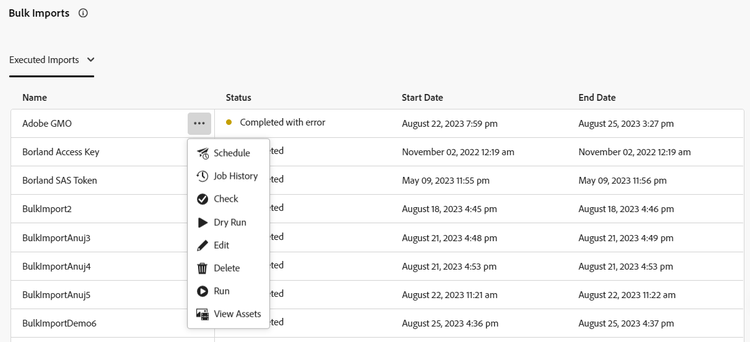
Individua la configurazione da modificare e fai clic sull’icona

-
Fai clic su Modifica per aprire la configurazione in modalità di modifica.
-
Aggiorna i campi modificabili in base alle esigenze, quindi salva le modifiche.
Impossibile modificare il titolo della configurazione e l’origine dati di importazione durante un’operazione di modifica. Questi due campi rimangono fissi una volta creata una configurazione. In questo modo l’importazione mantiene un’identità stabile e i dati di origine precedentemente mappati continuano a essere allineati correttamente, preservando l’integrità delle esecuzioni eseguite e pianificate.
Modifica una configurazione da una delle seguenti schede: Eseguite, Pianificate o Importazioni salvate. Ogni scheda espone gli stessi controlli di modifica, in modo che un amministratore possa aggiornare una configurazione dalla vista che lo elenca, indipendentemente dal fatto che l’importazione sia già stata eseguita, sia pianificata per l’esecuzione o sia stata salvata per un utilizzo successivo.
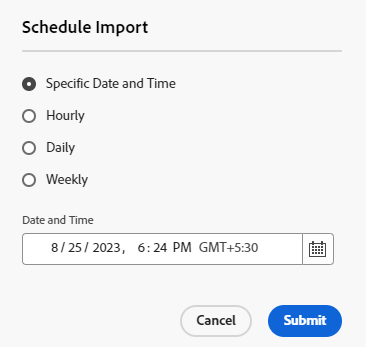
Pianificare importazioni una tantum o ricorrenti schedule-imports
La pianificazione delle importazioni consente di automatizzare l’acquisizione dei dati in modo che i set di dati rimangano aggiornati senza ricaricamenti manuali. Per pianificare un’importazione in blocco una tantum o ricorrente, effettua le seguenti operazioni:
-
Fai clic sull’
-
Imposta un’acquisizione una tantum o pianifica un’importazione ricorrente su base oraria, giornaliera o settimanale. Scegli la frequenza corrispondente alla frequenza con cui i dati di origine cambiano, quindi fai clic su Invia per confermare la pianificazione. Un’acquisizione una tantum esegue l’importazione una sola volta, mentre programmazioni ricorrenti rieseguono automaticamente l’importazione all’intervallo selezionato, garantendo che i dati rimangano aggiornati senza dover eseguire ripetutamente operazioni manuali.
Verificare lo stato dell’importazione import-health-check
Il controllo di integrità import convalida la connessione tra la configurazione di importazione e la relativa origine dati prima di eseguire o pianificare un’importazione. L’esecuzione di questo controllo conferma che Adobe Experience Manager (AEM) Assets può raggiungere l’origine configurata, eseguire l’autenticazione e recuperare le risorse, impedendo le importazioni parziali o non riuscite causate da credenziali non corrette, endpoint non corretti o servizi non raggiungibili.
La procedura seguente illustra come convalidare la connessione all’origine dati:
-
Individua la configurazione da testare.
-
Fai clic sull’icona
-
Fai clic su Controlla.
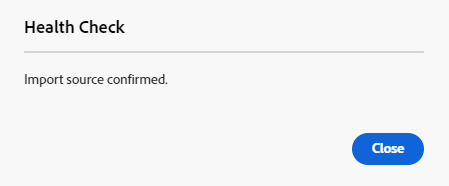
AEM Assets verifica quindi la connessione e riporta il risultato:
- Se la connessione ha esito positivo, Experience Manager Assets visualizza un messaggio di conferma che indica che la connessione all’origine dati è stata stabilita. In caso di esito positivo, il risultato conferma che la configurazione è valida e pronta per essere utilizzata per l’importazione delle risorse.
- Se la connessione non riesce, Experience Manager Assets visualizza un errore che indica che non è stato possibile stabilire la connessione. Un risultato non riuscito indica che è necessario esaminare i dettagli della configurazione, ad esempio il percorso di origine, le credenziali di autenticazione e le autorizzazioni di accesso, prima di riprovare a eseguire l’importazione.
L’esecuzione di questa verifica stato prima di ogni esecuzione di importazione riduce il rischio di errori di importazione e garantisce che la configurazione di origine rimanga valida e raggiungibile.
Eseguire un’esecuzione di prova prima di eseguire un’importazione dry-run-bulk-import
Una esecuzione in prova è un’esecuzione di test non distruttiva che convalida un processo Importazione in blocco prima dell’importazione effettiva delle risorse. Si consiglia vivamente di eseguire prima un’esecuzione in prova, in quanto consente di visualizzare in anteprima e verificare la configurazione del processo senza eseguire il commit delle modifiche nell’archivio. Questo impedisce che si verifichino problemi comuni come conflitti imprevisti, percorsi di origine non configurati correttamente o sovrascritture non intenzionali durante l’importazione live.
Per eseguire un’esecuzione di prova, fare clic sull’icona
Experience Manager Assets visualizza quindi un riepilogo dei dettagli rilevati per il processo Importazione in blocco, consentendo di confermare l’ambito prima di continuare. Questo riepilogo in genere include:
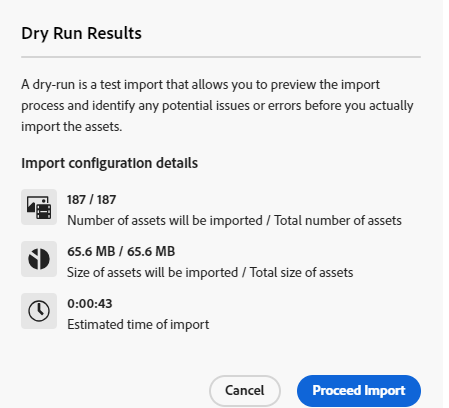
- Le risorse identificate per l’importazione, riflettendo ciò che il processo acquisirebbe dal percorso di origine configurato.
- Risultati convalida, che indicano se i percorsi di origine, le credenziali e di destinazione sono configurati correttamente.
- Potenziali conflitti, ad esempio risorse già esistenti nella destinazione e interessate dall’importazione.
- Ambito complessivo del processo, con un’anteprima di ciò che verrà elaborato dall’importazione live.
La revisione di questi risultati di esecuzione a secco prima di eseguire l’importazione garantisce che il processo si comporti come previsto. Di conseguenza, è possibile correggere eventuali problemi di configurazione in anticipo, riducendo il rischio di importazioni parziali o non riuscite quando il processo di importazione in blocco viene eseguito per davvero.
Eseguire un’importazione in blocco run-bulk-import
Un’importazione in blocco può essere attivata da una delle due posizioni, a seconda che la configurazione di importazione sia stata salvata durante l’installazione o sia già stata eseguita almeno una volta. Entrambi i percorsi utilizzano l’icona
Esegui un’importazione salvata run-saved-import
Se hai salvato l’importazione durante la creazione della configurazione, eseguila dalla scheda Importazioni salvate:
- Passa alla scheda Importazioni salvate.
- Fai clic sull’icona
- Fai clic su Esegui per eseguire l’importazione.
Eseguire nuovamente un’importazione eseguita in precedenza rerun-executed-import
Per eseguire un’importazione già eseguita, utilizzare la scheda Importazioni eseguite. Questo consente di rielaborare o aggiornare i dati precedentemente acquisiti senza ricreare la configurazione:
- Passare alla scheda Importazioni eseguite.
- Fai clic sull’icona
- Fai clic su Esegui per eseguire di nuovo l’importazione.
Interrompere o pianificare un’importazione in corso schedule-stop-ongoing-report
È possibile pianificare o interrompere un’importazione in blocco in corso direttamente dalla finestra di dialogo di stato dell’importazione in blocco, visualizzata nella home page dell’importazione in blocco mentre è in corso un’importazione. Questa finestra di dialogo offre un controllo in tempo reale sull’operazione, consentendo di sospendere, differire a un orario pianificato o interrompere completamente un’importazione attiva senza uscire dalla home page.
Gestione di un’importazione attiva managing-active-import
Utilizza la finestra di dialogo dello stato dell’importazione in blocco per controllare l’importazione corrente:
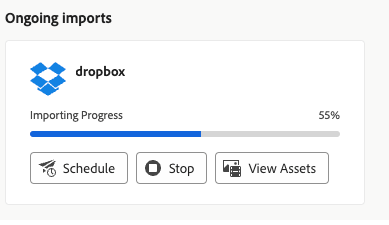
- Pianifica un’importazione in corso. Differire l’importazione in modo che venga eseguita in un determinato momento anziché continuare immediatamente. La pianificazione è utile quando si desidera che importazioni di grandi dimensioni vengano eseguite durante i periodi fuori picco per ridurre il carico del sistema.
- Interrompi un’importazione in corso. Arrestare l’importazione attualmente in esecuzione. L’interruzione dell’importazione impedisce l’elaborazione di ulteriori risorse fino al riavvio dell’importazione.
Poiché questi controlli vengono visualizzati durante l’importazione stessa, è possibile regolare o annullare l’operazione non appena la finestra di dialogo dello stato indica che è necessaria un’azione.
Verificare le risorse importate verify-imported-assets
È inoltre possibile visualizzare le risorse già importate nella cartella di destinazione facendo clic su Visualizza Assets. Ciò ti consente di confermare che l’importazione sta procedendo come previsto e di convalidare i risultati direttamente nella cartella di destinazione, garantendo che le risorse corrette siano state trasferite prima del completamento dell’importazione.
Eliminare una configurazione di importazione in blocco delete-bulk-import-configuration
Elimina qualsiasi configurazione di importazione in blocco direttamente dall’interfaccia utilizzando l’azione Elimina. Una configurazione di Importazione in blocco può essere visualizzata in una delle tre schede disponibili, a seconda dello stato: la scheda Importazioni eseguite (configurazioni già eseguite), la scheda Importazioni pianificate (configurazioni in coda per l’esecuzione in un determinato momento) o la scheda Importazioni salvate (configurazioni salvate per un utilizzo successivo). L’azione Elimina è disponibile dalla scheda che elenca attualmente la configurazione.
Per eliminare una configurazione di importazione in blocco:
- Individuare il nome della configurazione nella scheda Importazioni eseguite, Importazioni pianificate o Importazioni salvate.
- Fai clic sull’icona
- Fai clic su Elimina per rimuovere la configurazione dell’importazione in blocco.
In questo modo la configurazione dell’importazione in blocco selezionata viene rimossa definitivamente dall’elenco, garantendo che non venga più eseguita, rimanga pianificata o rimanga disponibile per il riutilizzo.
Passare alle risorse dopo l’importazione in blocco view-assets-after-bulk-import
Al termine di un processo di importazione in blocco, puoi passare direttamente al percorso di destinazione in cui sono archiviate le risorse importate. La conferma di questa destinazione è un passaggio di verifica essenziale: ti consente di verificare che le risorse siano arrivate nella cartella prevista, rivederne i metadati e confermare che l’importazione sia stata eseguita correttamente prima di iniziare a utilizzare il contenuto.
Per visualizzare il percorso di destinazione di Assets in cui vengono importate le risorse dopo l’esecuzione del processo di importazione in blocco:
- Individua il nome della configurazione associato all’importazione in blocco completata.
- Fai clic sull’icona
- Fare clic su Visualizza Assets.
Se si seleziona Visualizza Assets, verrà aperto il percorso di destinazione di Assets e verrà visualizzata direttamente la cartella che ha ricevuto i file importati. In questo modo puoi accedere immediatamente alle risorse importate e verificare i risultati, esaminare singoli elementi e continuare con attività a valle come l’assegnazione di tag, la revisione o la pubblicazione.
Limitazioni e vincoli di autenticazione limitations-authentication-constraints
- L’importazione in blocco di OneDrive supporta solo OAuth delegato (basato sull’utente) (autorizzazione aperta). L’autenticazione Solo app e Entità servizio non è supportata. Poiché OAuth delegato richiede l’accesso interattivo di un utente per concedere l’accesso a nome di un utente connesso, non è adatto a un’elaborazione in background completamente automatizzata. Per le importazioni automatiche, utilizzare invece Azure Blob Storage o Amazon S3 (Simple Storage Service), poiché queste origini basate sull’archiviazione non dipendono dall’autenticazione utente interattiva e vengono quindi eseguite senza la presenza di una persona che autorizzi ogni sessione.
Consulta anche
- Traduci risorse
- API HTTP di Assets
- Formati di file supportati dalle risorse
- Cerca risorse
- Risorse collegate
- Rapporti sulle risorse
- Schemi di metadati
- Scaricare le risorse
- Gestire i metadati
- Gestire i modelli Dynamic Media
- Gestione dei rapporti nella vista Risorse
- Facet di ricerca
- Gestire le raccolte
- Importazione in blocco dei metadati
- Pubblicare risorse in AEM e Dynamic Media