Guida introduttiva all’agente di modernizzazione esperienza per i progetti di authoring di Experience Manager getting-started-aem-authoring
Utilizza questa guida per iniziare quando un requisito dipende dal contenuto che resta in JCR. Universal Editor è l’editor visivo di Adobe per il contenuto in Experience Manager. Non si tratta di una migrazione alla distribuzione basata su HTL e la tecnologia del sito web di origine non determina dove vengono memorizzati i contenuti.
La modalità automatica produce contenuti basati su documenti, pertanto non è applicabile a questa impostazione.
Prerequisiti prerequisites
Avrai bisogno dei seguenti accessi:
- Accesso alla console
- Autorizzazioni archivio
- Autorizzazione per creare o aggiornare contenuti e risorse sull’istanza di authoring di destinazione
Saranno necessarie le seguenti informazioni:
- Host dell’istanza di authoring
- Identificatore del sito
- Pagina principale
- Destinazione DAM (cartella Experience Manager Assets per immagini e file)
- Archivio del codice e ramo di lavoro
Creare l’archivio del progetto Edge Delivery Services create-repo
Per un nuovo progetto:
- Utilizzare l’archivio
aem-block-collection-xwalkcome modello anziché la boilerplate basata su documento. I nomi dei modelli per l’authoring Experience Manager contengonoxwalk. - Verificare che
fstab.yaml, il file che punta Edge Delivery Services all’origine di contenuto del sito, faccia riferimento all’host dell’istanza di authoring, al proprietario Git e all’archivio Git. Rivedi e conferma la configurazione nel ramo utilizzato per la configurazione.- Per istruzioni, vedere Configurare l’origine di contenuto.
- Segui l’esercitazione sull’editor universale per configurare l’archivio.
- Interrompi quando ti viene richiesto di creare un sito in Experience Manager.
- Per la configurazione di questo nuovo progetto, rimuovi
paths.jsondel modello e conferma la modifica.- Non rimuovere le mappature di percorso di un sito esistente senza esaminarne lo scopo e sostituirle.
- Aggiungi l’app Connettore codice AEM al tuo archivio, in modo che la console possa inviare le modifiche. Per informazioni sulle differenze rispetto a AEM Code Sync, vedere Avviare da un repository.
Per un progetto esistente che memorizza il suo contenuto nel JCR, riutilizza la configurazione e i modelli di contenuto. Non ricreare il sito o sostituirne l’archivio con il modello. Confermare la sincronizzazione del codice e l’accesso all’archivio senza ripetere l’installazione basata su documenti.
Creare un nuovo sito in Experience Manager create-site
-
Nella console Sites, seleziona Crea > Sito dal modello.
-
Selezionare il sito AEM con modello Edge Delivery Services.
- Non la vedi elencata? Installa il modello.
-
Per questa configurazione del modello, mantieni name del sito (non il titolo) come specificato.
- Il nome del sito viene utilizzato come identificatore univoco.
- Il titolo può essere modificato per la visualizzazione.
-
Seleziona Crea.
- Viene effettuato il reindirizzamento alla pagina Sites.
- Aggiorna la pagina se il nuovo sito non viene visualizzato immediatamente.
Salta la creazione del sito se il sito di destinazione esiste già. Conferma l’identificatore e le destinazioni. Non rinominare un sito live per adattarlo a un esempio.
Connettere il sito e importare una pagina continue
I passaggi della console sono gli stessi della guida principale. Solo la richiesta di importazione e i controlli sono diversi.
-
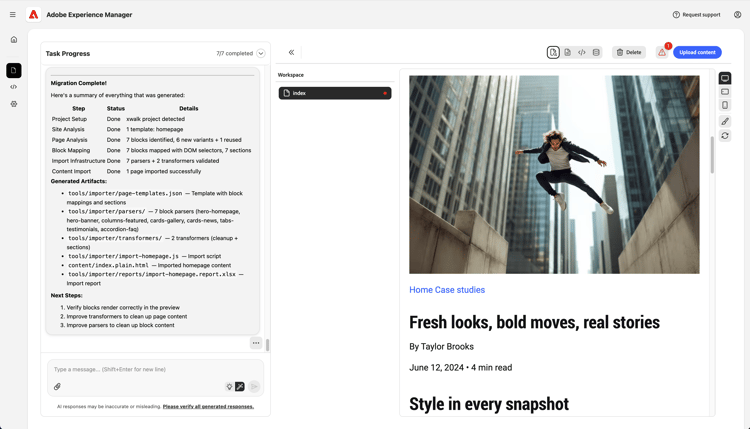
Chiedi all’agente di importare una pagina e di dire che il contenuto è memorizzato in JCR. Sostituisci l’URL di esempio:
- “Esegui la migrazione solo di
https://www.example.com/aboutalla directory principale della pagina concordata in questo progetto di authoring Experience Manager. Mantieni contenuti e collegamenti. Riutilizza i modelli di blocco del progetto e convalida la conversione JCR. Non caricare, inviare o pubblicare.”
- “Esegui la migrazione solo di
-
Convalida il contenuto, caricalo come pacchetto di contenuti e verifica che gli autori possano modificarlo e visualizzarlo in anteprima.
-
Richiedi lo stile, come nei passaggi di stile di Importa una pagina passo dopo passo, e invia il codice.
Convalida contenuto validate-content
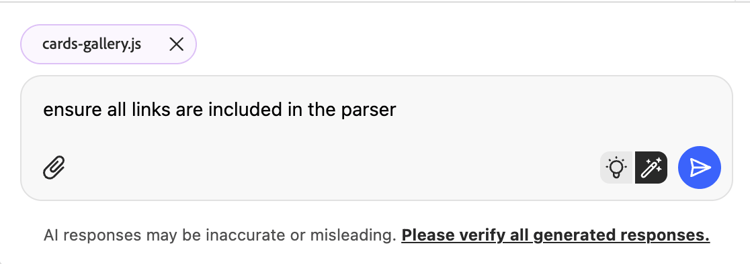
Convalida la pagina selezionata nel pannello del contenuto. Utilizza Vista Markdown, Vista XML JCR e Errori per verificare il contenuto e la conversione. Utilizza Aggiungi a chat per correggere una pagina o uno dei script di importazione generati dall’agente.
Nei progetti di authoring di Experience Manager, ogni blocco ha anche un modello: una configurazione che definisce i campi che gli autori modificano per quel blocco nell’Editor universale. Universal Editor modifica solo i campi definiti dal modello di un blocco, in modo che una pagina possa essere riprodotta correttamente nell’anteprima di HTML, mentre i blocchi che non corrispondono ai relativi modelli non possono essere modificati. Chiedi all’agente di verificare che i modelli di blocco di origine, le definizioni dei componenti e la configurazione aggregata generata siano conformi. Aggiorna la configurazione di origine tramite il flusso di lavoro di generazione del progetto anziché correggere solo un file generato. Controlla le mappature dei campi e gli hint di authoring, i percorsi delle pagine, i riferimenti alle immagini e le destinazioni previste per il sito o DAM.
Risolvi gli errori di conversione in una pagina di esempio prima di creare un pacchetto più grande.
Caricare contenuti upload-content
Il caricamento del pacchetto scrive i contenuti nell’istanza di authoring. Conferma le pagine selezionate, l’host, il sito, la directory principale della pagina e la destinazione della risorsa con il proprietario di destinazione. Mantieni il contenuto esistente prima di sostituirlo. La convalida locale non rende sicura la sovrascrittura.
Il caricamento utilizza l’accesso Adobe, pertanto l’istanza di authoring applica le tue autorizzazioni alle pagine e alle risorse. Vedi Autorizzazioni push contenuto.
-
Assicurati di essere in una visualizzazione Contenuto e seleziona il pulsante Carica contenuto in alto a destra.
-
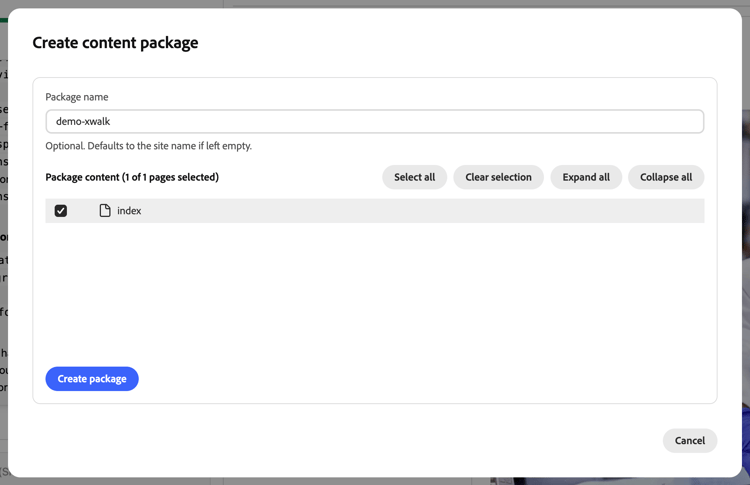
Nella finestra di dialogo Crea pacchetto di contenuti, scegli le pagine da includere nel pacchetto.
- È possibile immettere un nome pacchetto (se non specificato, viene utilizzato automaticamente il nome del sito).
- Utilizza Seleziona tutto, Cancella selezione, Espandi tutto o Comprimi tutto per gestire l’elenco.
-
Selezionare Crea pacchetto.
-
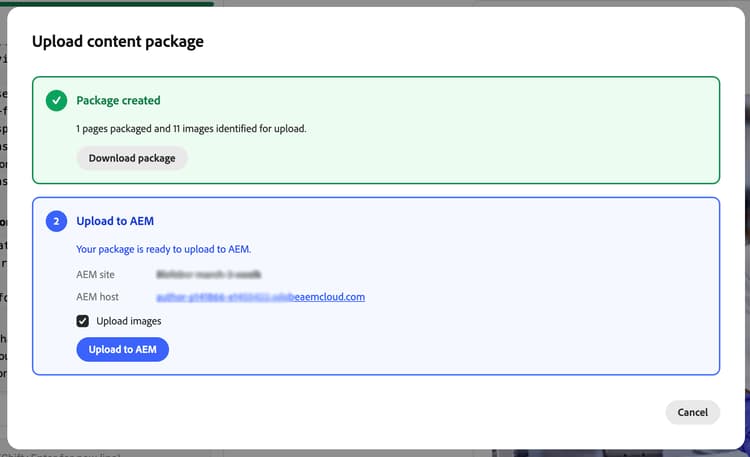
Dopo la creazione del pacchetto, la finestra di dialogo Carica pacchetto di contenuto indica che il pacchetto è pronto.
- È possibile scaricare il pacchetto per salvarlo localmente o procedere al caricamento.
- In Carica in AEM, conferma il sito AEM e il host AEM (precompilati dalle impostazioni del progetto).
- Facoltativamente, lascia selezionata l’opzione Carica immagini per includere le immagini.
- Seleziona Carica in AEM.
-
La finestra di dialogo mostra l’avanzamento del caricamento quando le pagine e le risorse vengono inviate all’istanza di authoring. Rivedi il registro di caricamento, inclusi i singoli errori, prima di chiudere la finestra di dialogo.
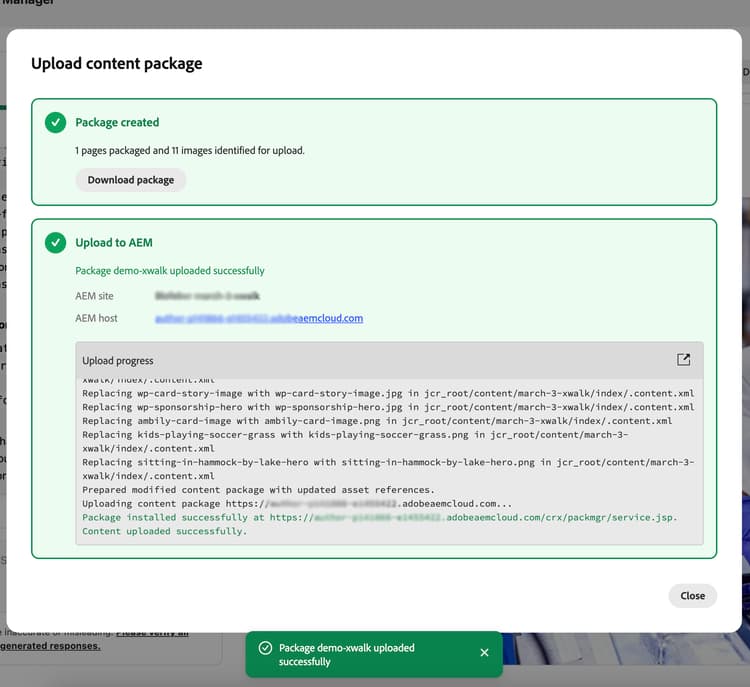
In caso di caricamento di un pacchetto o di un’immagine non riuscito, conserva il registro e i percorsi selezionati. Correggere la conversione, le credenziali, le autorizzazioni o le destinazioni come indicato, quindi riprovare l’ambito interessato. Il solo download di un pacchetto non importa il contenuto nell’istanza di authoring. Conferma quali pagine e risorse sono arrivate prima di riprovare per evitare sostituzioni non intenzionali.
Se Crea pacchetto segnala Configurazione sito mancante, la console non conosce il percorso del sito del progetto, /content/{site-name}, e la cartella DAM, /content/dam/{folder-name}. Le trova cercando il sito nell’istanza di authoring a cui punta l’origine di contenuto del progetto, come impostato in fstab.yaml o nella configurazione del sito. Verifica che il sito esista nell’istanza di authoring e che l’account Adobe con cui hai effettuato l’accesso possa accedervi, quindi ricarica la console. Se il messaggio persiste, richiedere supporto. Se viene segnalato URL di base sito mancante, immettere l’URL di origine del sito di origine, ad esempio https://www.example.com, come URL di base sito in Impostazioni.
Se l’ambiente Experience Manager as a Cloud Service è ibernato, la finestra di dialogo e le impostazioni di caricamento lo rendono chiaro e consentono di collegarsi a Developer Console. Riattiva l’ambiente in Developer Console, quindi riprova a caricare. Consulta Riattivazione di un programma sandbox da Developer Console.
Rivedi e invia il codice e la configurazione corrispondenti tramite i criteri dell’archivio del progetto. Separato dal caricamento del pacchetto. Vedere Modalità di attivazione delle modifiche.
Convalida authoring e anteprima preview-site
- Nella console Sites, individua la pagina importata sotto la directory principale del sito concordata.
- Aprilo nell’Editor universale. Verifica che i campi e i blocchi previsti possano essere selezionati e modificati, non semplicemente renderizzati.
- Modifica del testo e di un’immagine, salva e riapri la pagina. Conferma che il contenuto e i riferimenti alla risorsa persistano.
- Utilizza il flusso di lavoro di anteprima configurato del progetto (le pagine di anteprima vengono distribuite il
*.aem.page). Verifica la pagina rispetto al ramo di codice previsto e controlla il layout dinamico, i collegamenti e le immagini. - Per la produzione, completa i controlli prima della versione e pubblica le pagine dall’editor universale o dalla console Sites. Vedi Pubblicazione di contenuti con l’editor universale.
Il caricamento, l’authoring, l’anteprima e la pubblicazione dei pacchetti sono punti di controllo distinti. Se la modifica non riesce, rivedi le mappature del modello e la configurazione generata. Non accettare un’anteprima statica come completamento.
Registra il pacchetto caricato, i percorsi, la revisione del codice, gli URL di authoring/anteprima, gli errori rimanenti e il proprietario del ripristino nel passaggio di consegne. Il rollback del codice non ripristina le pagine JCR o le risorse DAM. Recuperare i dati separatamente utilizzando il processo approvato dell’ambiente di destinazione.
Risorse aggiuntive additional-resources
- Guida introduttiva all’agente di modernizzazione esperienza: flusso di lavoro completo che include console, prompt, caricamento e anteprima
- Console di modernizzazione esperienze - Riferimento console
- Esercitazione sull’editor universale - Configura un progetto con Experience Manager Authoring e Universal Editor
aem-block-collection-xwalk- Archivio modelli per questi progetti