Console di modernizzazione esperienza console-reference
Guida di riferimento per l’interfaccia e le funzionalità della Console di modernizzazione esperienza
Panoramica overview
La console di modernizzazione esperienza è un ambiente di sviluppo ospitato e assistito da IA per Edge Delivery Services, esposto come interfaccia web in aemcoder.adobe.io. Dopo aver effettuato la connessione al progetto GitHub, puoi iniziare immediatamente a richiedere le modifiche nel linguaggio naturale senza ulteriori configurazioni o configurazioni dell’ambiente locale.
Funzionalità capabilities
Funzionalità di base della console:
- Pannello di chat interattiva con l’agente e le sue competenze
- Anteprima live di AEM per un feedback visivo immediato sulle modifiche
- Browser dei file di contenuto e visualizzatore markdown
- Sincronizzazione contenuti con Authoring documenti
- Browser codici e visualizzatore differenze per rivedere le modifiche apportate
- Integrazione GitHub con possibilità di creare richieste pull da modifiche
Gli sviluppatori mantengono il pieno controllo sulle spedizioni. Tutte le modifiche apportate tramite la console richiedono revisione e approvazione prima dell’implementazione, garantendo governance, coerenza del brand e sicurezza.
Navigazione navigation
Dopo aver effettuato l’accesso alla console in aemcoder.adobe.io, si accede alla home page della console. Dopo aver iniziato a chattare, accederai direttamente alla pagina chat nelle visite successive all’agente di modernizzazione dell’esperienza.

Barra dei menu menu-bar
La barra dei menu superiore fornisce:
- Titolo di Adobe Experience Manager a sinistra che, se selezionato, collega alla home page
- Pulsante Richiedi supporto per inviare i dettagli di eventuali problemi riscontrati
- Un pulsante Account a destra per passare alla modalità scura ed uscire dalla console
Pagina home home-page
La pagina Home è il punto di partenza per l’utilizzo della console.
- Nella parte superiore è presente un prompt input per l’esecuzione di richieste della console.
- Di seguito sono riportati i prompt suggeriti per iniziare a utilizzare il progetto.
- Pulsante Inizia a chattare che ti porta alla pagina chat.
- Pulsante Impostazioni per accedere alla pagina Impostazioni progetto
Input richiesta prompt-input
L’input del prompt fornisce i controlli per interagire con l’intelligenza artificiale.
-
Pianifica/Esegui modalità (icone a forma di lampadina e bacchetta magica): consente di passare rispettivamente dalla modalità Pianificazione alla modalità Esecuzione.
- Modalità piano: l’intelligenza artificiale analizza le richieste e delinea un approccio senza apportare modifiche, utile per comprendere la strategia prima di eseguire il commit.
- Modalità di esecuzione: IA esegue il piano e apporta le modifiche effettive al file.
-
Allega file (icona a forma di graffetta): carica e allega i file alla richiesta di ulteriore contesto (ad esempio progettazioni di riferimento, schermate, specifiche)
-
Coda dei prompt (icona orologio): è possibile mettere in coda ulteriori prompt per l’esecuzione automatica al termine del prompt corrente.
Pagina di chat chat-page
La pagina Chat è l’interfaccia principale per l’interazione con l’agente di modernizzazione dell’esperienza. La pagina è divisa in un pannello chat e un pannello area di lavoro ridimensionabili.
Pannello chat chat-panel
Il pannello chat ti consente di visualizzare e continuare la conversazione con l’agente di modernizzazione esperienza. Il pannello chat include la cronologia dei messaggi della chat e un input di richiesta per l’esecuzione di richieste aggiuntive della console.
L’intestazione del pannello chat include collegamenti per passare alle visualizzazioni Home e Impostazioni e alle azioni di chat.
-
Azioni chat
- Cancella chat: la conversazione verrà ripristinata e la finestra di contesto dell’intelligenza artificiale verrà cancellata. Utilizzare questa opzione quando si avvia una nuova attività non correlata alla conversazione precedente.
- Scarica chat: la cronologia delle conversazioni viene scaricata come file Markdown.
Pannello Workspace workspace-panel
Il pannello Workspace visualizza tutto il contenuto e il codice del sito. L’intestazione nella parte superiore del pannello include un selettore per selezionare la vista specifica su cui desideri concentrarti. Le azioni disponibili nell’intestazione dell’area di lavoro cambieranno in base alla vista attualmente selezionata.
Visualizzazioni contenuto content-view
Le visualizzazioni contenuto contengono più modalità per visualizzare il contenuto della pagina selezionata. Un browser di file comprimibile visualizza tutto il contenuto della pagina disponibile per il sito.
- Anteprima (documento con icona della lente di ingrandimento) per visualizzare il contenuto HTML sottoposto a rendering
- Visualizzazione documento (icona documento) per visualizzare rispettivamente la struttura del contenuto di authoring del documento sottostante
- visualizzazione HTML (icona codice) per visualizzare l’html normale non elaborato
- Vista Markdown (authoring AEM) (icona paragrafo) per visualizzare la struttura del contenuto di markdown sottostante
- Visualizzazione XML JCR (authoring AEM) (icona dati) per visualizzare la struttura di contenuto XML JCR risultante

Nelle visualizzazioni del contenuto sono disponibili le azioni seguenti:
- Icona Aggiorna per aggiornare il rendering del pannello di anteprima.
- Modalità reattiva per visualizzare il contenuto HTML sottoposto a rendering in una visualizzazione desktop, tablet o mobile
- Modalità di ispezione (icona di selezione) per aggiungere elementi della pagina alla richiesta di ulteriore contesto
- Nuova finestra (apri nell’icona) per aprire l’URL di anteprima in una nuova scheda (per un’anteprima desktop completa)
- Elimina rimuove la pagina selezionata dall’area di lavoro. Il contenuto visualizzato in anteprima o pubblicato non verrà eliminato.
- Il pulsante Errori (authoring AEM) apre una finestra modale per visualizzare gli errori nella pagina selezionata.
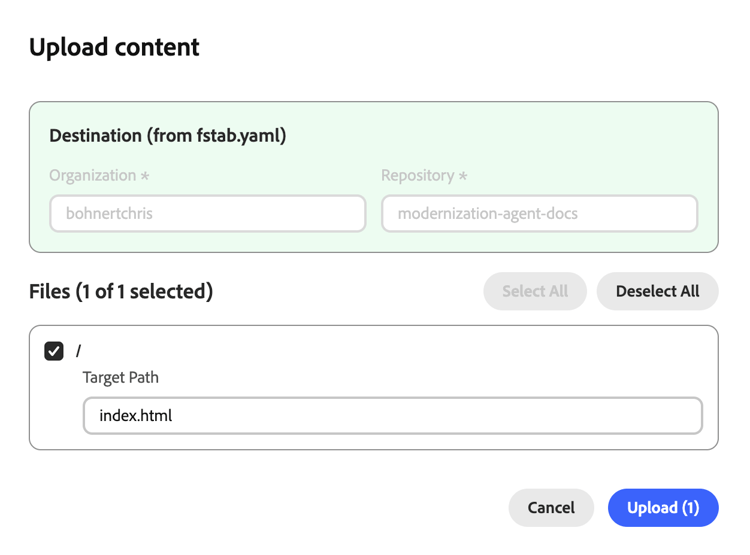
- Il pulsante Carica contenuto apre una finestra modale per caricare i file in AEM.
Visualizzazioni codice code-view
Le Visualizzazioni codice forniscono gli strumenti per sfogliare i file di progetto e gestire le modifiche al codice. La visualizzazione include un browser di file per una panoramica dei file di codice o delle modifiche come differenze e un’area di anteprima per la visualizzazione del file o delle modifiche selezionate.
- File per esplorare i file di codice nell’area di lavoro corrente
- Modifiche per visualizzare le differenze delle modifiche ai file create dal lavoro sul progetto

Azioni file file-actions
- Aggiungi a chat aggiunge il file selezionato (o le righe selezionate dal file) al pannello di chat per il contesto.
- Scarica scarica il file selezionato nel file system locale
Azioni modifiche changes-actions
- Aggiungi (+ icona) per posizionare nell’area intermedia il file modificato
- Elimina (icona freccia) per eliminare il file modificato
- Elimina (icona cestino) per eliminare il file non gestito
- Aggiorna (icona di aggiornamento) per aggiornare l’elenco delle modifiche
- Cambia ramo: cambia ramo all’interno dello stesso archivio
- Sincronizzazione: richiama le modifiche più recenti dall’origine remota
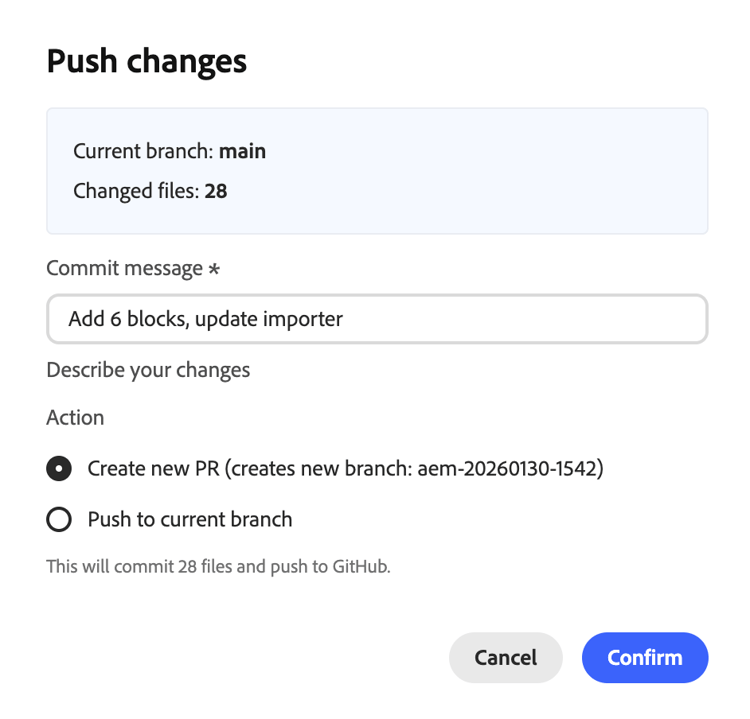
- Push: apre una finestra modale per inviare le modifiche dell’area di lavoro a GitHub
Quando esegui il push delle modifiche, devi avere le prime modifiche di staging da includere nel push. Quando premi puoi scegliere di creare una nuova PR o di inviare messaggi push direttamente al ramo corrente
Ulteriori azioni del progetto GitHub possono essere eseguite nella pagina delle impostazioni.
Visualizzazioni progetto project-view
Le visualizzazioni progetto consentono di pianificare la migrazione di un sito esistente.
- Pianificazione per rivedere e perfezionare modelli, pagine e blocchi identificati dalla abilità del catalogo del sito
Per ulteriori dettagli, vedere Interfaccia utente di pianificazione siti.
Pagina Impostazioni settings-page
La pagina Impostazioni consente di gestire le impostazioni di base della console ed è suddivisa nelle sezioni seguenti.

Se apporti una modifica a un valore in una sezione, fai clic su Salva per salvare le modifiche nella singola sezione. Fai clic sull’icona indietro per tornare alla vista precedente.
-
Il progetto ti consente di visualizzare e modificare le impostazioni del progetto, ad esempio gestire la connessione GitHub e personalizzare l’URL della libreria.
- Connetti / Riconnetti: avvia l’autenticazione GitHub
- Cambia archivio: sostituisce l’area di lavoro con un altro archivio. Qualsiasi lavoro non impegnato andrà perso.
- Disconnessione: disconnette da GitHub
- URL libreria - Questo URL punta a un file library.json che definisce i blocchi disponibili, le relative varianti e il contenuto di esempio.
- URL di base sito - URL di origine del sito Web di cui si sta eseguendo la migrazione
-
Autorizzazioni agente - Consenti all’agente di accedere alle opzioni di configurazione
- Consenti a LLM di accedere ad admin.hlx.page per conto mio - Se abilitato, l’assistente AI può recuperare le configurazioni del sito e i metadati da Adobe Experience Manager utilizzando le credenziali IMS.
- Token IMS personalizzato - Puoi fornire un token IMS personalizzato da utilizzare al posto del token di sessione predefinito.
-
Credenziali consente di specificare un token di accesso personale per Figma in modo che la console possa accedere ai blocchi di progettazione per il progetto.
-
Il token richiede i seguenti ambiti di sola lettura:
file_content:readfile_metadata:readlibrary_assets:readlibrary_content:readteam_library_content:readfile_dev_resources:readprojects:read
-
Consulta la documentazione di Figma per ulteriori informazioni sulla configurazione dei token di accesso personali.
-
-
Supporto riepiloga le informazioni condivise con il team di supporto di Adobe quando si effettua una richiesta di supporto.
- Richiedi supporto - Fai clic su per avviare una richiesta di supporto da Adobe senza uscire dalla console.
-
L’area di rischio contiene impostazioni che possono ripristinare l’area di lavoro.
- Ripristina area di lavoro - Fare clic per ripristinare lo stato iniziale dell’area di lavoro. Questa operazione non può essere annullata.