Abilità catalogo sito site-catalog-skill
Scopri in che modo le competenze dell’agente di modernizzazione dell’esperienza in materia di catalogo dei siti eseguono l’analisi automatizzata di qualsiasi sito web per supportare la pianificazione della migrazione Edge Delivery Services.
Panoramica overview
L’abilità del catalogo del sito individua ogni pagina del sito, identifica i modelli di pagina e le varianti di blocco in uso, acquisisce le schermate di ogni pagina e presenta i risultati nella interfaccia utente per la pianificazione del sito della console di modernizzazione dell’esperienza, in cui è possibile rivederli e perfezionarli.
L’abilità supporta la migrazione di qualsiasi sito web a Edge Delivery Services nei seguenti modi:
- Avvio di un progetto di migrazione: esegui l’abilità prima di iniziare qualsiasi lavoro per comprendere la scala del sito, inclusi il conteggio delle pagine, i modelli, le varianti di blocco e le impostazioni internazionali. Stabilisce l’inventario di base da cui dipende ogni decisione a valle.
- Stima e pianificazione dello sforzo: ottenere metriche quantificate per supportare proposte, pianificazione dello sprint e risorse.
- Revisione e correzione del catalogo - Convalida i modelli e blocca l’agente identificato nella interfaccia utente per la pianificazione del sito e correggili prima dell’inizio della migrazione.
- Preparazione importazione in blocco — Consente di vedere quali pagine condividono lo stesso layout e pianificare importazioni in blocco modello per modello.
- Generazione rapporti per le parti interessate: condividi i risultati con project manager, architetti e stakeholder aziendali.
Richiamare invoking
Nella console di modernizzazione delle esperienze, chiedi all’agente di eseguire l’ambito del sito.
scope site https://www.example.com
Questa opzione attiva anche la interfaccia utente per la pianificazione del sito per il progetto.
Il flusso di lavoro dell’abilità prevede quattro fasi che vengono eseguite in sequenza:
- Analisi: ogni pagina viene caricata, visualizzata e divisa in blocchi in base al contenuto modificabile dall’autore.
- Catalogo blocchi: blocchi simili in più pagine sono raggruppati in varianti di blocchi e ogni variante è mappata a un blocco dalla libreria di blocchi e denominata.
- Modellazione — Le pagine che condividono lo stesso layout di blocchi sono raggruppate in candidati modello.
- Denominazione: i candidati modello vengono esaminati, uniti in cui sono strutturalmente identici e assegnati nomi significativi.
Al termine dell’esecuzione, esaminare i risultati nell’interfaccia utente di pianificazione del sito.
Prompt aggiuntivi additional-prompts
La maggior parte dei progetti richiede solo il prompt riportato sopra. Se devi rieseguire una fase, ad esempio dopo che il sito è stato modificato, chiedi all’agente di ripeterla per nome.
repeat block cataloging
La ripetizione di una fase esegue nuovamente ogni fase successiva, mentre vengono mantenute le fasi precedenti. Le modifiche apportate nell’interfaccia utente per la pianificazione del sito, ad esempio la suddivisione o lo spostamento di istanze di blocchi, vengono mantenute durante la rigenerazione del catalogo.
Output output
Al termine dell’esecuzione, l’agente pubblica nella chat un riepilogo con il numero di pagine, modelli e varianti di blocco trovati, una suddivisione per lingua e lo stato complessivo dell’esecuzione. I risultati completi sono disponibili per la revisione e il perfezionamento nella interfaccia utente per la pianificazione del sito.
Lo stato dell’esecuzione viene visualizzato nel riepilogo della chat e nell’interfaccia utente di pianificazione del sito.
Interfaccia utente per la pianificazione del sito planning-ui
L’interfaccia utente per la pianificazione del sito è una visualizzazione nel pannello dell’area di lavoro della console di modernizzazione dell’esperienza in cui è possibile esaminare i risultati dell’abilità del catalogo del sito e correggerli prima di iniziare la migrazione. Mostra i modelli, le pagine e i blocchi dell’agente identificato, insieme alle schermate, in modo da poter confermare che sono stati identificati correttamente.
Poiché la precisione del catalogo influisce direttamente sul dimensionamento del progetto e su ogni passaggio di migrazione a valle, si consiglia di rivedere il catalogo nell’interfaccia utente di pianificazione del sito prima di importare le pagine.
Accesso all’interfaccia utente di pianificazione del sito accessing-planning-ui
È possibile aprire l’interfaccia utente per la pianificazione del sito in uno dei modi seguenti.
- Nell’intestazione del pannello dell’area di lavoro, aprire il selettore di visualizzazione e selezionare Planning in Progetto.
- Passare direttamente a
https://aemcoder.adobe.io/chat/project/plan. - Al termine dell’esecuzione di un catalogo del sito, selezionare Visualizza report nella notifica Ambito sito completato.

L’interfaccia utente per la pianificazione del sito viene aggiornata durante l’analisi delle pagine, in modo da poter iniziare a rivedere i risultati prima del completamento dell’esecuzione.
Dashboard panoramica dashboard
Il dashboard della panoramica riepiloga il sito catalogato. L’intestazione mostra il titolo del sito, lo stato del report e la data dell’analisi. Selezionare Apri sito nell’intestazione dell’area di lavoro per aprire il sito di origine in una nuova scheda.

Il dashboard include le schede seguenti.
- Contenuto - Numero di URL individuati, modelli identificati, pagine analizzate e documenti trovati
- Pagine: lo stato dell’analisi delle pagine, con il numero di pagine analizzate correttamente e il numero di pagine non riuscite, oltre al metodo di individuazione URL (ad esempio sitemap o scansiona)
- Selezionare il conteggio degli URL non riusciti per aprire l’elenco URL non riusciti.
- Blocchi — Numero di blocchi e varianti di blocchi identificati
- Impostazioni locali — Numero di pagine per lingua (visualizzato solo se il sito dispone di più impostazioni locali)
Al di sotto delle schede è presente una tabella che consente di passare da una visualizzazione all’altra utilizzando l’interruttore nella barra degli strumenti della tabella.
- Modelli - Elenca ogni modello con la relativa descrizione e il numero di pagine che lo utilizzano. Seleziona un nome di modello per aprirne i dettagli.
- Blocchi - Elenca ogni blocco con le relative varianti nidificate al di sotto. Seleziona una variante per visualizzarne le istanze di variante.
Entrambe le tabelle possono essere cercate e ordinate. Seleziona l’icona Espandi tabella per nascondere le schede del dashboard e dare più spazio alla tabella.
Tabella Blocchi blocks-table
La tabella dei blocchi mostra una riga espandibile per blocco, con le varianti del blocco nidificate al di sotto. Per ogni blocco mostra il numero di varianti, pagine e modelli su cui si trova, insieme al relativo stato del codice.

Ogni blocco viene visualizzato con il relativo nome e il tipo di blocco della libreria di blocchi su cui si basa, ad esempio un blocco cards-story di tipo cards. Le varianti sono elencate di seguito in base alla classe di varianti, ad esempio .with-button. Una variante senza una classe è l’impostazione predefinita del blocco. L’intestazione di pagina, il piè di pagina e il contenuto predefinito (come intestazioni semplici e testo) non sono elencati come blocchi.
La colonna Codice indica se è stato generato codice per il blocco.
La stessa tabella dei blocchi viene visualizzata anche nei dettagli del modello e della pagina, con ambito a tale modello o pagina.
Dettagli modello template-details
Selezionando un modello si aprono i relativi dettagli, che elencano ogni pagina che utilizza il modello con il percorso della pagina, il titolo e il numero di blocchi. Seleziona un percorso di pagina per aprirne i dettagli. Utilizza l’interruttore Pagine / Blocchi per passare ai blocchi utilizzati da tale modello.
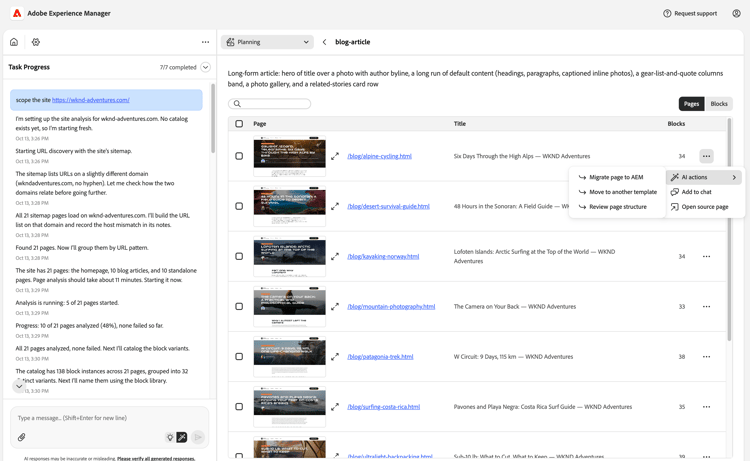
Dettagli pagina page-details
I dettagli della pagina elencano i blocchi trovati sulla pagina, insieme a dettagli di analisi come il numero di sezioni e blocchi. Seleziona Visualizza schermata nell’intestazione per visualizzare la schermata intera. Utilizza l’azione Individua a pagina di una variante di blocco per visualizzare la schermata dell’intera pagina con quel blocco evidenziato.
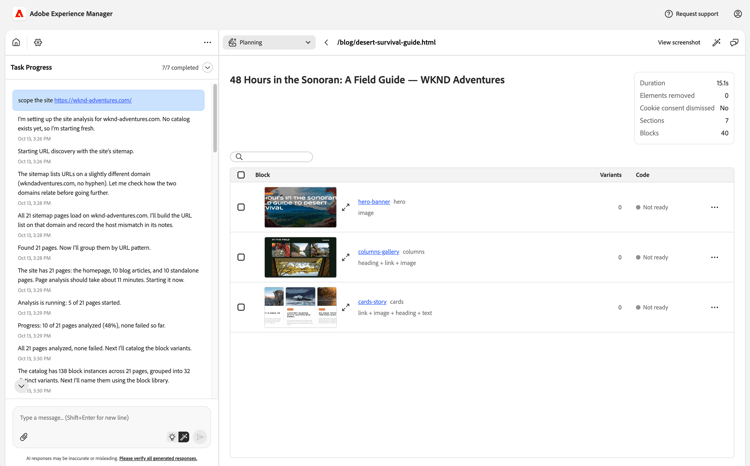
Istanze variante variant-instances
Quando si seleziona una variante di blocco, vengono visualizzate tutte le istanze della variante trovate nel sito una accanto all’altra, insieme al numero di istanze, pagine e modelli in cui viene visualizzata. In questo modo è facile individuare un’istanza raggruppata in modo errato.
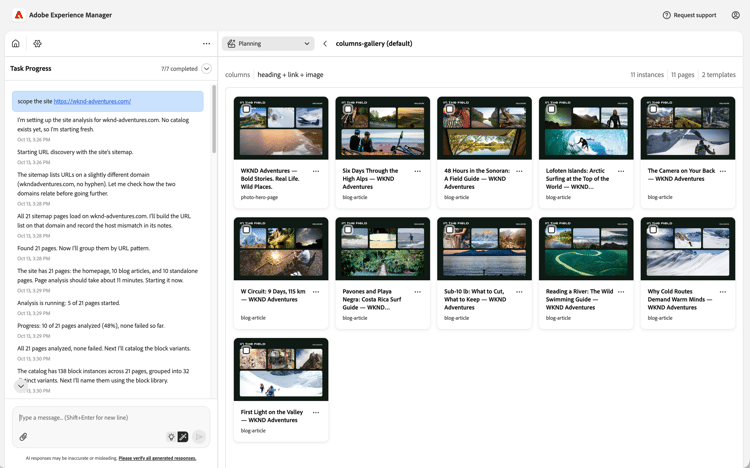
Il menu delle azioni di ogni istanza ti consente di visualizzarne lo screenshot, individuarlo nella pagina, aprirne i dettagli o aprire la pagina sorgente.
Per correggere il raggruppamento, selezionate una o più istanze e scegliete una delle seguenti azioni.
- Dividi in una nuova variante - Sposta le istanze selezionate in una nuova variante.
- Sposta in un’altra variante - Sposta le istanze selezionate in una variante esistente.
Almeno un’istanza deve rimanere nella variante originale. Per spostare ogni istanza di una variante, utilizza Assegna a questa variante un blocco personalizzato o Imposta invece questa variante come variante di un altro blocco della variante. Le modifiche apportate alla [PROD143]e e allo spostamento vengono mantenute durante la rigenerazione del catalogo.
URL non riusciti failed-urls
L’elenco degli URL non riusciti mostra ogni pagina che non è stata analizzata, con il motivo e la data dell’errore. I file non di pagina, come le immagini e i documenti saltati, vengono conteggiati separatamente e non vengono elencati.
Ottimizzazione del catalogo planning-actions
Puoi perfezionare il catalogo direttamente dall’interfaccia utente di pianificazione del sito utilizzando le azioni di intelligenza artificiale. Apri il menu delle azioni (…) di qualsiasi modello, pagina, blocco o variante e seleziona Azioni AI per visualizzare le azioni disponibili. Puoi anche selezionare più elementi (fino a 20) per agire insieme su di essi.
Quando scegli un’azione, gli elementi selezionati vengono aggiunti alla chat come contesto insieme a una richiesta per l’azione. L’agente analizza la richiesta, propone la modifica e attende conferma prima di eseguirla. Puoi anche scegliere Aggiungi alla chat per aggiungere gli elementi selezionati alla chat come contesto e scrivere un prompt personalizzato.
Sono disponibili le seguenti azioni.
Alcune azioni sono offerte solo quando sono applicabili. Ad esempio, Genera codice blocco e Rinomina blocco sono disponibili solo per i blocchi il cui tipo è stato classificato e Assegna a questa variante un blocco personalizzato è disponibile solo per le varianti che hanno una classe variante.
Le azioni del catalogo modificano solo il catalogo e la libreria a blocchi. Non modificano mai il contenuto delle pagine già importate nel progetto.
Flusso di lavoro importazione in blocco bulk-import
L’abilità per il catalogo dei siti fa parte dell’approccio consigliato per la migrazione di un sito completo.
- Esegui l’abilità per il catalogo dei siti per ottenere il catalogo completo dei modelli e il catalogo dei blocchi.
- Apri la interfaccia utente per la pianificazione del sito per rivedere i modelli e bloccare l’agente identificato e correggere quelli identificati in modo errato.
- Per ogni modello, apri i relativi dettagli modello e utilizza Esegui migrazione pagina ad AEM in una o due pagine rappresentative. Affina l’importazione fino a quando l’output non è corretto.
- Utilizza Migra modello ad AEM per importare le pagine rimanenti che utilizzano tale modello.
- Ripeti l’operazione per ciascun modello fino alla migrazione dell’intero sito.
File catalogo catalog-files
La maggior parte degli utenti necessita solo della interfaccia utente per la pianificazione del sito. Se si desidera utilizzare l’output non elaborato, ad esempio per condividere un report non in linea o utilizzare i dati in altri strumenti, l’abilità salva i file nella cartella catalog/ del progetto.
template-catalog-report-bundle.zipsummary.jsontemplate-catalog.jsonblock-catalog.jsonurls-all.jsoncatalog.logLa cartella contiene anche file intermedi, tra cui analisi per pagina e schermate in .pages/ e metadati per variante in .blocks/.
Limitazioni limitations
L’abilità per il catalogo del sito presenta le seguenti limitazioni.
- Solo siti pubblici: la destinazione deve essere accessibile al pubblico (nessuna autenticazione, VPN o firewall).
- Il contenuto dinamico non è supportato. Il contenuto che richiede l’interazione dell’utente per essere visualizzato nel DOM potrebbe non essere acquisito.