Guida introduttiva all’agente di modernizzazione esperienza getting-started
Scopri i primi passaggi per iniziare a utilizzare l’agente di modernizzazione esperienza e la console di modernizzazione esperienza.
Preparare un archivio GitHub di Edge Delivery prepare-repo
-
Selezionare un repository Edge Delivery Services da utilizzare con la console di modernizzazione delle esperienze.
- Questo può essere un progetto Edge Delivery Services esistente oppure puoi crearne uno nuovo seguendo l’esercitazione per sviluppatori utilizzando l’archivio standard.
-
Verificare che il Connettore codice AEM sia installato nell’archivio.
- Questo consente alla console di controllare il codice.
-
Verificare che l’app GitHub AEM Code Sync sia installata nell’archivio.
- Questo consente a Edge Delivery Services di sincronizzare il codice.
- Se l’archivio si basa sull’esercitazione, questo passaggio è già completo.
Apri la console di modernizzazione esperienza open-console
- Passa a
aemcoder.adobe.io. - Accedi con il tuo Adobe ID.
Modalità demo demo-mode
La console viene avviata in modalità demo al primo accesso. Questa modalità ti consente di esplorare un sito esistente e provare a eseguire la migrazione di pagine aggiuntive. Un banner nella parte inferiore dello schermo indica che sei in modalità demo.

Connetti il sito connect-repo
Quando sei pronto per iniziare a lavorare sul tuo sito, puoi uscire dalla modalità demo connettendoti al tuo progetto.
- Fare clic su Cambia sito nel banner in modalità demo.
- Ti verrà richiesto di autorizzare l’app AEM Code Connector utilizzando le credenziali GitHub. Fai clic su Autorizza connettore codice AEM.
- Nella console, specifica l’URL di anteprima del sito. L’URL di anteprima può essere ottenuto visualizzando in anteprima qualsiasi documento nel sito o costruendolo dal ramo, nome-sito e organizzazione. Il sistema recupererà automaticamente il progetto Github associato. In alternativa, puoi cercare un sito nei tuoi progetti GitHub autorizzati.

- Fare clic su Estrai nell’area di lavoro dopo aver verificato il sito.
- Quando viene richiesto di Sostituire l’area di lavoro esistente, fare clic su Sostituisci area di lavoro.
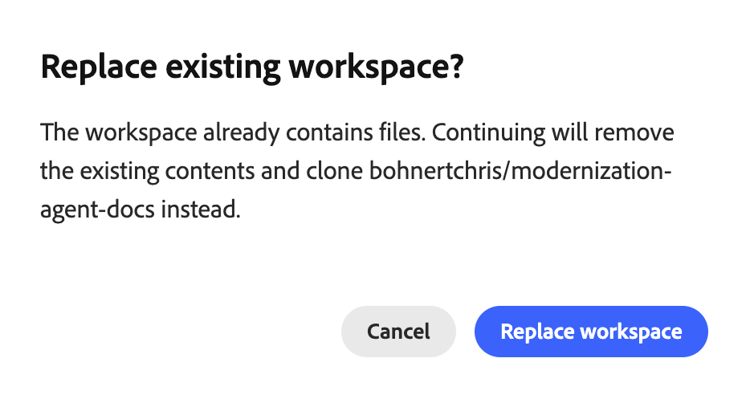
Il progetto GitHub e il sito ora sono connessi alla console.
Se la modalità demo è stata chiusa ma non è stato connesso un nuovo progetto, le visite successive all’agente di modernizzazione dell’esperienza forzeranno la connessione di un sito per primo.

Home della console console-home
Quando visiti aemcoder, la home page verrà visualizzata fino all’avvio di una conversazione chat. La home page consente di iniziare a chattare digitando il primo prompt o selezionando uno dei prompt suggeriti.

Avvia richiesta start-prompting
Ora che la console è in grado di accedere al codice, puoi iniziare a chiedere conferma.
-
Per iniziare, puoi importare il contenuto di un sito:
- “Eseguire la migrazione della pagina
https://wknd-trendsetters.site.”
- “Eseguire la migrazione della pagina
-
Questo importa il contenuto del sito.
- La console osserva la separazione delle problematiche e gestisce il contenuto e la presentazione separatamente.
- L’importazione iniziale del contenuto di un sito può richiedere alcuni minuti.
- La console offre un feedback continuo all’inizio del suo lavoro, inclusa una panoramica dei passaggi pianificati.

-
Una volta importato il sito, il pannello Workspace mostra le pagine. Seleziona una pagina per visualizzarne l’anteprima nel pannello di destra.

-
Ora che disponi di contenuto, puoi richiedere di importare gli stili dalla stessa origine.
- “Importare gli stili generali da
https://wknd-trendsetters.site.”
- “Importare gli stili generali da
-
Come per l’importazione iniziale del contenuto, l’importazione potrebbe richiedere alcuni minuti e la console fornisce un feedback durante l’elaborazione della richiesta e l’importazione degli stili. Una volta completata l’attività, fai clic su Aggiorna anteprima nel pannello di destra per visualizzare il contenuto formattato.

Ora puoi importare sia il contenuto che gli stili nella console.
Caricare contenuti upload-content
Per caricare i contenuti in Document Authoring:
-
Assicurati di essere in una visualizzazione Contenuto, quindi fai clic sul pulsante Carica contenuto in alto a destra.
- Per impostazione predefinita, quando entri nella console sei nella visualizzazione Contenuto.
- La vista viene indicata dall’elemento selezionato del Selettore di visualizzazione nell’area di lavoro della console.
-
Si apre la finestra di dialogo Carica contenuto con l’organizzazione di destinazione e l’archivio precompilati dalle impostazioni del progetto.
- Se
fstab.yamlnon è presente nel repository connesso, sarà necessario immettere manualmente Organization e Repository. - Se è stata utilizzata la boilerplate, verrà fornito
fstab.yaml.
- Se
-
Selezionare i file da caricare e fare clic su Carica.
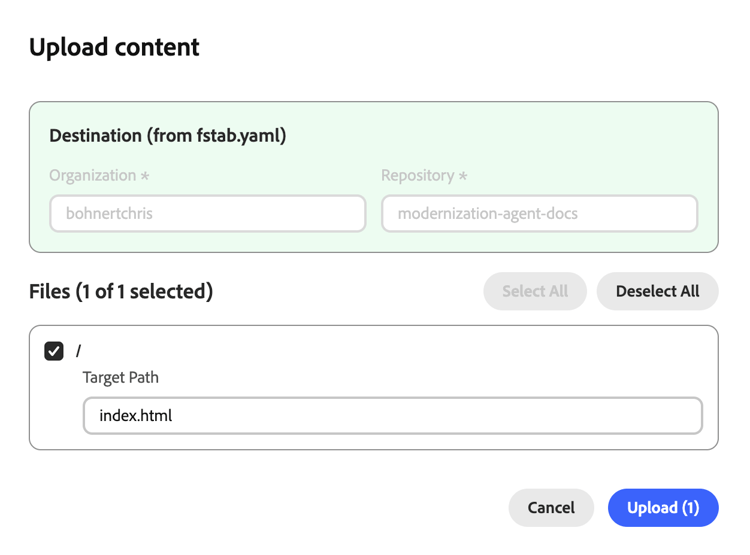
-
La console indica il processo di caricamento disabilitando il pulsante Carica.
-
Al termine dell’operazione, nella parte inferiore della console viene visualizzata una notifica.
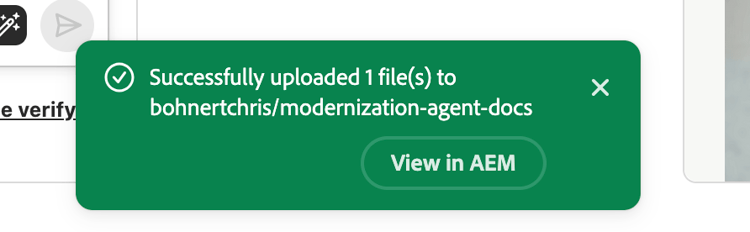
Per accedere ai contenuti caricati in Document Authoring, fai clic su Visualizza in AEM nella notifica al termine del caricamento oppure passa a https://da.live/#/{organization}/{repository}.
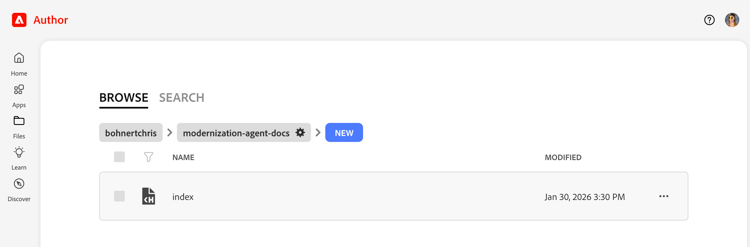
Il contenuto importato è ora in Authoring documenti.
Modifiche al codice push push-code-changes
Una volta apportate le modifiche desiderate al codice, puoi inviarle all’archivio GitHub.
- Passa alla visualizzazione Modifiche (icona del ramo nel selettore delle visualizzazioni).

- Nell’elenco dei file modificati, se alcuni file vengono visualizzati come non tracciati, fare clic sul pulsante
+per visualizzarli nell’area intermedia. - Fai clic sul pulsante Push in alto a destra.
- Nella finestra di dialogo Push changes, scegli di inviare le modifiche a una nuova PR (impostazione predefinita) o al ramo corrente, quindi fai clic su Confirm per inviare le modifiche.
- In caso di dubbi, puoi inviare un messaggio push al ramo corrente per semplificare la procedura.
- Al termine dell’operazione, nella parte inferiore della console viene visualizzata una notifica.
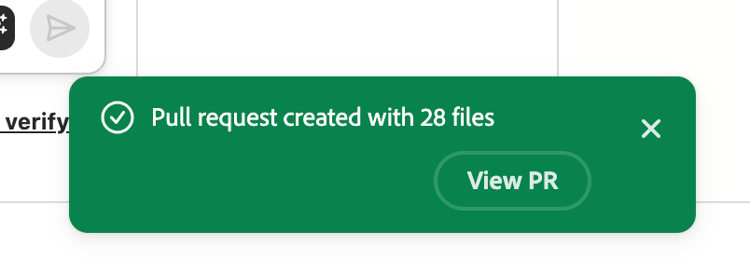
Se desideri accedere direttamente alle modifiche push in GitHub, fai clic su Visualizza PR nella notifica al termine del push.
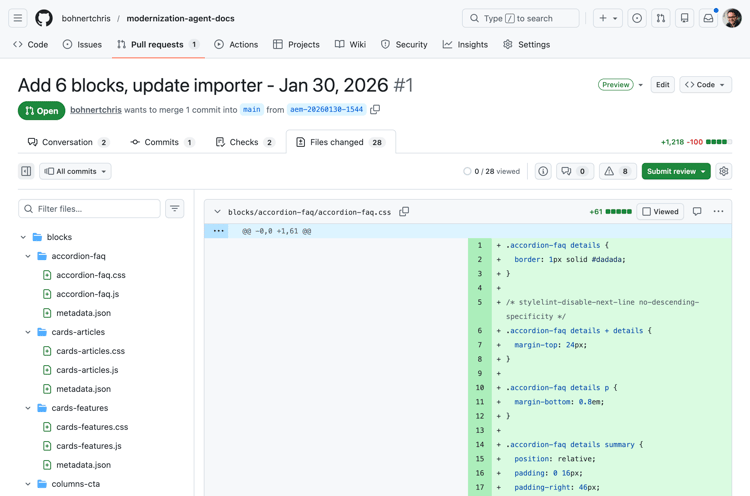
Il codice ora è in GitHub.
Anteprima sito preview-site
Per visualizzare le modifiche nell’ambiente di anteprima:
-
Torna a Creazione documento.
- Potrebbe essere ancora aperto in una scheda del browser aperta dopo aver fatto clic su Visualizza in AEM dopo aver caricato il contenuto.
- Oppure passa a
https://da.live/#/{organization}/{repository}
-
Apri una delle pagine caricate in precedenza in AEM.
-
Fare clic sull’icona del piano carta (in alto a destra) e selezionare Anteprima.
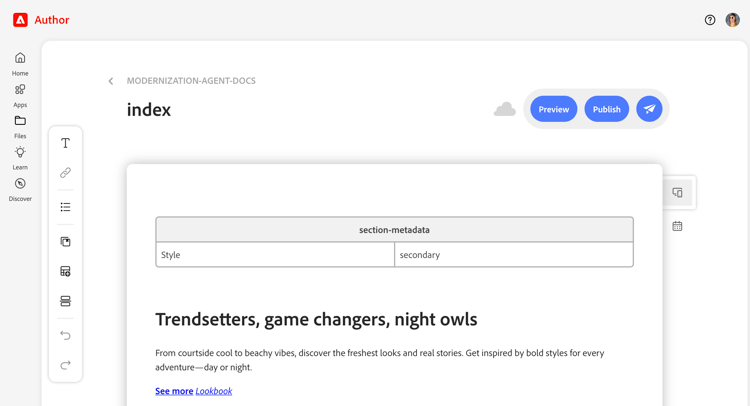
Congratulazioni. I contenuti e gli stili migrati sono ora live nell’ambiente di anteprima AEM.

Se il codice è stato inviato a un ramo diverso da main, l’anteprima aperta da Authoring documenti non mostrerà gli stili. Passa al ramo aggiornando l’URL dell’anteprima per visualizzare i tuoi stili.
Risoluzione di problemi troubleshooting
Inserire nell’elenco Consentiti indirizzi IP allowlist-ip-addresses
Se il sito è protetto da un firewall o da restrizioni di accesso, puoi inserire nell’elenco Consentiti i seguenti indirizzi IP in modo che i servizi backend possano eseguire il raschiamento del sito:
34.228.136.11254.90.51.393.224.194.242
Risorse aggiuntive additional-resources
I seguenti documenti possono essere utili mentre continui a esplorare l’agente di modernizzazione esperienza e la relativa console.
- Console di modernizzazione esperienza - Dettagli sulla console, visualizzazioni, opzioni e funzionalità
- Guida introduttiva per l’agente di modernizzazione esperienza - Idee su come richiedere all’agente e quali sono le funzionalità dell’agente
- Esercitazione per sviluppatori di Edge Delivery Services: utile se hai poca esperienza con i progetti AEM e Edge Delivery Services
- Authoring dei documenti - Utile se si è alle prime armi con l’authoring dei documenti per la gestione dei contenuti