Funzionalità di Forms Agent forms-agentic-capabilites
Forms Agentic Capability of Adobe Experience Manager (AEM) as a Cloud Service è una funzionalità basata sull’intelligenza artificiale che collabora con Chat collaboratore per creare moduli per la raccolta dati tramite prompt conversazionali naturali. Descrivi il modulo adattivo o la modifica necessaria e l’intelligenza artificiale lo crea o lo aggiorna direttamente nell’ambiente Experience Manager, quindi restituisce un collegamento in modo da poterlo rivedere o continuare a personalizzarlo. Consente di creare, modificare e configurare Adaptive Forms senza richiedere l’assistenza pratica di un autore o sviluppatore di moduli per le modifiche di routine, mantenendo i moduli coerenti con i requisiti di marchio e conformità.
Questa funzionalità fa parte di Produzione di esperienze, che copre anche i casi di utilizzo di siti e frammenti di contenuto. È diverso da Forms Experience Builder, uno strumento di intelligenza artificiale separato incorporato direttamente nella barra degli strumenti dell’editor di Forms adattivo anziché accessibile tramite Chat di Coworker.
Alcuni dei vantaggi principali della funzionalità Forms Agentic includono:
-
Creazione più rapida dei moduli: genera di un modulo adattivo completo da una descrizione in linguaggio semplice, una breve descrizione allegata, uno screenshot o un PDF, riducendo il tempo dal modulo obbligatorio al modulo funzionante.
-
Regole rapide e authoring di convalida: aggiungere logica condizionale, dipendenze dei campi e regole di convalida tramite il linguaggio naturale anziché tramite la configurazione manuale delle regole.
-
Riduzione della dipendenza da autori/sviluppatori di moduli: gli utenti aziendali possono creare, modificare e configurare i moduli in modo conversazionale senza dover ricorrere al supporto pratico per la progettazione o lo sviluppo per le modifiche di routine.
-
Coerenza tra le regole del marchio e di conformità: applicazione diretta ai moduli dei documenti delle linee guida e degli standard organizzativi, riducendo la deriva tra ciò che è stato creato e ciò che è richiesto.
-
Configurazione dell’integrazione flessibile: configura dove vengono inviati i dati del modulo, ad esempio l’archiviazione cloud, le piattaforme di gestione delle relazioni con i clienti/marketing, Adobe Experience Platform o i webhook personalizzati senza la configurazione manuale dell’endpoint.
-
Funziona tra i tipi di modulo: un’unica interfaccia di conversazione per i moduli Edge Delivery Services e Core Components, quindi non è necessario sapere su quale stack è basato un modulo.
Il resto di questo articolo descrive ciò di cui avrai bisogno prima di iniziare, le abilità disponibili, i prompt di esempio per ciascuno di essi e le limitazioni correnti.
Prerequisiti prerequisites-forms-agentic-capability
Per utilizzare la funzionalità Forms Agent, è necessario disporre di:
-
Una licenza Experience Manager Forms valida.
-
onboarding di Experience Manager Forms completato nell’ambiente Experience Manager as a Cloud Service. Per informazioni dettagliate, consulta Onboarding in AEM Forms as a Cloud Service.
Competenze skills-forms-agentic-capability
La funzionalità Forms Agentic offre le seguenti competenze chiave:
-
Creazione modulo linguaggio naturale
Crea un nuovo modulo adattivo da una descrizione in linguaggio semplice, una descrizione allegata, un’immagine o uno screenshot allegati oppure un PDF allegato. Consulta Casi d’uso comuni e prompt di esempio per l’elenco completo.
-
Modifica del campo modulo e del layout
Aggiungere, modificare, rimuovere o riordinare i campi; creare un campo utilizzando un componente personalizzato esistente; configurare le proprietà del campo, ad esempio il testo segnaposto, i formati di convalida e le restrizioni relative al tipo di file o alle dimensioni; modificare il tipo di un campo, ad esempio la conversione di un campo di testo in un gruppo di scelta; aggiungere campi basati sulle conoscenze, ad esempio elenchi di paesi o codici di settore; modificare il layout delle colonne e applicare un documento delle linee guida allegato a un modulo esistente.
-
Logica di business e authoring di convalida
Definisci le regole di visualizzazione/nascondere, le dipendenze dei campi e le condizioni di convalida utilizzando il linguaggio naturale anziché configurare manualmente l’editor di regole per i Componenti core o le regole per Edge Delivery Services.
-
Configurazione invio modulo
Configura dove vengono inviati i dati del modulo all’invio. Le destinazioni supportate includono l’archiviazione cloud (Azure Blob, OneDrive, raccolta documenti SharePoint, elenco SharePoint), le piattaforme CRM/di marketing (Marketo), Adobe Experience Platform, i protocolli Web generici (REST, OData, SOAP), l’e-mail o un bundle di azioni di invio personalizzato per i moduli Componenti core o Edge Delivery Services. Il connettore deve essere già configurato in Experience Manager prima che l’abilità di configurazione dell’invio del modulo possa selezionarlo e impostarlo.
-
Incorporamento modulo
Inserire un modulo esistente o appena creato in una pagina Experience Manager Sites specifica. Supportato solo sulle pagine Edge Delivery Services.
Persone personas-forms
Autori di moduli e utenti aziendali form-authors-business-users
La funzionalità Forms Agentic consente agli autori dei moduli e agli utenti aziendali di creare e aggiornare Forms adattivo a livello di conversazione, senza dover dipendere da un designer o sviluppatore per le modifiche di routine.
Sviluppatori Forms forms-developers
Gli sviluppatori Forms possono utilizzare la funzionalità Forms Agent per accelerare il lavoro di creazione di routine, ad esempio la configurazione dei campi, il layout e la logica di business, liberando tempo per requisiti complessi o personalizzati.
Operazioni di marketing marketing-operations
I team delle operazioni di marketing possono rapidamente impostare i moduli per le campagne e configurare le destinazioni di invio senza attendere una coda di richieste.
Revisori legali e di conformità compliance-legal-reviewers
I revisori legali e di conformità possono applicare ai moduli le linee guida e i documenti per contribuire a far rispettare in modo coerente le informazioni, le regole di convalida e gli standard del marchio richiesti.
Risorse umane e team di onboarding hr-onboarding-teams
HR e i team di onboarding possono creare moduli di onboarding e richieste interne per i dipendenti direttamente da una descrizione o da un modello esistente.
Team di vendita e servizi finanziari sales-financial-services-teams
I team di vendita e servizi finanziari possono creare e aggiornare moduli di tipo applicazione, ad esempio applicazioni di prestito o account, senza la creazione manuale di moduli.
Team di assistenza clienti customer-support-teams
I team di assistenza clienti possono creare e gestire moduli di contatto e di richiesta di assistenza per mantenere aggiornati i processi di assunzione.
Amministratori IT e Forms it-forms-administrators
Gli amministratori IT e Forms possono configurare e gestire le integrazioni per l’invio di moduli, ad esempio SharePoint, Adobe Experience Platform o destinazioni per webhook, su cui gli altri utenti si basano per la configurazione dell’invio dei moduli.
Come accedere access
Puoi accedere alla funzionalità Forms Agent tramite la chat per collaboratori.
Prima di iniziare before-you-start-forms
Quando si richiede alla funzionalità Forms Agent di creare un nuovo modulo, vengono richiesti alcuni dettagli preliminari:
- URL autore AEM: l’istanza di authoring in cui deve essere creato il modulo.
- Tipo di modulo: Edge Delivery Services o Componenti core. Se non sei sicuro di quale sia la tua situazione, consulta Componenti core adattivi di Forms rispetto a Edge Delivery Services Forms rispetto a Componenti Foundation.
- Campi modulo: descrive i campi necessari in linguaggio semplice. Per un elenco completo dei tipi di campo disponibili, vedere Componenti blocco modulo adattivo e relative proprietà per Edge Delivery Services oppure Generatore modulo: creazione di moduli con componenti core per i componenti core.
La funzionalità per agenti rileva automaticamente i modelli e i temi disponibili nell’istanza e ne seleziona uno per te. Non è necessario nominarne uno. Per informazioni generali sul funzionamento di modelli e temi, vedere Come ottenere temi e modelli di riferimento per AEM Forms? per i Componenti core oppure Personalizza tema e stili per Edge Delivery Services per AEM Forms per Edge Delivery Services.
Casi d’uso comuni e prompt di esempio use-cases-prompts
Creazione modulo linguaggio naturale
La funzionalità Forms Agent può generare un nuovo modulo adattivo da una descrizione in linguaggio semplice, da una descrizione allegata, da un’immagine o schermata allegata oppure da un PDF allegato.
Quando nell’ambiente sono disponibili i moduli Edge Delivery Services e dei Componenti core, la funzionalità agente richiede quale tipo di modulo creare prima di generarlo.
Prompt di esempio:
- Crea da una descrizione in linguaggio semplice: crea un modulo adattivo per l’onboarding di un dipendente.
- Crea da un tipo di modulo descritto: crea un modulo adattivo
<form type>. - Crea da un documento allegato: crea un modulo utilizzando il documento allegato.
- Crea da un’immagine o una schermata allegata: crea un modulo in base all’immagine allegata.
- Crea da un PDF allegato: crea un modulo da questo PDF allegato.
Modifica del campo modulo e del layout
La funzionalità Forms Agent consente di aggiungere, modificare o rimuovere campi, configurare proprietà a livello di campo, aggiungere campi basati sulla conoscenza e modificare il layout di un modulo esistente. Se non si specifica la destinazione di un nuovo campo, questo verrà aggiunto alla fine del modulo e verrà chiesto se si desidera spostarlo in un pannello o in una posizione specifica.
Prompt di esempio:
-
Aggiungi un campo: aggiungi il campo Secondo nome sotto il campo Nome.
-
Utilizza un componente personalizzato esistente: crea un campo
<field>utilizzando il componente<component>. -
Rimuovere un campo: rimuovere il campo Numero di fax.
-
Rinominare un campo: rinominare il campo Commenti in Note aggiuntive.
-
Contrassegna campi obbligatori: contrassegna tutti i campi in
<panel>come obbligatori. -
Configurare le proprietà del campo: aggiungere un campo di immissione testo per Nome società con il segnaposto “Immettere il nome società”. Configura il campo Numero di telefono con il formato (XXX) XXX-XXXX e la convalida.
-
Cambia il tipo di un campo: cambia il campo
<field>in un gruppo radio. -
Configura restrizioni di caricamento file: aggiungi un campo di caricamento file per Riprendi con restrizioni PDF e DOC, fino a un massimo di 5 MB.
-
Aggiungi un campo intelligente/basato su conoscenza: popola le opzioni di un campo dalla conoscenza incorporata invece di elencare personalmente ogni valore.
- Aggiungi un elenco a discesa per gli aeroporti di partenza con tutti i principali aeroporti internazionali.
- Aggiungere un elenco completo degli stati USA con le abbreviazioni.
- Aggiungi un campo per la classificazione del settore con codici NAICS.
-
Layout aggiornamento: inserisci i campi Nome e Cognome in un layout a 2 colonne, 50/50.
-
Applica un documento delle linee guida allegato: aggiorna questo modulo in modo che corrisponda al documento delle linee guida allegato.
Logica di business e authoring di convalida
La funzionalità Forms Agent può definire la logica condizionale, le dipendenze dei campi e le regole di convalida utilizzando il linguaggio naturale. Se un campo o un valore a cui si fa riferimento non corrisponde esattamente a quello presente nel modulo (ad esempio, un campo che non esiste ancora o un valore non presente nelle opzioni di un menu a discesa), viene posta una domanda chiarificante, proponendo la corrispondenza più simile e confermando la destinazione di un nuovo campo, anziché indovinare.
Prompt di esempio:
- Visualizzare il campo Società solo quando Tipo dipendente è Contraente.
- Rendi obbligatorio il campo E-mail e convalidalo come indirizzo e-mail.
- Nascondi la sezione Indirizzo di spedizione quando è selezionata l’opzione Uguale all’indirizzo di fatturazione.
Configurazione invio modulo
La funzionalità Forms Agent può configurare il punto in cui vengono inviati i dati di un modulo al momento dell’invio, a condizione che il connettore sia già configurato in Experience Manager. Se per la destinazione richiesta non è configurato alcun connettore, questo ne informa l’utente e indica i passaggi di configurazione manuali anziché interrompere l’operazione in modo invisibile all’utente. Per informazioni su come impostare ogni connettore, consulta Azioni di invio supportate da Forms adattivo. Se una destinazione richiede ulteriori dettagli, ad esempio un URL dell’endpoint o un destinatario e-mail, questi vengono richiesti prima di applicare la configurazione. Per un endpoint REST, i dati del modulo vengono inviati come payload JSON tramite POST.
Un modulo supporta una singola azione di invio attiva alla volta: la configurazione di un nuovo modulo sostituisce quello corrente anziché aggiungerlo. Per inviare dati a più destinazioni, utilizza un bundle di azioni di invio personalizzato che invia i dati a ciascuna destinazione.
Prompt di esempio:
- Configura il modulo per inviare dati a un endpoint REST.
- Invia ad Azure Blob.
- Invia alla libreria documenti di SharePoint.
- Invia a Adobe Experience Platform.
- Invia e-mail all’invio.
- Utilizza la mia azione di invio personalizzata.
Incorporamento modulo
La funzionalità Forms Agent consente di inserire un modulo esistente o appena creato in una pagina Experience Manager Sites specifica. Questa funzione è supportata solo nelle pagine di Edge Delivery Services.
Prompt di esempio:
- Incorpora questo modulo nella home page del sito.
- Incorpora il modulo in
<page path>.
Migliori azioni consigliate successive
Dopo la creazione di un modulo, la funzionalità Forms Agent in genere suggerisce azioni di follow-up pertinenti, ad esempio l’aggiunta di regole business, la configurazione di un’azione di invio, l’incorporamento del modulo in una pagina o la pulizia di un modulo provvisorio precedente. Puoi agire direttamente su un suggerimento invece di comporre un nuovo prompt da zero. Le modifiche di routine a un modulo esistente, ad esempio l’aggiunta di un campo o la modifica del layout, vengono in genere confermate direttamente, senza ulteriori suggerimenti.
Prompt di esempio:
- Aggiungere una regola per visualizzare il campo Società solo quando Tipo dipendente è Contraente.
- Configura questo modulo per l’invio a un endpoint REST.
- Incorpora questo modulo nella home page del sito.
- Eliminare il modulo incompleto precedente.
Risultati forms-agentic-capability-results
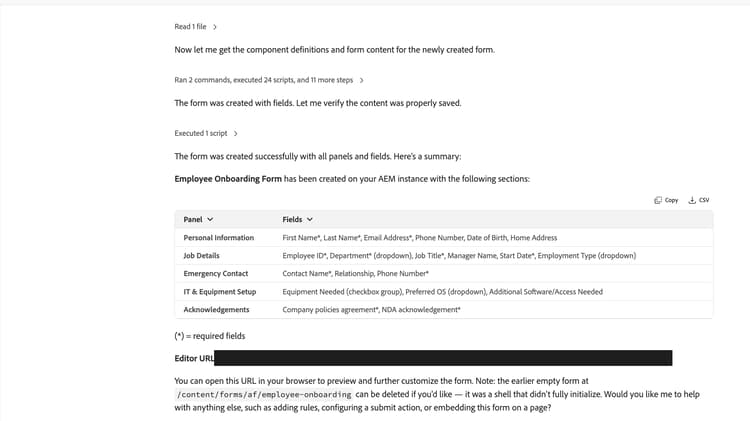
Quando si richiede alla funzionalità Forms Agent di creare un nuovo modulo, viene restituito quanto segue:
- Tabella di riepilogo dei pannelli e dei campi creati, con i campi obbligatori contrassegnati da un asterisco (*).
- Un URL editor che puoi aprire per visualizzare in anteprima il modulo o continuare a personalizzarlo nell’editor moduli.
- Un set di passaggi successivi consigliati, ad esempio l’aggiunta di regole, la configurazione di un’azione di invio o l’incorporamento del modulo. Consulta gli esempi di suggerimenti per le azioni migliori successive in Casi d’uso comuni e prompt di esempio sopra.
Quando gli si chiede di modificare un modulo esistente, le modifiche richieste vengono applicate direttamente al modulo e viene confermata la modifica. L’esperienza di conferma è coerente in tutti i casi d’uso, tra cui creazione, modifica, logica di business, configurazione dell’invio e incorporamento.
Best practice per la richiesta di informazioni prompting-best-practices-forms
Tieni presente questi suggerimenti quando richiedi la funzionalità Forms Agentic:
-
Completare un’operazione per prompt anziché concatenare più operazioni. Ad esempio, chiedi di aggiungere un campo in un prompt, quindi configurarne la convalida in un prompt di follow-up, anziché combinare entrambe le richieste in un unico prompt.
-
Generare i moduli in modo incrementale. Inizia con una versione di base del modulo, quindi aggiungi convalida, modifiche al layout e logica di business in prompt di follow-up separati. Ad esempio: crea il modulo con i relativi campi principali, quindi in un prompt di follow-up aggiungi convalida campo obbligatorio, quindi in un altro aggiungi una regola condizionale mostra/nascondi.
-
Fare riferimento ai campi e ai pannelli in base all’etichetta esatta e specificare la posizione quando è importante. Ad esempio, “Rinomina il campo Commenti in Note aggiuntive” anziché “Rinomina il campo in basso” e “Aggiungi secondo nome sotto Nome” anziché semplicemente “Aggiungi un secondo nome”. Per sapere cosa succede se salti la posizione, vedi il campo Modulo e il caso di utilizzo per la modifica del layout in Casi d’uso comuni e prompt di esempio.
Limitazioni limitations-forms-agentic-capability
-
Se si converte una maschera flat esistente in una creazione guidata, un pannello a soffietto o una struttura a schede, viene aggiunta una nuova struttura vuota accanto al contenuto esistente, anziché eseguire la migrazione dei campi esistenti. La migrazione manuale è necessaria dopo la generazione. Come soluzione alternativa, utilizza il layout della procedura guidata nell’editor di Forms adattivo per modificare direttamente il layout oppure utilizza Forms Experience Builder nell’editor di Forms adattivo per impostare il layout come procedura guidata con linguaggio naturale.
-
L’incorporamento di un modulo in una pagina è supportato solo per le pagine Edge Delivery Services. Le pagine dei Componenti core non sono supportate per l’incorporamento, anche se la creazione e la modifica dei moduli funzionano in entrambi. Come soluzione alternativa, aggiungere manualmente un modulo basato su Componenti core a una pagina Sites utilizzando il componente incorporato.
-
I campi che risiedono in un frammento di modulo a cui si fa riferimento non vengono riconosciuti per la ridenominazione, le regole della logica di business, le modifiche di layout o stile o le query di conteggio dei campi. Come soluzione alternativa, apporta queste modifiche manualmente nell’editor di Forms. Vedi Frammenti di moduli adattivi (componenti core) o Frammenti di moduli (Edge Delivery Services).
-
Il tema del modulo (colore del marchio, font, logo) può essere impostato solo al momento della creazione. Al momento non è disponibile un modo supportato per modificare il tema dopo la creazione di un modulo. Come soluzione alternativa, è possibile applicare un tema diverso o modificare quello corrente direttamente nell’editor di Forms. Consulta temi per Componenti core o personalizzazione di temi e stili per Edge Delivery Services.
-
L’azione “aggiungi un’altra istanza” per i campi o i pannelli ripetibili potrebbe non comportarsi in modo affidabile nell’anteprima.
-
La creazione di un campo casella di controllo può occasionalmente non riuscire a impostare correttamente i valori selezionati/deselezionati. Come soluzione alternativa, configurare manualmente il valore predefinito selezionato/deselezionato nel pannello delle proprietà del componente Casella di controllo nell’editor di Forms adattivo.
Domande frequenti faq-forms-agentic-capability
La funzionalità Forms Agentic è ora disponibile?
Sì. Fa parte della funzionalità Produzione di esperienze, disponibile tramite Chat con collaboratori.
È possibile creare un modulo da un PDF, un’immagine o uno screenshot?
Sì. Consulta Creazione di moduli in linguaggio naturale per esempi di prompt relativi a descrizioni, immagini, schermate e PDF allegati.
L’applicazione di un documento di linee guida rimuoverà i campi già aggiunti?
Sì. Un documento di linee guida viene trattato come specifica completa del modulo anziché come una modifica incrementale, pertanto i campi o il contenuto non inclusi nel modulo possono essere rimossi.
Posso inviare i dati del modulo a più di una destinazione?
Non con una singola azione di invio. Un modulo supporta un’azione di invio attiva alla volta. Utilizza un bundle di azioni di invio personalizzato per inviare dati a più destinazioni.
Funziona sia per i moduli Edge Delivery Services che per i moduli dei Componenti core?
Sì, per la creazione, la modifica, la logica di business e la configurazione dell’invio. L’incorporamento di un modulo in una pagina è solo Edge Delivery Services.
Con le competenze, i prompt di esempio e le limitazioni di cui sopra, disponi di ciò di cui hai bisogno per iniziare a creare e aggiornare i moduli a livello di conversazione tramite Chat con collaboratori.