[AEM Forms]{class="badge positive" title="Si applica ad AEM Forms)."}
Panoramica
AEM Forms Experience Builder sfrutta l’intelligenza artificiale generativa per accelerare la creazione di moduli digitali tramite il linguaggio naturale. Questo potente strumento consente agli utenti tecnici e non tecnici di progettare, modificare e ottimizzare moduli di livello professionale tramite una semplice interfaccia di conversazione.
Forms Experience Builder consente di creare moduli in modo rapido tramite l’intelligenza artificiale conversazionale e al tempo stesso consente agli utenti non tecnici di creare moduli sofisticati senza conoscenze di codifica. Puoi progettare layout complessi, implementare regole di convalida e configurare le azioni di invio tramite semplici comandi di conversazione.
Funzionalità di base
Forms Experience Builder offre due flussi di lavoro principali per la creazione di potenti moduli digitali:
Creazione di moduli basati sull’intelligenza artificiale
Generazione moduli in linguaggio naturale
Crea moduli completi da zero utilizzando descrizioni in inglese semplice. Descrivi semplicemente i requisiti, ad esempio “Creare un modulo di feedback della clientela personalizzato con scale di valutazione e campi di commento” e Forms Experience Builder genera la struttura del modulo. Utilizza il generatore di esperienze degli editor visivi per aggiungere altri campi, regole di convalida e logica di invio.
Gestione campi dinamici
Aggiungi, modifica o rimuovi campi modulo tramite comandi conversazionali. L’IA comprende il contesto e può suggerire in modo intelligente i tipi di campi, le regole di convalida e i miglioramenti all’interfaccia utente in base alle tue esigenze.
Ottimizzazione layout
Aggiorna i layout e le configurazioni dei moduli tramite il linguaggio naturale. Richiedi modifiche quali “Modifica il layout del modulo al layout della procedura guidata” e Forms Experience Builder applica le regolazioni di stile e layout appropriate.
Importazione e conversione intelligenti
Trasforma i documenti esistenti in esperienze digitali interattive. Forms Experience Builder supporta vari formati, analizzando i contenuti caricati per rilevare i tipi di campo, mantenere i layout e migliorare i moduli con una progettazione reattiva e una logica avanzata. I formati supportati includono:
- Moduli acro: moduli PDF interattivi con strutture di campi esistenti
- PDF XFA: architetture di moduli basate su XML complesse
- PDF semplici: documenti statici convertiti in moduli interattivi
- Immagini e schermate: formati JPG e PNG
- Moduli disegnato a mano: schizzi e fotografie su carta
Demo di Forms Experience Builder forms-experience-builder-demo
Onboarding e prerequisiti
Experience Builder richiede l’ambiente di authoring di produzione AEM Forms as a Cloud Service con Componenti core adattivi Forms.
Accedi a Forms Experience Builder
- Passa a AEM > Forms > Forms & Documents.
- Fai clic su Crea e seleziona Modulo adattivo
- Utilizza la procedura guidata per creare un nuovo modulo utilizzando un modello Componenti core o Edge Delivery Services, a seconda delle tue esigenze e apri il modulo per la modifica.
- Seleziona l’icona Forms Experience Builder nella barra degli strumenti dell’editor per aprire l’interfaccia di Forms Experience Builder per la creazione di moduli in linguaggio naturale.
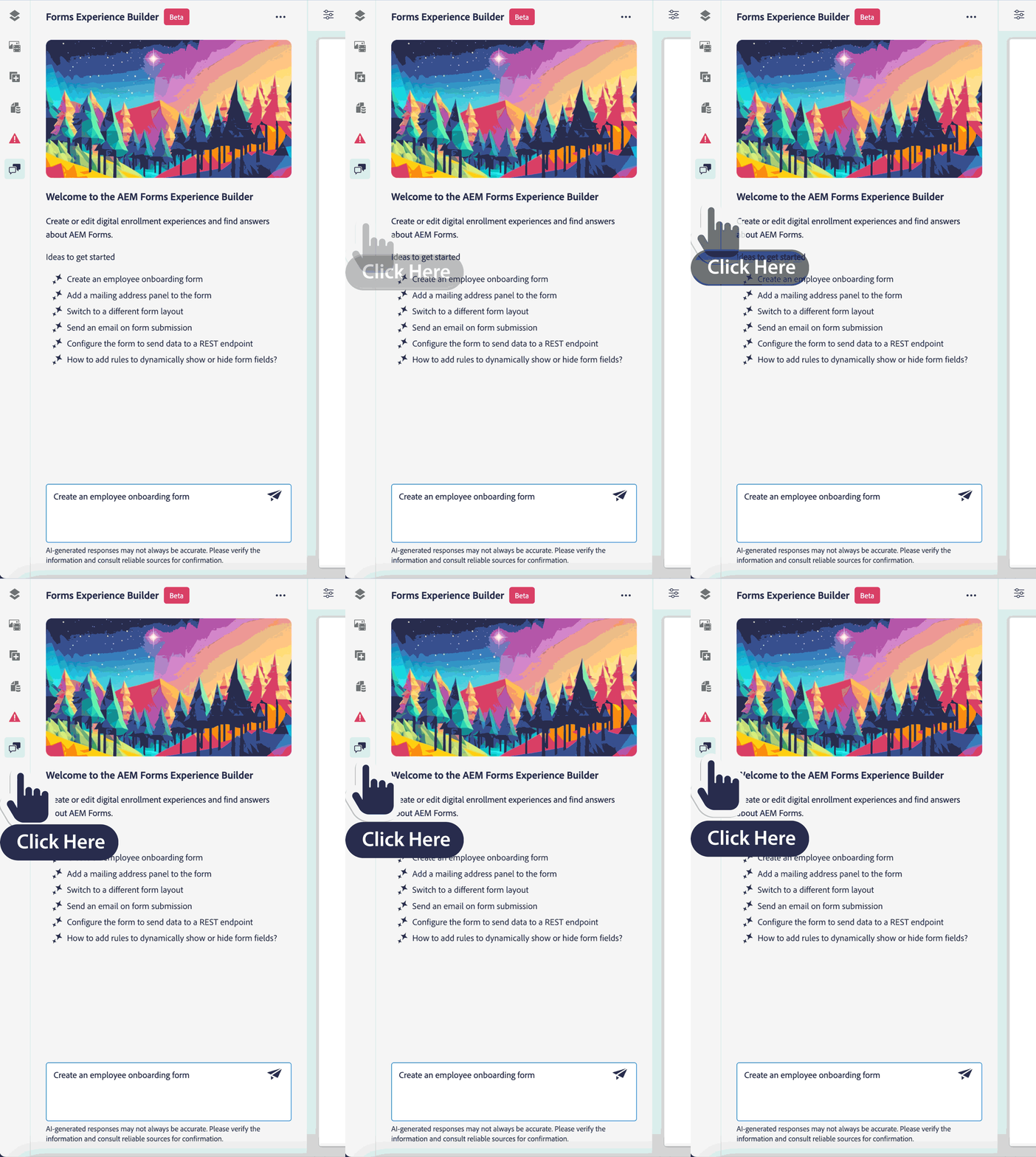
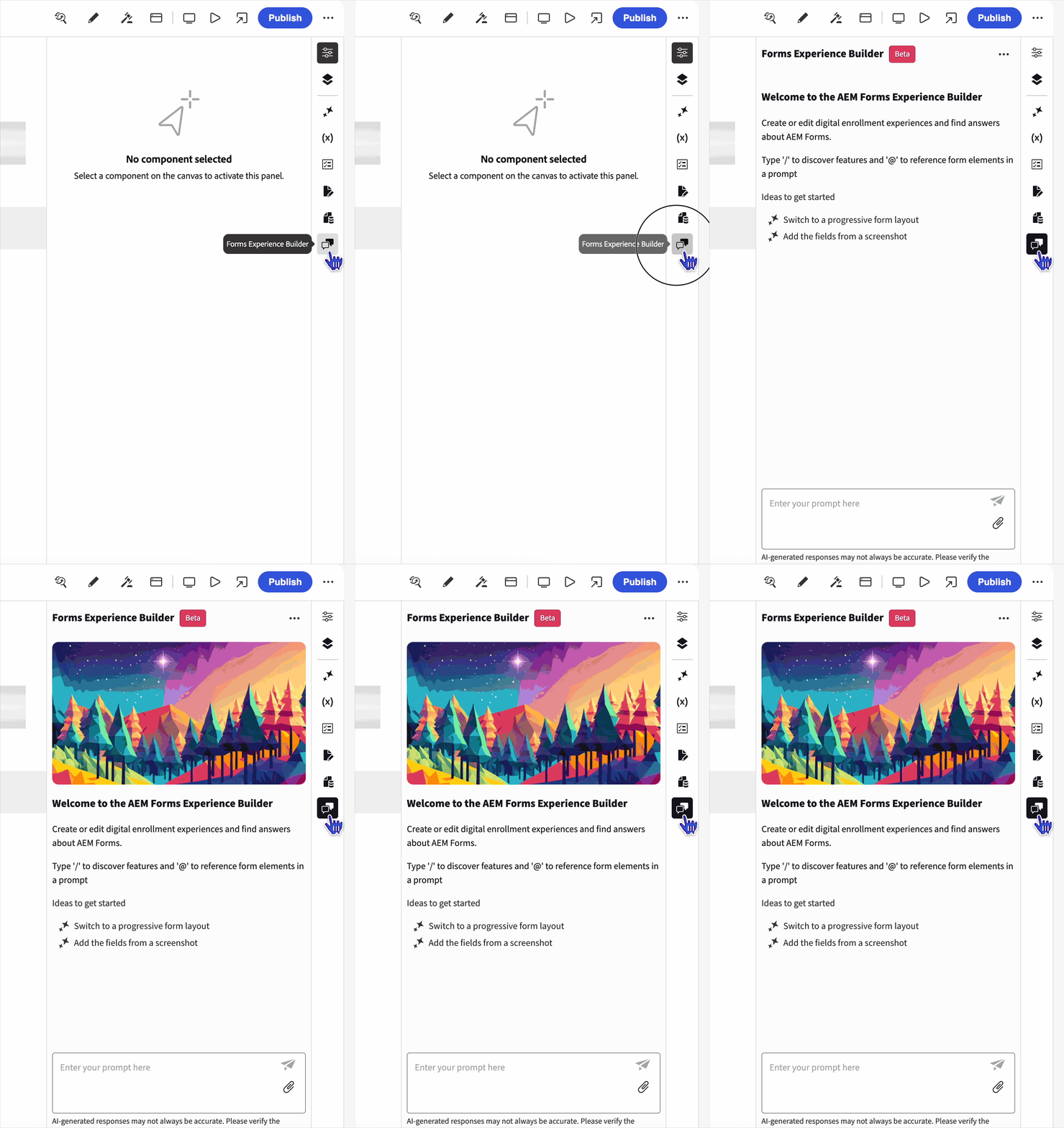
Iniziare ad esplorare
Di seguito sono riportati alcuni modi per iniziare a esplorare Forms Experience Builder:
-
Crea moduli in modo incrementale: inizia con un modulo semplice e aggiungi complessità passo dopo passo. Ad esempio, crea un modulo contatto di base, quindi aggiungi regole di convalida, testo segnaposto e logica condizionale. Ulteriori informazioni.
-
Crea campi avanzati: sfrutta le conoscenze dell’intelligenza artificiale per creare campi con opzioni precompilate in base al contesto, ad esempio un elenco a discesa di tutti i paesi, gli aeroporti principali o le qualifiche professionali standard del settore. Ulteriori informazioni.
-
Implementare una logica di business complessa: definire regole condizionali che mostrino o nascondano sezioni di moduli in base all’input dell’utente. Ad esempio, crea una regola che riveli una sezione “Informazioni sul coniuge” solo quando lo stato civile di un utente è “Sposato”. Ulteriori informazioni.
-
Integrare con i sistemi: configura l’invio di moduli per connettersi ai flussi di lavoro aziendali esistenti, sia che si tratti dell’invio di dati a un’API REST, della creazione di un nuovo lead nel CRM o del salvataggio di documenti nell’archiviazione cloud. Ulteriori informazioni.