Funzionalità degli agenti di sviluppo development-agentic-capabilities
La funzionalità di sviluppo di Adobe Experience Manager (AEM) as a Cloud Service collabora con Coworker Chat per aiutare gli sviluppatori e gli amministratori della versione tradizionale dello stack Java di AEM a creare, eseguire il debug, distribuire e ottimizzare il codice in modo più efficiente.
Casi d’uso use-cases
Sono trattati una serie di casi d’uso.
Gestire le pipeline di Cloud Manager aem-cloud-manager-pipeline-management
L’abilità Gestione delle pipeline di AEM Cloud Manager consente di gestire le pipeline CI/CD direttamente attraverso il linguaggio naturale, senza passare da uno schermo Cloud Manager all’altro per trovare le informazioni o i controlli necessari. Puoi elencare e creare pipeline, avviare o annullare esecuzioni e controllare lo stato e la cronologia da una singola conversazione.
Quando qualcosa va storto, l’abilità va oltre i controlli di stato: può recuperare metriche dei passaggi, registri, artefatti ed errori di esecuzione in modo da poter diagnosticare un problema senza scaricare ed eseguire ricerche nei file di registro non elaborati. Inoltre, gestisce la configurazione giornaliera della pipeline, gestendo le variabili della pipeline, invalidando gli artefatti memorizzati nella cache e regolando le impostazioni della pipeline, in modo che le attività di manutenzione ordinaria che richiedevano diversi clic nell’interfaccia utente possano essere eseguite con una singola richiesta.
Per scoprire il motivo per cui un’esecuzione non è riuscita, vedere Risoluzione dei problemi della pipeline di AEM Cloud Manager.
L’intelligenza artificiale può commettere errori, pertanto rivedi le azioni suggerite prima di applicarle, in particolare per le operazioni distruttive.
“Quali pipeline sono disponibili nel programma principale?”
“Configurare una pipeline di qualità del codice per il mio ambiente di sviluppo”
“Avviare l’esecuzione per la pipeline 67890”
“Arrestare il passaggio di analisi del codice in esecuzione per il 12345 di esecuzione”
“Mostra le ultime 5 esecuzioni della pipeline di sviluppo”
“Quanto tempo è durato il passaggio di analisi del codice durante la mia ultima esecuzione?”
“Recupera i registri per il passaggio di analisi del codice non riuscito”
“Dove posso scaricare l’artefatto della build dall’ultima esecuzione?”
“Elenca tutte le esecuzioni non riuscite per il programma 12345 questa settimana”
“Aggiorna la variabile API_ENDPOINT nella 67890 della pipeline”
“Cancellare la cache di compilazione prima della prossima esecuzione”
“Modificare il ramo del trigger per la pipeline 67890 rilasciare”
Risoluzione dei problemi delle pipeline di AEM Cloud Manager aem-cloud-manager-pipeline-troubleshooting
L’abilità di risoluzione dei problemi della pipeline di AEM Cloud Manager consente di scoprire il motivo per cui l’esecuzione di una pipeline non è riuscita, senza scaricare ed eseguire personalmente la ricerca nei file di registro non elaborati. Fai riferimento a un’esecuzione non riuscita per nome della pipeline o ID esecuzione e l’abilità conferma l’errore in Cloud Manager, identifica il passaggio non riuscito e spiega in linguaggio semplice cosa è andato storto, perché e cosa fare dopo. Se la richiesta corrisponde a più di una pipeline, l’abilità ti chiede di sceglierne una prima che continui.
Tieni presente che questa funzionalità viene implementata come agente specializzato e non viene quindi visualizzata come un’abilità elencata nell’interfaccia Personalizzazioni collaboratori.
L’abilità analizza gli errori nelle pipeline e nei passaggi seguenti:
- Il passaggio Test di compilazione e unità e il passaggio Scansione del codice nelle pipeline di distribuzione full stack e di qualità del codice.
- Errori di compilazione e qualità del codice nelle pipeline di configurazione a livello web, ad esempio errori di convalida della configurazione Dispatcher.
- Errori di distribuzione in pipeline di configurazione, ad esempio una configurazione CDN non valida.
Per gli errori in altri passaggi, ad esempio il passaggio di distribuzione di una pipeline full stack, l’abilità riporta il passaggio non riuscito senza diagnosticarlo. In tal caso, esaminare i registri come descritto in Accedi e scarica registri o contattare il supporto Adobe.
È inoltre possibile avviare la risoluzione dei problemi senza scrivere un prompt. Fai clic su Risolvi i problemi con IA in un’esecuzione non riuscita della pipeline in Cloud Manager oppure nel widget Pipeline non riuscite nella home page di Experience Manager, per aprire Coworker con tale esecuzione già indicata. Consulta Risoluzione dei problemi relativi a una pipeline non riuscita da Cloud Manager e Risoluzione dei problemi relativi al widget Pipeline non riuscite.
L’intelligenza artificiale può commettere errori, quindi rivedi la diagnosi prima di agire di conseguenza.
“Risolvere i problemi relativi all’ultima pipeline non riuscita nel programma principale”
“Risolvere i 1234567 di esecuzione della pipeline di sviluppo nella 12345 del programma”
“Perché la distribuzione della pipeline di configurazione non è riuscita in 12345 di programma?”
Autorizzazioni pipeline-troubleshooting-permissions
Per utilizzare l’abilità di risoluzione dei problemi della pipeline di AEM Cloud Manager, è necessario disporre del ruolo Sviluppatore o Responsabile del programma in Cloud Manager. Consulta Autorizzazioni basate sul ruolo.
Risolvere i problemi relativi a una pipeline non riuscita da Cloud Manager troubleshoot-from-cloud-manager
Iniziare dall’esecuzione della pipeline non riuscita è il modo più rapido per risolvere i problemi, perché l’esecuzione viene ricevuta come contesto e non è necessario scrivere un prompt.
-
Accedi a Adobe Experience Cloud, quindi apri Experience Manager.

note tip TIP Per risolvere i problemi senza aprire Cloud Manager, digitare un prompt come Risolvere i problemi relativi alla pipeline non riuscita nella casella Chiedi qualsiasi cosa a Coworker in questa pagina. -
Nella barra a sinistra, fai clic su Cloud Manager, quindi seleziona il programma.
-
Nella pagina Panoramica programma, nella scheda Pipeline, fai clic sulla pipeline non riuscita.

-
Nella pagina di esecuzione della pipeline, annota lo stato Non riuscito accanto al nome della pipeline e il passaggio non riuscito.

-
Fai clic su Risoluzione dei problemi con IA. Il pulsante viene visualizzato nell’angolo superiore destro della pagina e nella casella Errori passaggio del passaggio non riuscito.

Il collaboratore si apre in un pannello sul lato destro della pagina, con l’esecuzione non riuscita a cui si fa riferimento nel prompt. Il collaboratore identifica il passaggio non riuscito, spiega la causa principale e suggerisce una correzione da applicare manualmente.
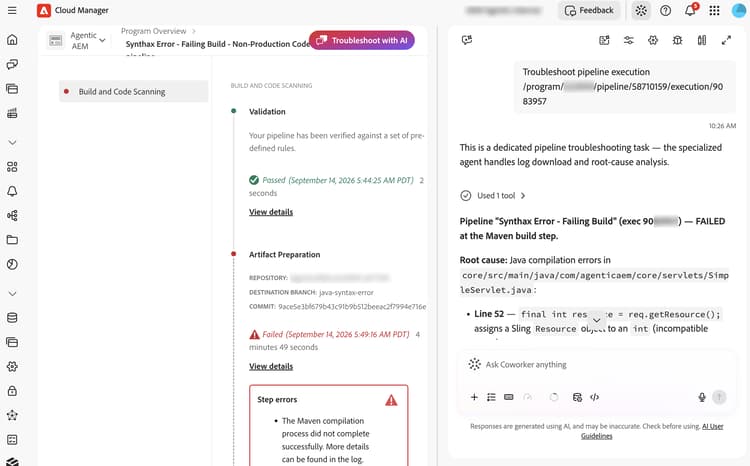
-
Rivedi la diagnosi. Per porre domande di follow-up o richiedere ulteriori dettagli, digitare nella casella Chiedi qualsiasi cosa al collega.
Risoluzione dei problemi del widget Pipeline non riuscite troubleshoot-from-experience-home-widget
La home page di Experience Manager include un widget Pipeline non riuscite che elenca gli errori di pipeline nei programmi. Puoi quindi avviare la risoluzione dei problemi senza prima aprire Cloud Manager. Ogni riga mostra il nome della pipeline, la data e l’ora dell’ultima esecuzione, la durata e il passaggio non riuscito, insieme a un pulsante Risoluzione dei problemi con IA.

-
Accedi a Adobe Experience Cloud, apri Experience Manager, quindi scorri fino al widget Pipeline non riuscite.
-
Nella riga della pipeline che si desidera analizzare fare clic su Risoluzione dei problemi con IA.
Collaboratore si apre con l’esecuzione non riuscita a cui si fa riferimento e avvia la sua analisi, identificando la causa principale e suggerendo una correzione.
-
Rivedi la diagnosi. Per porre domande di follow-up o richiedere ulteriori dettagli, digitare nella casella Chiedi qualsiasi cosa al collega.
Gestione dell’ambiente AEM Cloud Manager aem-cloud-manager-environment-management
L’abilità Gestione dell’ambiente di AEM Cloud Manager consente di gestire gli ambienti Cloud Manager attraverso il linguaggio naturale, senza navigare tra le schermate dell’interfaccia utente di Cloud Manager per trovare il programma, l’ambiente o il pannello di configurazione giusto. Puoi elencare gli ambienti, estrarre i dettagli su uno specifico e creare, clonare o eliminare gli ambienti in base alle esigenze del progetto.
Vengono trattati anche i temi della manutenzione quotidiana dell’ambiente: gestione delle variabili di ambiente, download dei registri per il debug, reimpostazione di un ambiente di sviluppo rapido (RDE) quando è necessaria una lavagna accurata e configurazione delle distribuzioni per area, il tutto da un’unica conversazione anziché da diversi viaggi in Cloud Manager. Quando è necessario eseguire il rollback di un elemento, l’abilità può anche ripristinare un ambiente da un backup.
L’intelligenza artificiale può commettere errori, pertanto rivedi le azioni suggerite prima di applicarle, in particolare per le operazioni distruttive.
“Mostra tutti gli ambienti nel programma principale”
“Qual è lo stato dell’ambiente di produzione?”
“Configurare un ambiente di staging per il test”
“Duplicare l’ambiente di stage per il 12345 di programma”
“Rimuovere l’ambiente di test inutilizzato”
“Imposta la variabile API_BASE_URL nell’ambiente di stage”
“Scarica i registri del dispatcher per il mio ambiente di staging”
“Reimposta l’ambiente di sviluppo rapido per il programma 12345”
“Visualizza le distribuzioni di area per il mio ambiente di produzione”
“Mostra i backup disponibili per l’ambiente di stage”
Gestione dei programmi AEM Cloud Manager aem-cloud-manager-program-management
L’abilità Gestione programmi di AEM Cloud Manager ti consente di cercare e gestire i programmi Cloud Manager tramite il linguaggio naturale, invece di consultare gli elenchi dei programmi di Cloud Manager per trovare quello che stai cercando. Puoi elencare tutti i programmi a cui hai accesso, estrarre i dettagli per uno specifico e cancellare un programma quando non è più necessario.
Poiché i programmi sono l’elemento centrale in cui risiedono pipeline e ambienti, questa abilità funge anche da punto di ingresso rapido in tali risorse correlate: puoi chiedere di mostrare le pipeline o gli ambienti associati a un determinato programma senza prima tracciare autonomamente l’ID del programma.
L’intelligenza artificiale può commettere errori, pertanto rivedi le azioni suggerite prima di applicarle, in particolare per le operazioni distruttive.
“A quali programmi ho accesso?”
“Visualizza informazioni sul programma principale”
“Rimuovi il programma demo precedente”
“Elenca le pipeline per il programma principale”
“Quali ambienti dispone il programma principale?”
Gestione rilascio AEM Cloud Manager aem-cloud-manager-release-management
L’abilità Gestione del rilascio di AEM Cloud Manager consente di controllare quando Adobe applica gli aggiornamenti di manutenzione automatizzata al programma, senza dover scorrere le impostazioni di Cloud Manager per trovare la schermata corretta. Puoi controllare la pianificazione degli aggiornamenti corrente, impostare una finestra di Ore non interattive giornaliere, un orario ricorrente ogni giorno in cui Adobe mette in pausa gli aggiornamenti, e pianificare un periodo di disponibilità degli aggiornamenti di più giorni intorno a eventi quali l’avvio di un prodotto o un blocco delle festività, quando non desideri che le modifiche vengano implementate negli ambienti.
Se i piani cambiano, è possibile rimuovere un periodo senza aggiornamento con la stessa facilità con cui lo si è pianificato. L’abilità può anche mostrare i periodi di blocco del codice globali di Adobe, in quanto Adobe di Windows si è già bloccato per le esclusioni di manutenzione pianificate, in modo da sapere in anticipo quali date sono già off-limits prima di provare a pianificare la tua.
L’abilità ti aiuta anche a evitare errori di pianificazione. Durante la gestione di una richiesta, vengono contrassegnati i limiti applicabili, ad esempio il massimo di tre periodi senza aggiornamento in una finestra mobile di 365 giorni, l’intervallo obbligatorio di una settimana tra i periodi e le finestre di esclusione della manutenzione pianificata di Adobe. Invece di individuare un vincolo dopo un errore di configurazione, è possibile raggiungere una pianificazione valida nella stessa conversazione. Questo approccio protegge le finestre aziendali critiche dagli aggiornamenti automatici di manutenzione e riduce i problemi di configurazione e inattività. Consulta Ore non interattive e Aggiornamento periodi liberi.
L’intelligenza artificiale può commettere errori, pertanto rivedi le azioni suggerite prima di applicarle. Questo è particolarmente vero per le modifiche alla pianificazione degli aggiornamenti, in quanto un periodo senza aggiornamento pianificato o rimosso in modo errato potrebbe consentire l’arrivo degli aggiornamenti durante una finestra che intendi proteggere.
“Mostra la pianificazione dell’aggiornamento per 12345 programma”
“Aggiornare la finestra delle ore non interattive per iniziare un’ora prima”
“Blocca aggiornamenti per 12345 programma durante la settimana di lancio, 3-10 marzo”
“Annullare la finestra di sospensione attività pianificata per la settimana successiva”
“Mostra i periodi di esclusione della manutenzione pianificata di Adobe”