Abilità degli strumenti sandbox
Utilizza le abilità agente sandbox per spostare i metadati dell’oggetto, inclusi schemi e tipi di pubblico, tra gli ambienti Adobe Experience Platform descrivendo cosa desideri eseguire in linguaggio naturale. Utilizzando CX Coworker è possibile individuare i metadati richiesti, identificare automaticamente le dipendenze, creare pacchetti di migrazione ed eseguire la migrazione degli oggetti attraverso un’esperienza di conversazione.
Prerequisiti prerequisites
Prima di iniziare, assicurati di avere:
- Accesso a Adobe Experience Platform e all’organizzazione e alla sandbox appropriate.
- Accedere agli oggetti che si desidera individuare o migrare.
- Il plug-in Adobe CXO installato in CX Collaborator.
Per istruzioni sull’installazione dei plug-in, consulta la Guida dell’interfaccia utente di Coworker.
Usa abilità agente sandbox use-sandbox-tooling-agentic-skills
Interagisci con le abilità degli strumenti sandbox tramite CX Collaboratore utilizzando il linguaggio naturale. Descrivi il tuo obiettivo il più chiaramente possibile. Richieste specifiche producono i risultati migliori, mentre richieste vaghe o troppo brevi possono restituire risultati di qualità inferiore o non richiamare l’agente.
Per utilizzare le abilità agente sandbox:
-
Passare a CX Collaboratore.
-
Immettere una descrizione chiara di ciò che si desidera eseguire. Ad esempio:
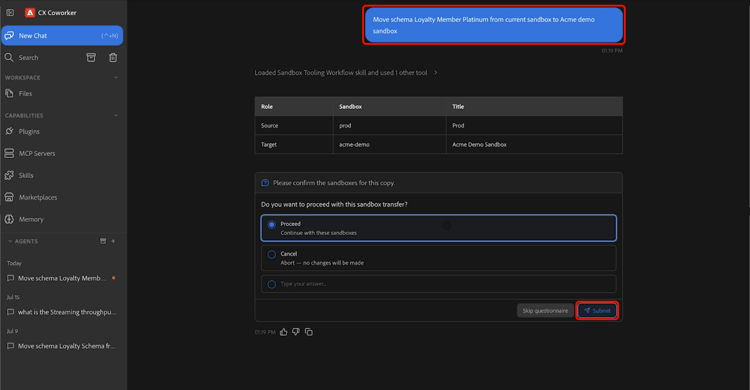
“Sposta il membro dello schema Fedeltà Platinum dalla sandbox corrente alla sandbox demo Acme.”
-
Esamina la tabella dei risultati, che mostra le sandbox di origine e di destinazione. Quando sei pronto a continuare, seleziona Procedi, quindi seleziona Invia per confermare.
-
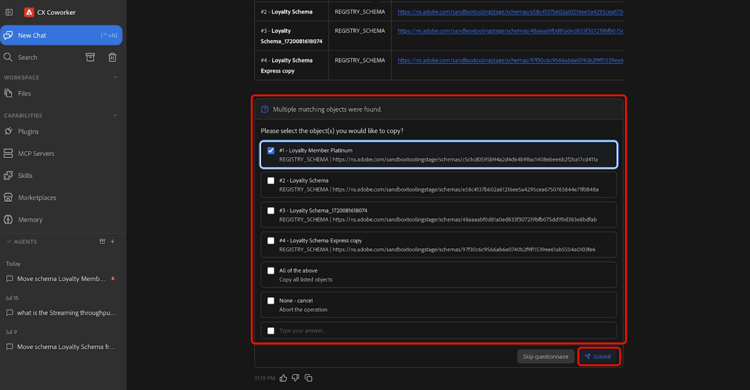
Seleziona uno o più oggetti di cui vuoi eseguire la migrazione, quindi seleziona Invia.
-
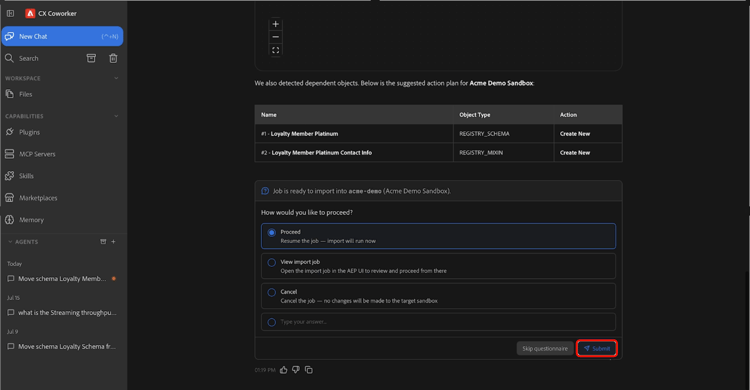
Esaminare gli oggetti e le dipendenze identificati dall’agente e confermare le azioni dell’operazione: Crea nuovo o Usa esistente. Quando sei pronto per iniziare la migrazione, seleziona Procedi, quindi seleziona Invia per confermare. Il completamento della migrazione potrebbe richiedere alcuni minuti.
-
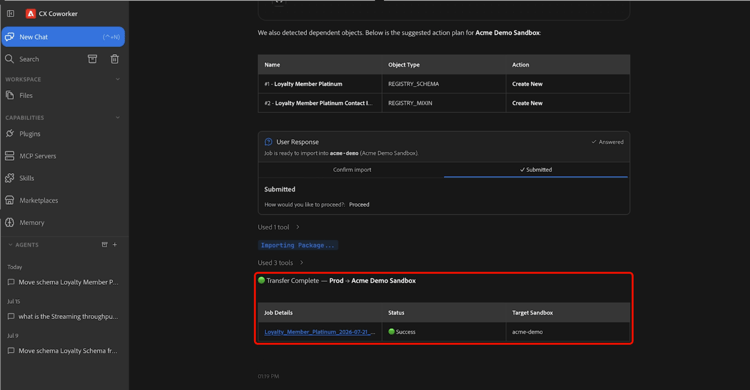
Al termine della migrazione, gli oggetti selezionati saranno disponibili nella sandbox di destinazione.
Per ulteriori informazioni sull’utilizzo di CX Coworker, consulta la Guida dell’interfaccia utente di Coworker.
Casi d’uso supportati supported-use-cases
Scopri i modi più comuni per utilizzare le competenze degli agenti sandbox per semplificare la gestione delle sandbox e la migrazione dei metadati.
Spostare i metadati dell’oggetto tra sandbox
In qualità di amministratore sandbox che gestisce più sandbox di Adobe Experience Platform, puoi migrare i metadati dell’oggetto utilizzando richieste in linguaggio naturale anziché navigare manualmente nell’interfaccia utente.
Utilizzando CX Coworker, è possibile migrare i metadati dell’oggetto, inclusi schemi, tipi di pubblico e risorse di configurazione correlate, da una sandbox all’altra descrivendo la migrazione in linguaggio naturale. Sandbox Tooling Agent Skills identifica e crea automaticamente un pacchetto delle dipendenze richieste, contribuendo a garantire una migrazione affidabile.
Ad esempio:
“Sposta lo schema Luma Loyalty Members Platinum dalla sandbox corrente alla sandbox di produzione.”
Promuovi i tipi di pubblico tra sandbox
In qualità di amministratore sandbox, puoi promuovere i tipi di pubblico tra ambienti senza ricrearli o riconfigurarli manualmente.
Ad esempio:
“Promuovi il pubblico “Nome pubblico” nella sandbox di staging.”
Le abilità agente sandbox Tooling identificano il pubblico specificato, ne convalidano le dipendenze e migrano tutti gli oggetti richiesti nella sandbox di destinazione.
Esempi di prompt example-prompts
Utilizza i seguenti prompt come esempi quando interagisci con le abilità agente Sandbox.
Richieste schema
Utilizza questi prompt quando conosci il nome dello schema e la sandbox di destinazione.
- “Sposta lo schema “Nome schema” dalla sandbox corrente alla sandbox di produzione.”
Prompt del pubblico
Utilizza questi prompt quando conosci il nome del pubblico.
- “Promuovi il pubblico “Nome pubblico” nella sandbox di staging.”
Passaggi successivi next-steps
Dopo aver letto questa guida, scopri come utilizzare le abilità agente Sandbox per individuare, creare pacchetti e migrare gli oggetti supportati tra le sandbox.
Per ulteriori informazioni sugli strumenti sandbox, consulta la Guida agli strumenti sandbox.