Assistente IA
Per un confronto tra Assistente IA (legacy) e Assistente IA (di nuova generazione), consulta la tabella seguente:
Tutti gli utenti possono accedere ad AI Assistant (Next-Gen) e agli agenti Experience Platform associati. Nota:
- Adobe Experience Manager: l’amministratore deve concedere l’autorizzazione per accedere all’Assistente di intelligenza artificiale (di nuova generazione) tramite Adobe Admin Console.
- Customer Journey Analytics: l’amministratore deve concedere l’autorizzazione per accedere all’Assistente di intelligenza artificiale tramite Customer Journey Analytics Access Control. Questo consente di porre domande sulla conoscenza del prodotto e sulle informazioni sui dati.
AI Assistant è uno strumento intelligente di intelligenza artificiale di tipo conversazionale che consente di aumentare la produttività e ridefinire il lavoro nelle applicazioni basate su Adobe Experience Platform. È possibile utilizzare l’Assistente IA per accedere agli agenti Adobe Experience Platform e ad altre funzionalità di intelligenza artificiale.
Leggi questa guida per scoprire come utilizzare l’Assistente AI.
Accedere all’Assistente IA
Esistono diversi modi per accedere all’Assistente IA.
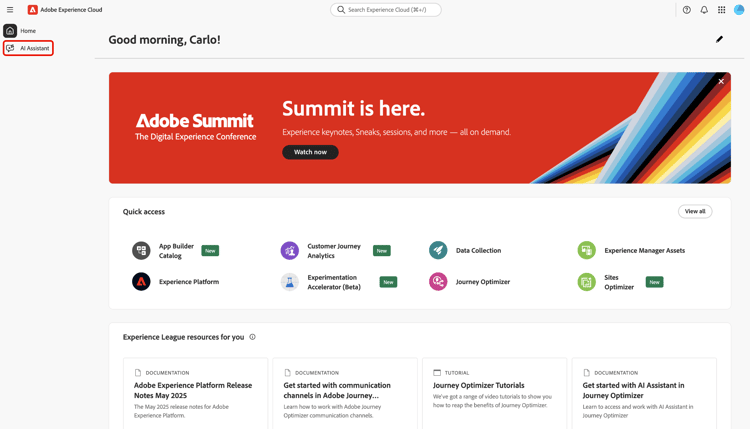
Nell’interfaccia della home page di CX Enterprise, selezionare Assistente AI dal menu di navigazione a sinistra per avviare una visualizzazione a schermo intero dell’Assistente AI.
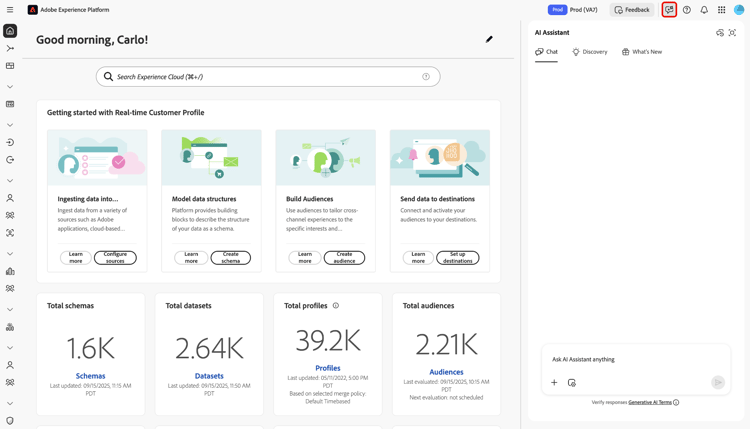
È inoltre possibile avviare AI Assistant dalle home page delle applicazioni CX Enterprise, come Experience Platform, Adobe Journey Optimizer e Customer Journey Analytics. Passa alla home page del prodotto, quindi seleziona l’icona Assistente IA dall’intestazione superiore per avviare il pannello chat dell’Assistente IA nella barra a destra.
Navigare nell’interfaccia utente dell’Assistente IA
Leggi questa sezione per scoprire come navigare nell’interfaccia dell’Assistente AI.
Visualizzazione a schermo intero
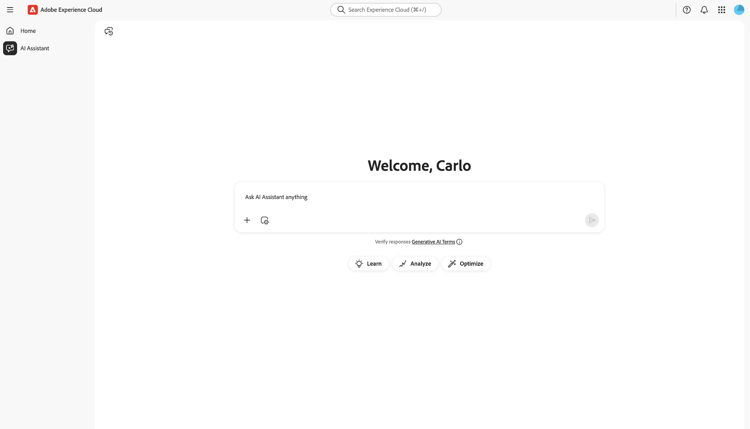
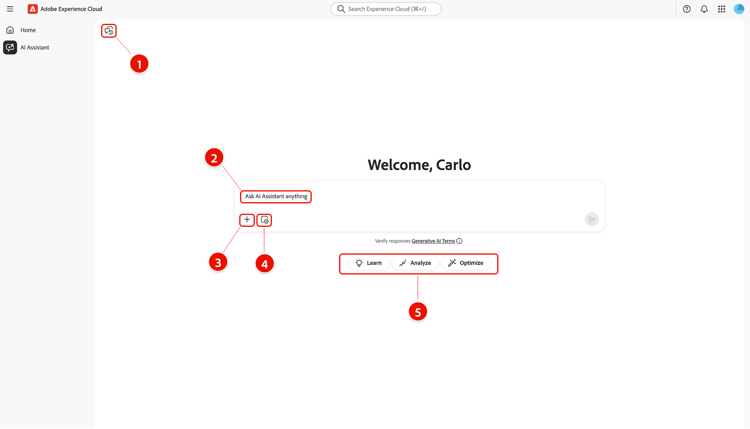
L’interfaccia di AI Assistant include diversi elementi chiave per aiutarti a interagire in modo efficace:
- Conversazioni: seleziona l’icona Conversazioni per avviare una nuova conversazione e accedere alle conversazioni recenti dalla cronologia. Per ulteriori informazioni, consulta la sezione sulle conversazioni.
- Casella di input: selezionare la casella di input per immettere domande e richieste per l’Assistente AI. Per ulteriori informazioni, leggere la sezione sulle funzionalità di input.
- Completamento automatico dati e oggetti: - Selezionare l’icona più per utilizzare i suggerimenti dati e oggetto e il completamento automatico. Se questa opzione è selezionata, è possibile utilizzare una finestra popup per selezionare le entità suggerite. Per ulteriori informazioni, leggere la sezione sul completamento automatico di dati e oggetti.
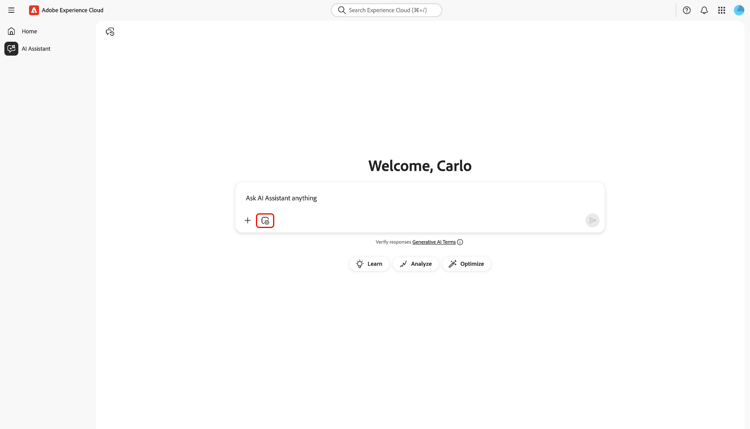
- Impostazione contesto: - Selezionare l’icona Impostazione contesto per configurare le origini di informazioni per l’Assistente IA. Puoi utilizzare questo strumento per configurare l’applicazione, la sandbox e la visualizzazione dati a cui fa riferimento l’Assistente AI per rispondere alla query. Per ulteriori informazioni, leggere la sezione relativa all’impostazione del contesto.
- Individuazione: - Selezionare Scopri, Analizza e Ottimizza per visualizzare le query di esempio che è possibile utilizzare per iniziare. Per ulteriori informazioni, vedere la sezione relativa alle richieste di individuazione.
Vista a barre
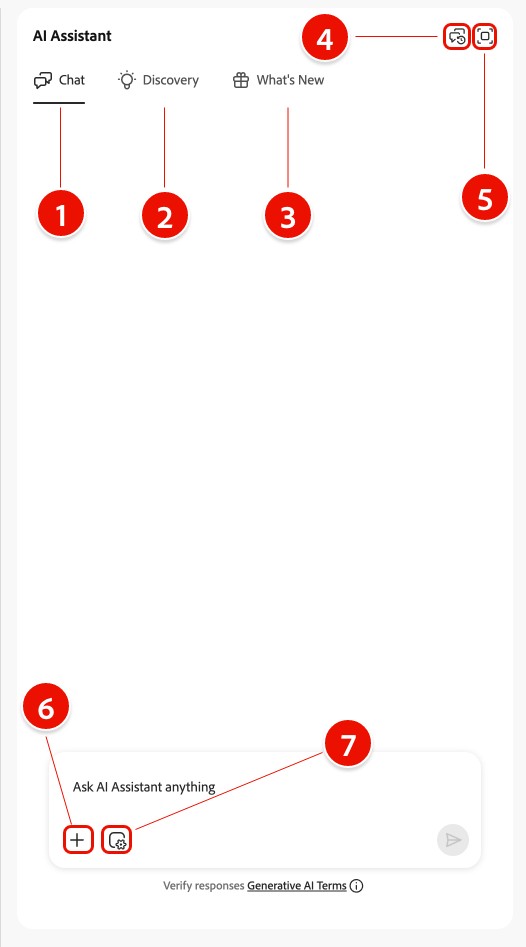
La visualizzazione della barra consente di accedere rapidamente a chat, richieste di individuazione, aggiornamenti, conversazioni e controlli dell’interfaccia in un pannello compatto.
- Chat: seleziona Chat dall’intestazione per tornare alla conversazione nel caso in cui ti sia lasciato per accedere a diversi elementi nell’interfaccia.
- Individuazione: selezionare Individuazione per visualizzare un elenco di prompt dell’Assistente IA organizzati per categoria. Puoi usare questi prompt preconfigurati per popolare la chat. Inoltre, puoi modificare i prompt suggeriti per soddisfare il tuo caso d’uso specifico.
- Novità: seleziona Novità per visualizzare un elenco degli ultimi aggiornamenti disponibili per l’Assistente di intelligenza artificiale.
- Conversazioni: seleziona l’icona Conversazioni per avviare una nuova conversazione e accedere alle conversazioni recenti dalla cronologia. Per ulteriori informazioni, consulta la sezione sulle conversazioni.
- Visualizzazione a schermo intero: seleziona l’icona Visualizzazione a schermo intero per modificare l’interfaccia dell’Assistente AI dalla barra a destra alla modalità a schermo intero.
- Completamento automatico dati e oggetti: selezionare l’icona più per utilizzare i suggerimenti dati e oggetti e il completamento automatico. Se questa opzione è selezionata, è possibile utilizzare una finestra popup per selezionare le entità suggerite. Per ulteriori informazioni, leggere la sezione sul completamento automatico di dati e oggetti.
- Impostazione contesto: selezionare l’icona Impostazione contesto per configurare le origini di informazioni per l’Assistente IA. Puoi utilizzare questo strumento per configurare l’applicazione, la sandbox e la visualizzazione dati a cui fa riferimento l’Assistente AI per rispondere alla query. Per ulteriori informazioni, leggere la sezione relativa all’impostazione del contesto.
Guida all’interfaccia utente di Assistente IA
Questa sezione fornisce una panoramica delle funzioni principali e delle opzioni di navigazione nell’interfaccia utente di AI Assistant. Spiega come accedere all’Assistente AI, descrive il layout e i controlli sia nelle visualizzazioni a schermo intero che nelle visualizzazioni a barra, e introduce strumenti chiave come conversazioni, funzioni di input, completamento automatico, impostazione del contesto e prompt di individuazione. Le sezioni seguenti forniscono indicazioni dettagliate sull’utilizzo di queste funzioni per interagire con l’Assistente AI e ottenere il massimo dalla tua esperienza.
Richieste di individuazione discovery-prompts
È possibile utilizzare la funzione di individuazione dell’Assistente IA per visualizzare un elenco dei soggetti generali, raggruppati in entità, supportati dall’Assistente AI. I prompt di individuazione variano a seconda del punto iniziale.
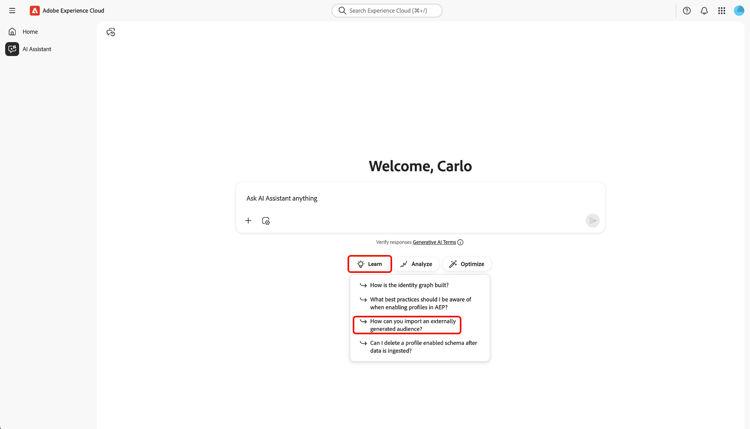
Dalla visualizzazione a schermo intero, i prompt di individuazione sono raggruppati in tre categorie: Scopri, Analizza e Ottimizza.
Per utilizzare le richieste di individuazione per migliorare la conoscenza del prodotto, selezionare Scopri, quindi selezionare un prompt dalla finestra a discesa visualizzata.
Selezionare Individuazione dalla visualizzazione della barra per accedere a un elenco completo di richieste di individuazione che è possibile utilizzare per iniziare e popolare la chat con l’Assistente IA.
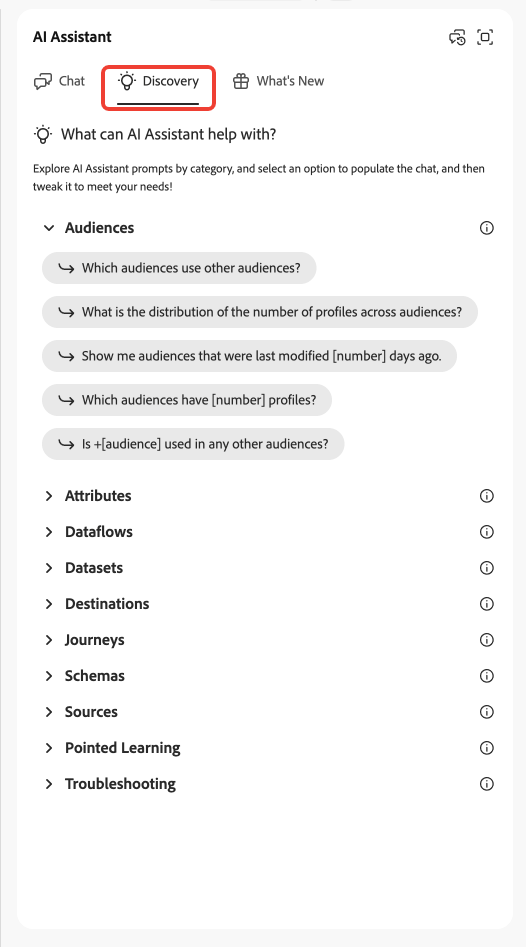
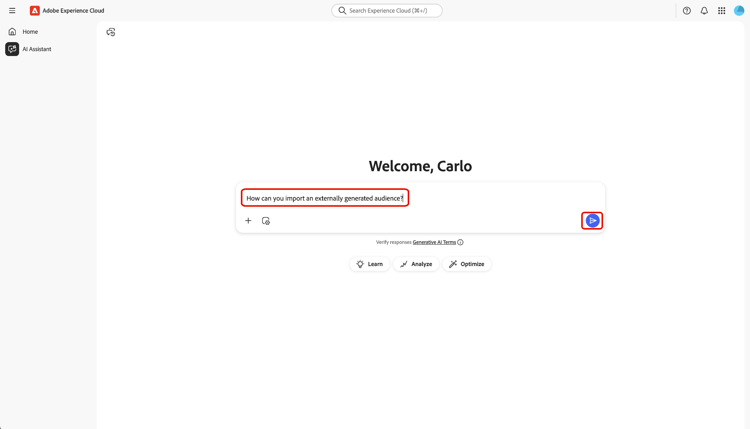
Selezionare un prompt per compilare la casella di input. Da qui puoi modificare la richiesta in base al tuo caso d’uso specifico. Al termine dell’operazione, seleziona l’icona di invio a destra per inviare la query.
Interazione con le risposte
Verifica del processo di ragionamento reasoning
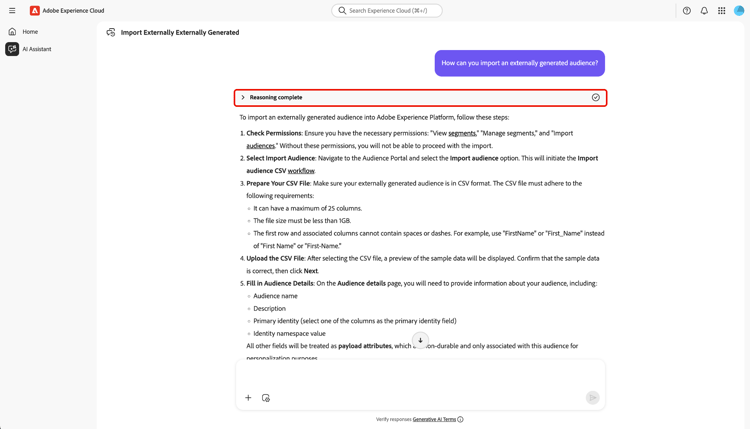
L’Assistente IA esegue quindi una query sulla knowledge base e calcola una risposta. Dopo alcuni istanti, l’Assistente AI restituisce una risposta, incluse opzioni per approfondire il processo di ragionamento, i suggerimenti correlati, le origini delle informazioni e gli strumenti di feedback.
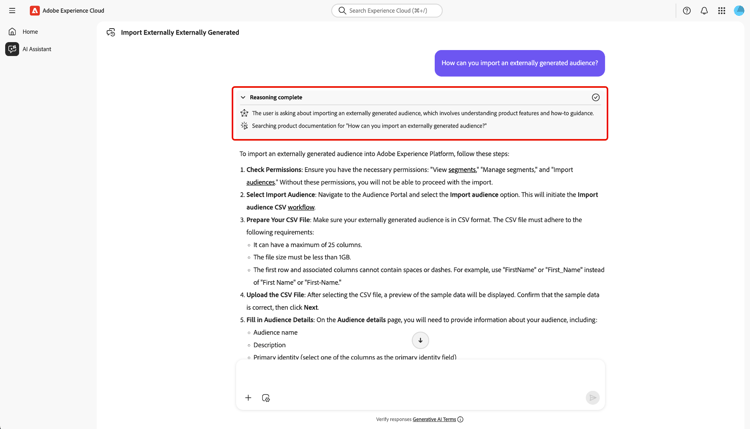
Per comprendere meglio il processo di ragionamento sottostante, selezionare Ragionamento completato.
La finestra Motivazione completata si espande per visualizzare un riepilogo della richiesta e dettagli sulla modalità di creazione della risposta.
Usa suggerimenti correlati
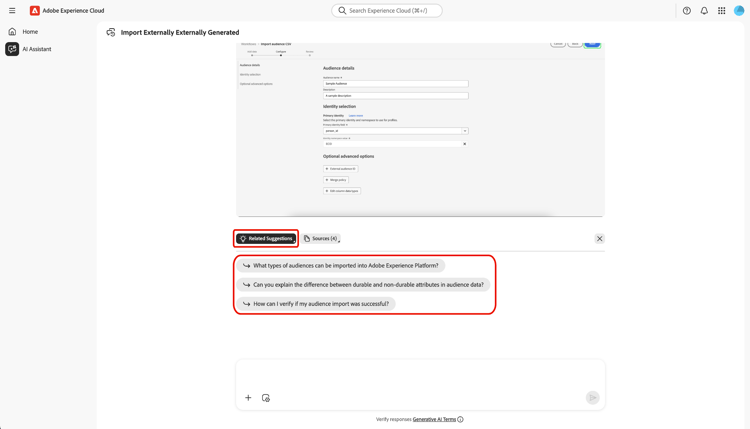
Quindi, passa alla parte inferiore della risposta e seleziona Suggerimenti correlati per ricevere un elenco di richieste relative alla query iniziale. È possibile utilizzare queste richieste per continuare ulteriormente la conversazione con l’Assistente AI.
Visualizza origini
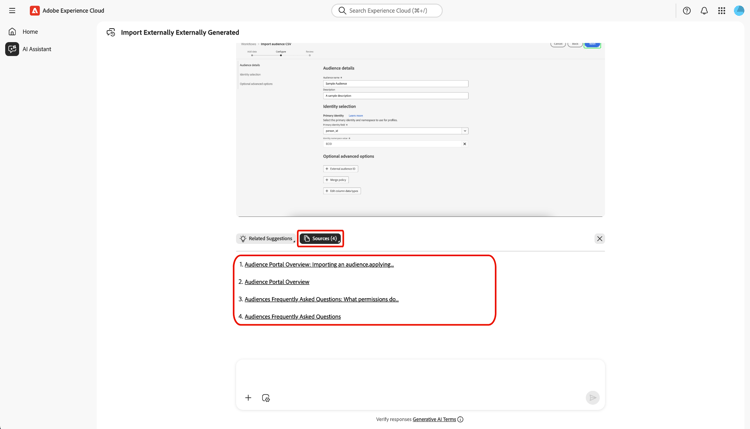
Per verificare la risposta dell’Assistente AI, selezionare Origini per visualizzare un elenco delle origini di informazioni a cui l’Assistente AI fa riferimento durante il calcolo della risposta.
Fornire feedback
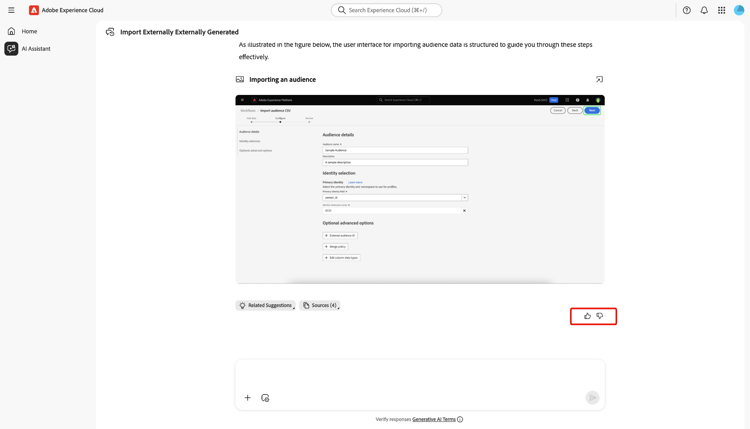
Puoi fornire un feedback sulla tua esperienza con l’Assistente AI utilizzando le opzioni fornite con la risposta.
Per fornire un feedback, seleziona Miniature in alto o Miniature in basso dopo aver ricevuto una risposta da AI Assistant, quindi inserisci il tuo feedback nella casella di testo fornita.
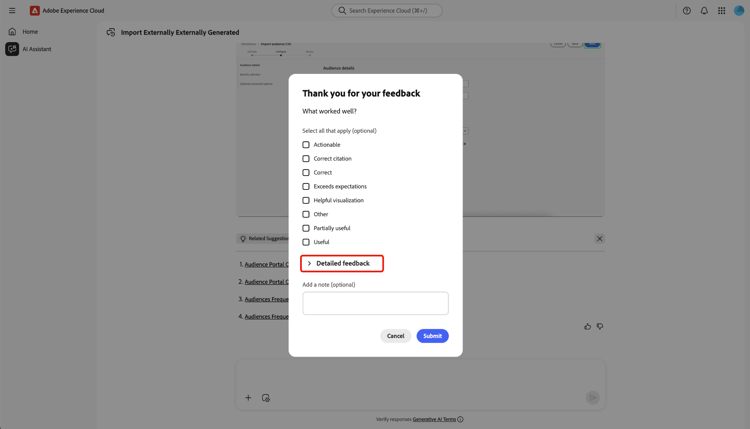
Seleziona Miniatura per fornire un feedback positivo. Facoltativamente puoi effettuare una selezione da un elenco di feedback positivi o utilizzare la casella di immissione per inserire un feedback specifico.
| accordion |
|---|
| Seleziona per visualizzare |
|
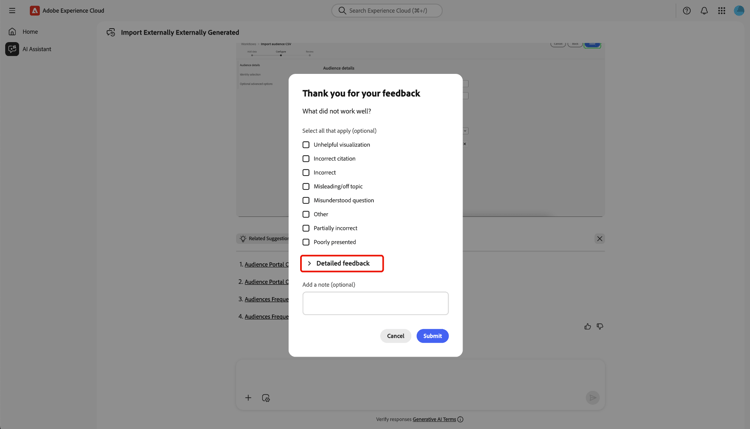
Puoi anche selezionare Feedback dettagliato per approfondire ulteriormente il tuo feedback. Al termine, selezionare Invia.
|
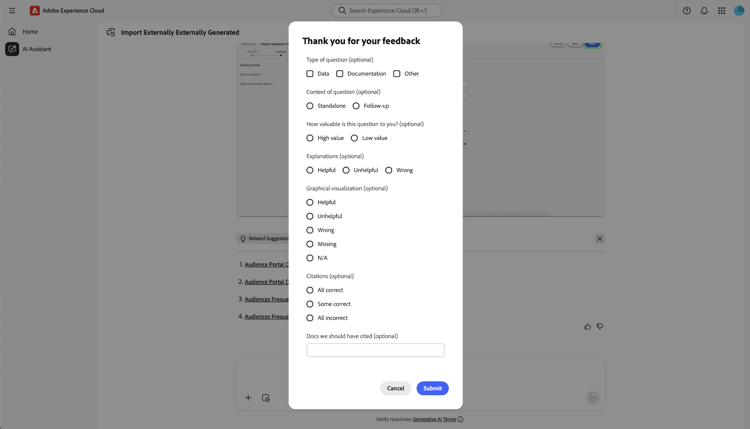
Seleziona Miniature giù per fornire un feedback costruttivo. Facoltativamente, puoi scegliere da un elenco di feedback costruttivi o utilizzare la casella di immissione per inserire un feedback specifico.
| accordion |
|---|
| Seleziona per visualizzare |
|
Allo stesso modo, puoi anche selezionare Feedback dettagliato per approfondire ulteriormente il tuo feedback. Al termine, selezionare Invia.
|
Utilizzare la funzione di visualizzazione divisa
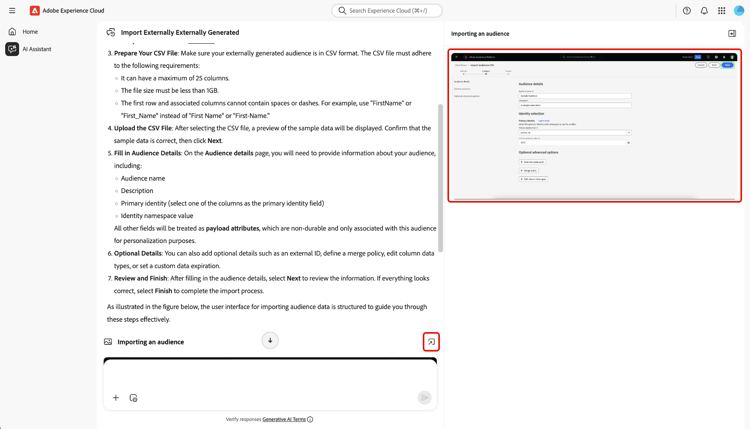
Se la risposta dell’Assistente AI include un’immagine, è possibile selezionare l’icona del percorso per avviare una modalità di visualizzazione divisa. Questo consente di leggere l’intera risposta di AI Assistant con l’immagine contestuale visualizzata a destra.
Conversazioni
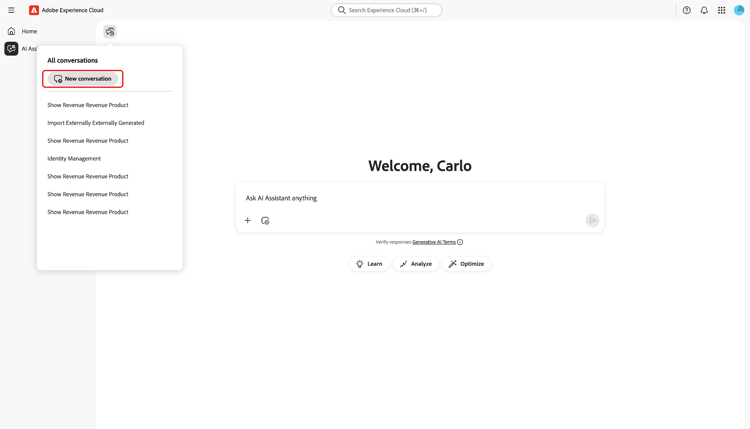
Puoi usare il pannello Tutte le conversazioni per reimpostare e rivedere le conversazioni con l’Assistente AI. Seleziona l’icona Conversazioni per visualizzare la finestra Tutte le conversazioni.
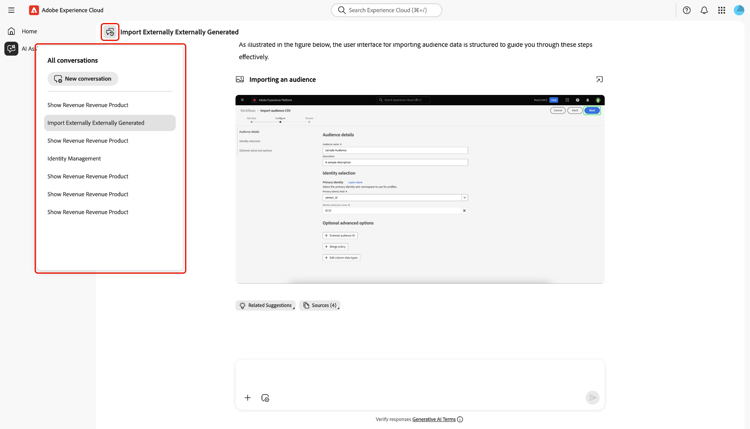
Per rivedere una conversazione precedente, selezionare l’argomento di conversazione dall’elenco fornito.
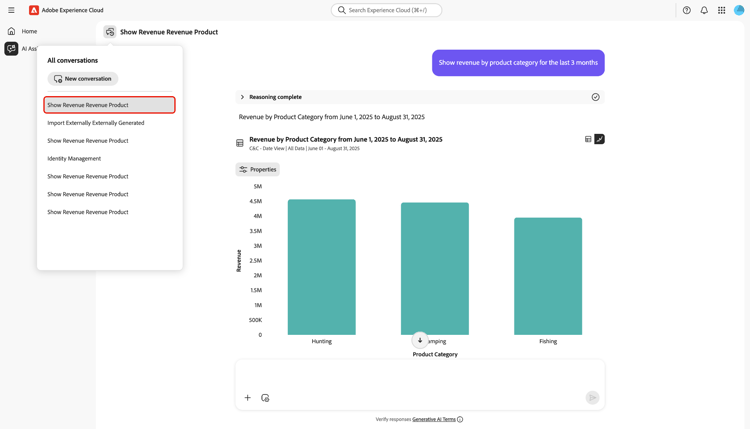
Per avviare una nuova conversazione, selezionare Nuova conversazione.
Impostazione contesto context-setting
Utilizza la funzione di impostazione del contesto di Assistente IA per configurare l’applicazione, la sandbox e la visualizzazione dati a cui l’Assistente IA fa riferimento per rispondere alla query. Per accedere all’impostazione del contesto, selezionare l’icona Impostazione del contesto dalla casella di input.
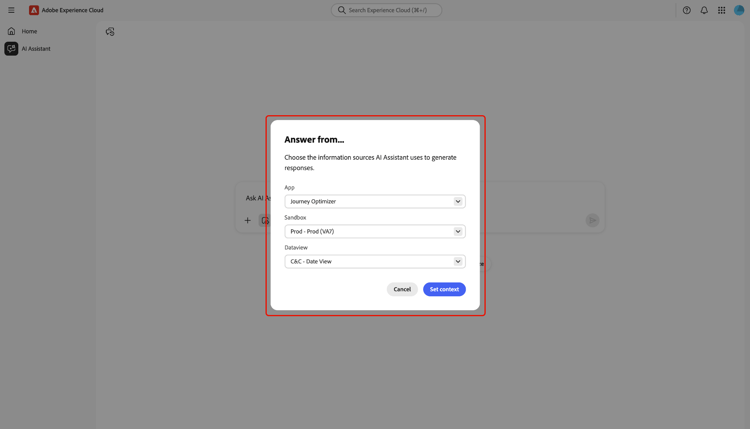
Viene visualizzata la finestra popup Risposta da…. Utilizzare questa finestra per configurare le origini informazioni da utilizzare, quindi selezionare Imposta contesto.
Quando si utilizza l’Assistente IA con Customer Journey Analytics, l’impostazione della visualizzazione dati aiuta Data Insights Agent a comprendere:
- Quali set di dati eseguire la query
- Quali componenti dati sono disponibili
- Come strutturare le risposte relative ai dati
- Quali visualizzazioni creare in Analysis Workspace
Completamento automatico dati e oggetti
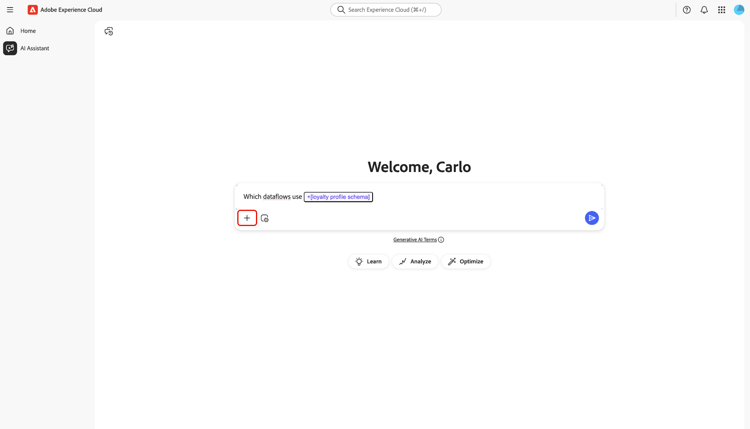
È possibile utilizzare la funzione di completamento automatico per ricevere un elenco di oggetti dati esistenti nella sandbox. Per utilizzare il completamento automatico, immettere l’icona più (+) nella query. In alternativa, potete anche selezionare l’icona più (+) situata nella parte inferiore della casella di immissione testo. Viene visualizzata una finestra con un elenco degli oggetti dati consigliati dalla sandbox.
Verificare le risposte
Esistono diversi modi per verificare le risposte dell’Assistente IA. Selezionare Termine di query corrispondente a oggetti per visualizzare un riepilogo dei termini della query corrispondenti a oggetti specifici dell’organizzazione.
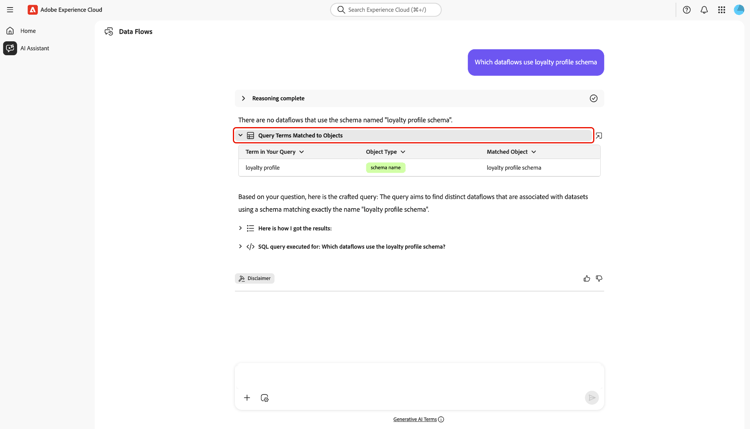
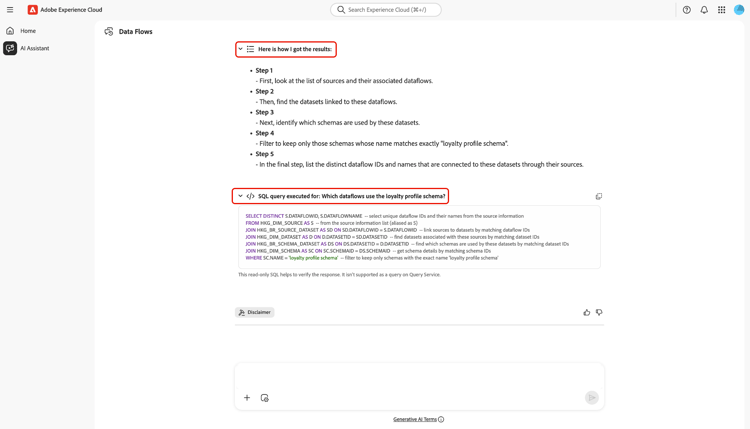
Seleziona Ecco come ho ottenuto i risultati per vedere una spiegazione dettagliata di come l’Assistente AI è arrivato alla sua risposta. È inoltre possibile visualizzare la query SQL eseguita per rispondere alla domanda. Questa query è di sola lettura e non è supportata per l’utilizzo in Query Service.
Configurare la visualizzazione dati
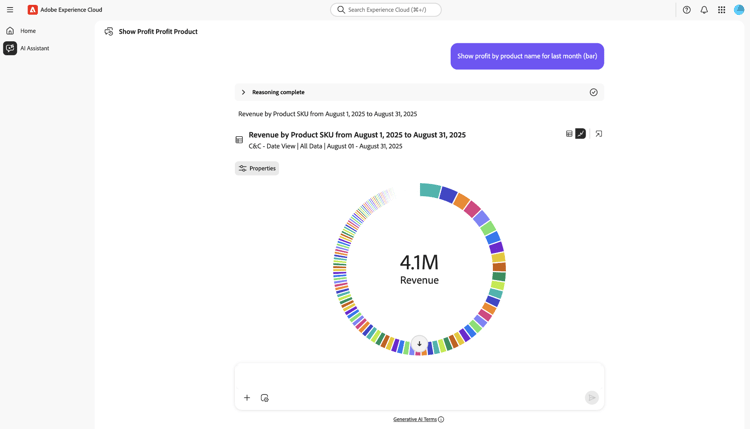
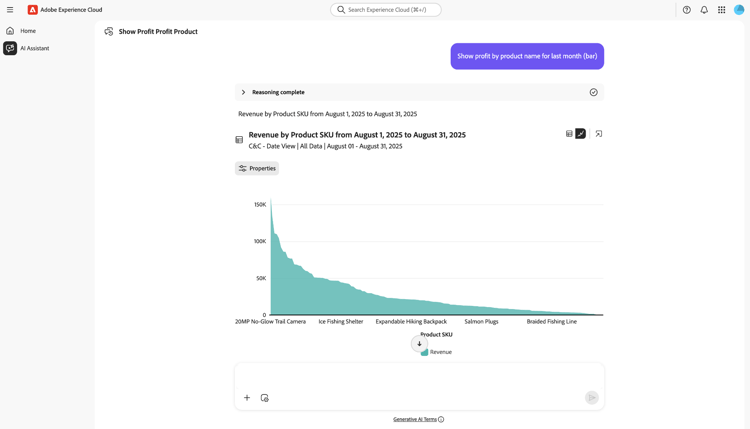
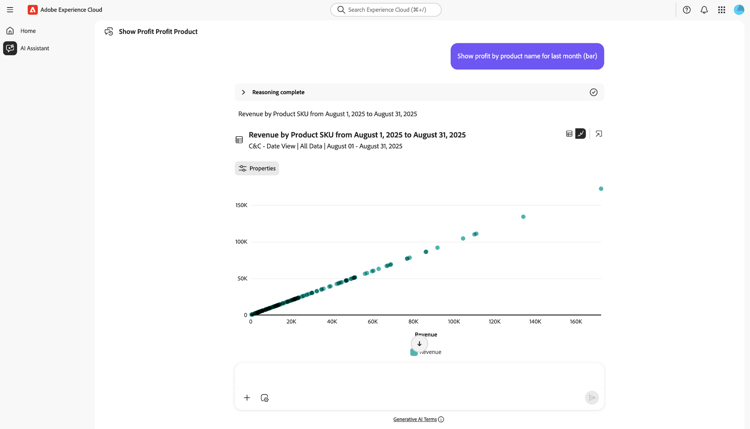
Puoi utilizzare le funzionalità di visualizzazione dei dati dell’Assistente AI per comprendere meglio i tuoi dati. È inoltre possibile specificare il tipo di grafico che si desidera utilizzare nella query. Ad esempio, inviare una query che indichi: “Mostra profitto per nome prodotto per ultimo mese (barra)” per ricevere un grafico a barre degli utili dell’ultimo mese, organizzati per nome prodotto.
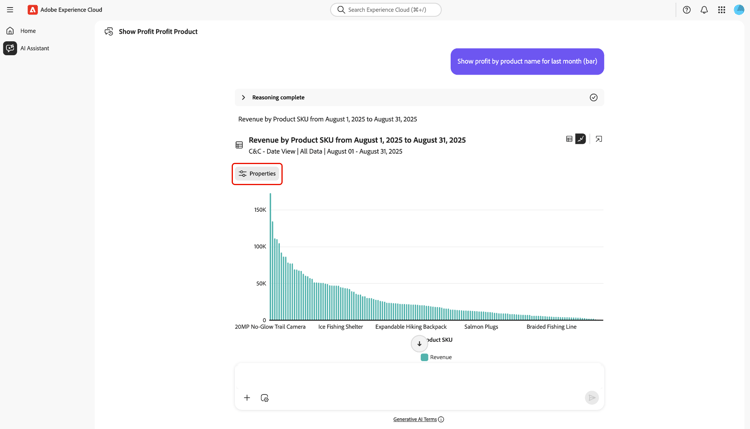
Quindi, seleziona Proprietà per modificare il tipo di grafico e configurare i valori per l’asse X e Y.
L’Assistente AI supporta diversi tipi di grafo per la visualizzazione dei dati. Puoi interagire con tutti i tipi di grafici passando il cursore sopra i dati.
Per visualizzare un grafico a linee, selezionare Proprietà, quindi selezionare Linea.
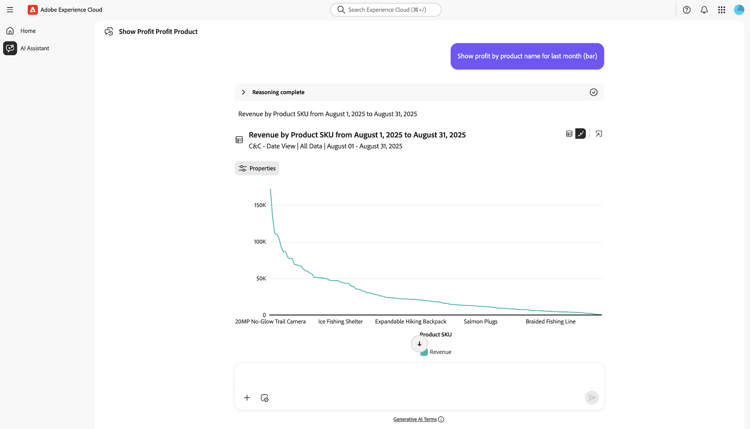
Per visualizzare un grafico a superficie, selezionare Proprietà, quindi selezionare Area.
Per visualizzare un grafico a dispersione, selezionare Proprietà, quindi selezionare Dispersione.
Per visualizzare un grafico ad anello, selezionare Proprietà, quindi selezionare Anello.