Preferenze e notifiche dell’account
Per trovare le preferenze di CX Enterprise, fai clic su Profilo

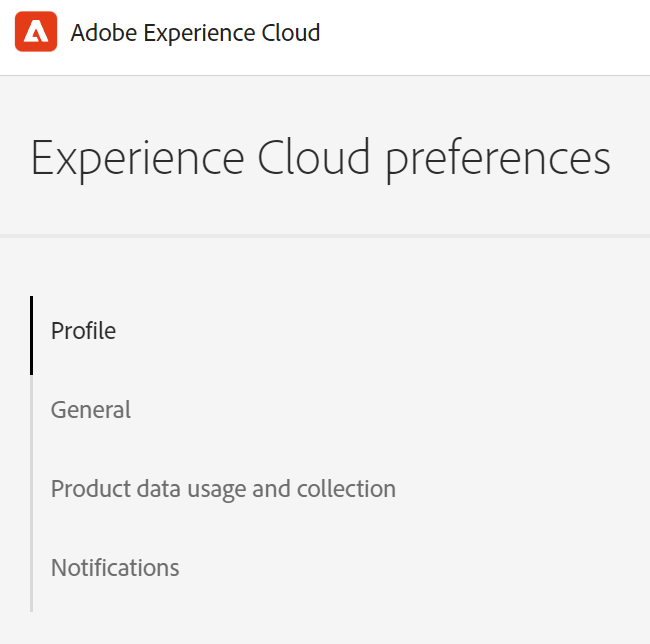
Nella pagina Preferenze aziendali CX è possibile gestire le seguenti funzionalità dell’account:
Aggiorna il tuo profilo account Adobe.
La foto del tuo profilo e il tuo nome vengono visualizzati quando accedi a Adobe.com, prodotti e servizi Adobe e su siti pubblici come Behance.
Seleziona un’organizzazione organizzazione.
Questa è l’organizzazione predefinita utilizzata per l’accesso a CX Enterprise.
È possibile controllare quali dati di utilizzo del prodotto vengono condivisi con Adobe quando si utilizzano le applicazioni CX Enterprise. Si tratta di dati sul modo in cui utilizzi i nostri prodotti, non il contenuto o i dati della tua organizzazione. Adobe utilizza queste informazioni per migliorare i nostri prodotti, fornirti supporto avanzato all’interno del prodotto e personalizzare la tua esperienza e le tue comunicazioni da noi.
Per ulteriori informazioni, consulta Dati sull’utilizzo del prodotto (in questa pagina).
Configura come e quando desideri ricevere notifiche per il prodotto e avvisi:
- Seleziona i prodotti ai quali desideri abbonarti per ricevere gli avvisi
- Configura il tipo di notifica (in-app, e-mail o Slack)
- Specifica la frequenza con cui desideri ricevere le e-mail di notifica: Non inviata, Immediata, Giornaliera o Settimanale.
- Determinare la priorità dell’avviso. Gli avvisi in-app vengono visualizzati nell’angolo in alto a destra della finestra per alcuni secondi. In alternativa, è possibile specificare se gli avvisi devono essere visualizzati fino a quando non vengono ignorati.
Dati sull’utilizzo del prodotto
I dati di utilizzo del prodotto che scegli di condividere con Adobe includono i seguenti tipi di informazioni su come utilizzi e interagisci con le applicazioni Adobe:
- Informazioni su browser e dispositivi, come modello e sistema operativo del dispositivo, informazioni su software e hardware, impostazioni del browser e del dispositivo, identificatori univoci (come indirizzo IP, ID cookie o ID dispositivo), quantità di memoria installata, impostazioni della lingua e risoluzione dello schermo;
- Il modo in cui interagisci con le app Adobe CX Enterprise, incluse le funzioni utilizzate e le opzioni selezionate;
- informazioni sul prodotto Adobe, ad esempio il numero di versione;
- Informazioni sul contenuto e sui documenti, ad esempio il numero di pagine e gli identificatori univoci, ma non il contenuto stesso;
- Informazioni sull’utilizzo dei contenuti, ad esempio quante volte accedi ai contenuti e come interagisci con i contenuti all’interno dell’app;
- Registri di arresti anomali ed errori.
Adobe utilizza queste informazioni per migliorare i nostri prodotti, fornirti supporto sia all’interno del prodotto che tramite l’assistenza clienti, e per personalizzare la tua esperienza e le tue comunicazioni da noi. Ulteriori informazioni su esperienze personalizzate.
Iscriviti alle notifiche in CX Enterprise
Puoi selezionare i prodotti e le categorie a cui desideri abbonarti. Le notifiche vengono visualizzate nel popover Notifiche (in-app), nell’e-mail o in Slack (a seconda degli abbonamenti).
Le notifiche e-mail e Slack sono utili nelle situazioni in cui non si è connessi a CX Enterprise.
Abbonati per ricevere notifiche in-app ed e-mail
-
Passa a CX Enterprise preferenze.
-
In Notifiche, abilita In-app o E-mail.
Le modifiche alle notifiche vengono salvate automaticamente.
Iscriviti a Slack notifiche
È possibile configurare le preferenze dell’account per inviare notifiche CX Enterprise a un canale Slack.
Prerequisiti
- È necessario disporre di un account CX Enterprise.
- Devi avere un account Slack. L’amministratore di Slack abilita l’integrazione di CX Enterprise con Slack.
- È necessario far parte di almeno un’area di lavoro Slack.
Per iscriversi a Slack notifiche
-
Passare a CX Enterprise Preferenze.
-
Individua Slack, quindi fai clic su Aggiungi a Slack.
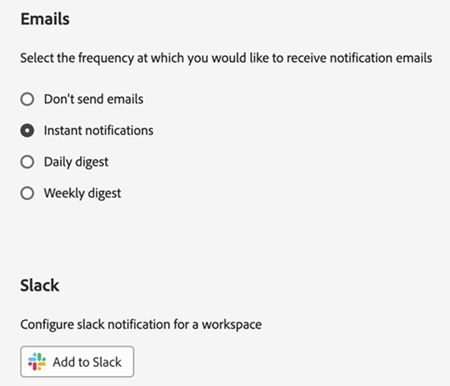
Se Slack è installato, l’applicazione viene aperta e viene visualizzato un messaggio di richiesta di autorizzazione. Se Slack non è installato, è necessario richiedere l’autorizzazione.
-
Fare clic su Consenti.
-
In Notifiche, abilita Slack notifiche per i prodotti e le categorie desiderati.
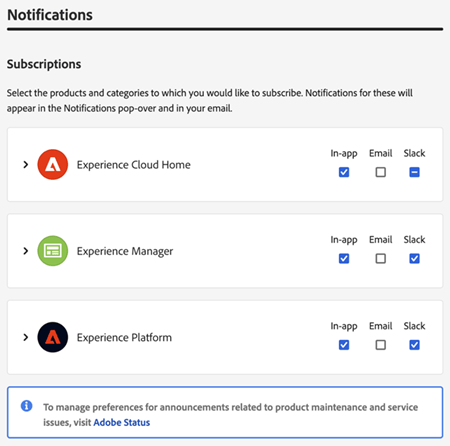
Gli aggiornamenti alle notifiche vengono salvati automaticamente.
Richiedi autorizzazione in Slack (risoluzione dei problemi)
Se Slack non è installato, viene visualizzato un messaggio di richiesta di installazione all’apertura di Slack dopo aver fatto clic su Aggiungi a Slack. Ad esempio:
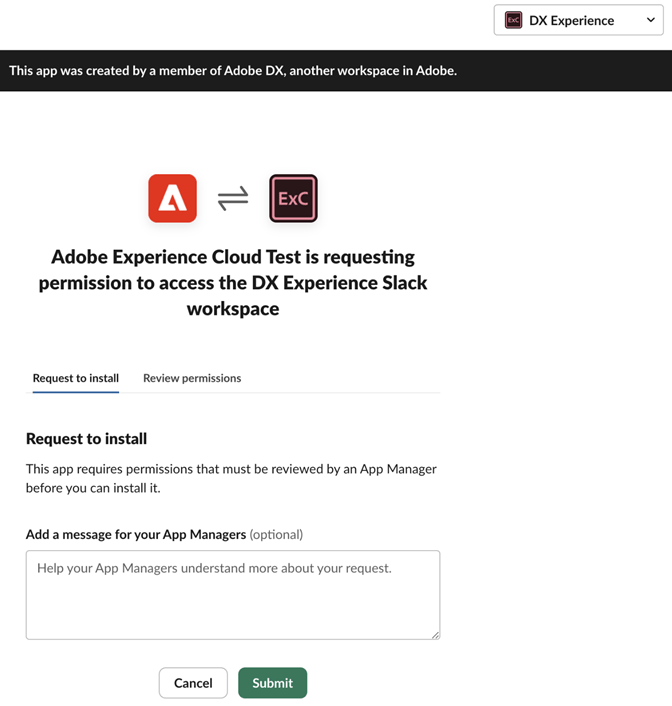
Per richiedere le autorizzazioni in Slack
-
In Slack, seleziona l’area di lavoro dal menu Workspace (angolo superiore destro).
-
Per richiedere l’approvazione dell’applicazione per il gestore dell’area di lavoro Slack, fare clic su Invia.
-
Riceverai una notifica in Slack dopo l’approvazione della richiesta di applicazione.
-
Dopo aver ricevuto Slack approvazione, torna a CX Enterprise Notifiche e segui i passaggi per iscriverti a Slack (descritti in precedenza).
Elementi visualizzati in Slack
Dopo aver integrato correttamente Slack, le notifiche di Slack visualizzano le seguenti informazioni:
- Il messaggio personale verrà ricevuto dal nome applicazione AdobeCX Enterprise.
- Il messaggio include il logo del prodotto per l’applicazione specifica, ad esempio Adobe Experience Platform, Adobe Experience Manager e così via.
- Un collegamento per visualizzare tutte le notifiche su CX Enterprise.
- Un collegamento per gestire le preferenze di notifica su CX Enterprise.
Visualizza notifiche e annunci in CX Enterprise
Nell’intestazione CX Enterprise puoi visualizzare le notifiche alle quali hai effettuato l’abbonamento, nonché gli annunci.
-
Fai clic sull’icona a forma di campana nell’intestazione.

-
Fai clic su Notifiche o Annunci.
In questa posizione puoi ricevere informazioni importanti sui prodotti, sulla collaborazione con altri utenti e su altri aggiornamenti rilevanti. Gli aggiornamenti includono versioni di prodotto, avvisi di manutenzione, elementi condivisi e richieste di approvazione.