Workspace delle regole di merchandising
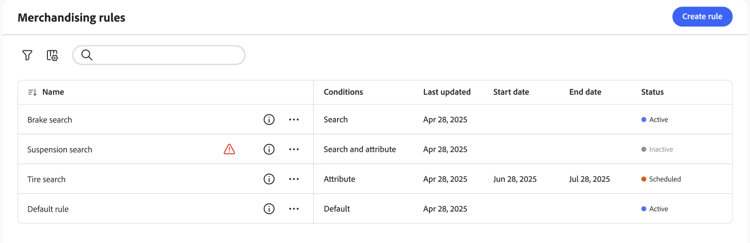
Nell’area di lavoro Regole di merchandising sono elencati la selezione corrente delle regole e il relativo stato e sono disponibili gli strumenti necessari per creare e gestire le regole. È possibile definire l’ambito delle regole per tutte le visualizzazioni catalogo (globale) o per una singola visualizzazione catalogo. Consulta Selezionare la vista catalogo per informazioni su come filtrare per vista catalogo e creare regole per vista catalogo. Dall’area di lavoro puoi:
- Cerca regole
- Visualizza dettagli regola
- Attiva/disattiva regole
- Elimina regole
- Accedere all’editor di regole
Mostra/nascondi colonne
-
Nell’angolo superiore destro fare clic su Mostra/nascondi

-
Nel menu, effettuate una delle seguenti operazioni:
- Per visualizzare una colonna nascosta, fare clic sul nome di una colonna senza segno di spunta.
- Per nascondere una colonna visibile, fare clic su un nome di colonna con un segno di spunta.
Filtra regole per stato
-
Se il tuo archivio ha molte regole, puoi filtrarle per stato per ridurre l’elenco. Per impostazione predefinita, nell’elenco Regole vengono visualizzate tutte le regole.
-
Per elencare solo le regole con un’impostazione di stato specifica, impostare Stato su una delle seguenti opzioni:
- Tutti
- Attivo
- Inattivo
- Pianificato
- Bozza
Puoi anche filtrare per Condizioni, Data inizio, Data fine e Ultimo aggiornamento.
Visualizza dettagli
Il pannello dei dettagli mostra il nome della regola, lo stato, le condizioni e gli eventi, la data di inizio e di fine, la descrizione e la data dell’ultima modifica. Le regole possono essere abilitate, modificate ed eliminate dal pannello dei dettagli.
-
Nell’area di lavoro Regole di merchandising, individua la regola nella griglia che desideri visualizzare e fai clic sull’icona (

Puoi effettuare una delle seguenti operazioni dal menu:
- Modifica regola
- Elimina regola
- Attiva/Disattiva regola
Descrizioni delle colonne
Tutti gli stati - Visualizza tutte le regole indipendentemente dallo stato.
Attivo (blu): visualizza solo le regole attive.
Pianificato (arancione): visualizza solo le regole pianificate.
Inattivo (grigio): visualizza solo le regole inattive.
Controlli
Dettagli regola
Seleziona vista catalogo
Il selettore Catalog view nella pagina Regole di merchandising esegue due operazioni:
-
Filtra la tabella - Mostra solo le regole (e i relativi dettagli) che si applicano alla vista catalogo selezionata.
-
Imposta l’ambito per le nuove regole. Quando crei una regola, la visualizzazione catalogo selezionata viene utilizzata come ambito della regola. Le opzioni sono Tutte le visualizzazioni o una visualizzazione catalogo specifica.
- Tutte le visualizzazioni - La regola si applica a tutte le visualizzazioni catalogo. Il comportamento di ricerca e classificazione è lo stesso in ogni vetrina che utilizza il catalogo.
- Vista catalogo - La regola si applica solo alla vista catalogo selezionata (ad esempio, una vetrina, un’area geografica, un rivenditore o un marchio). Utilizzalo quando diverse visualizzazioni del catalogo richiedono una logica di merchandising diversa.
Per informazioni dettagliate sulla creazione di una regola e sull’impostazione del relativo ambito, vedere Creare e gestire regole.
Perché creare una regola per vista catalogo?
Crea regole per visualizzazione catalogo quando diversi store, aree geografiche o marchi necessitano di un comportamento diverso di ricerca e classificazione. Esempi:
- Reti di rivenditori o distributori - Ogni rivenditore ha la propria vista catalogo; si desidera che i diversi prodotti siano bloccati, potenziati o nascosti per rivenditore.
- Più aree geografiche - Visualizzazioni catalogo separate per UE, USA o altre aree geografiche con regole di merchandising specifiche per le aree geografiche.
- Multibrand: ogni marchio ha la propria vista catalogo e desideri regole specifiche per il marchio (ad esempio, diversi prodotti di classificazione predefinita o promossi per marchio).
Per impostazione predefinita, i dati comportamentali che alimentano la classificazione intelligente (come quelli più visualizzati, più acquistati, con tendenze) vengono calcolati per visualizzazione catalogo. Le regole che utilizzano la classificazione intelligente riflettono pertanto il comportamento dell’acquirente della visualizzazione catalogo. Quando il tuo account dispone di un numero elevato di visualizzazioni del catalogo, il sistema può aggregare i dati comportamentali a livello globale per mantenere le prestazioni; in tal caso, la classificazione può essere influenzata maggiormente dalle visualizzazioni del catalogo a traffico elevato e la rilevanza per le visualizzazioni a traffico ridotto può essere ridotta. Vedi Limiti e limiti per i limiti correnti.
Come impostare una regola per la vista catalogo
-
Nell’area di lavoro Regole di merchandising, utilizza il menu a discesa Catalog view per selezionare la vista catalogo in cui applicare la regola.
-
Fare clic su Create rule.
La regola creata ha l’ambito della vista catalogo selezionata.
-
Genera la regola nell’editor regole.
Nell’editor, definisci condizioni, eventi e dettagli. La regola si applica solo ai risultati di ricerca nella vista catalogo.
Non è possibile modificare la vista catalogo (ambito) di una regola dopo la sua creazione. Per applicare una logica simile a un’altra vista catalogo, crea una nuova regola e seleziona la vista catalogo prima di creare.