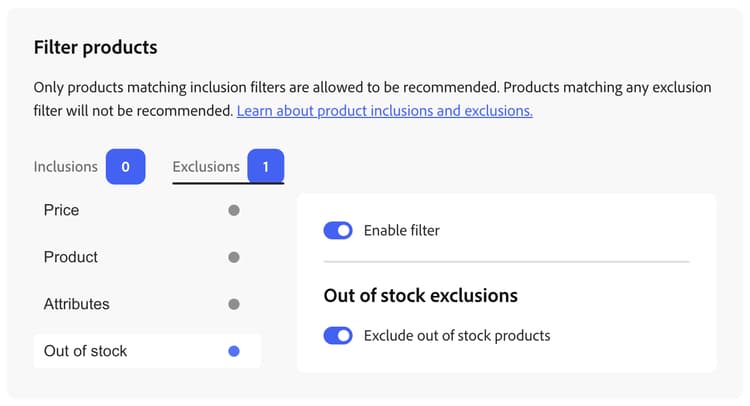
Filtra prodotti
Adobe Commerce Optimizer applica automaticamente filtri predefiniti non configurabili alle unità di consigli. Se in una pagina sono distribuite più unità di consigli, Adobe Commerce Optimizer esclude tutti i prodotti ripetuti nelle unità. Viene utilizzato solo il primo riferimento a un prodotto ripetuto, per fare spazio ad altri prodotti da consigliare. Adobe Commerce Optimizer esclude anche i prodotti acquistati in precedenza e quelli presenti nel carrello.
Quando crei un’unità di consigli, puoi definire filtri che controllano quali prodotti possono essere visualizzati nei consigli. Questi filtri si basano su un set di condizioni di inclusione o esclusione definite dall’utente. Solo i prodotti che corrispondono a tutte le condizioni di inclusione vengono visualizzati nei consigli. Non sono consigliati i prodotti che soddisfano una qualsiasi delle condizioni di esclusione.
Per configurare più filtri e abilitarli solo quelli desiderati, seleziona l’opzione (Attiva/Disattiva) in ogni pagina del filtro. Ciò consente di creare bozze di filtri da utilizzare in futuro. Il numero di filtri attivati viene visualizzato in ogni scheda.
Condizioni
Le condizioni possono essere statiche o dinamiche.
-
Una condizione statica utilizza gli attributi di prodotto esistenti per determinare quali prodotti possono comparire nell’unità. Ad esempio, è possibile specificare che solo i prodotti in magazzino con un prezzo superiore a 25 $ vengano visualizzati nell’unità.
-
Una condizione dinamica chiave del contesto corrente di un acquirente, ad esempio la categoria o il prodotto attualmente visualizzato. Ad esempio, quando crei un consiglio di prodotto da distribuire nelle pagine dei dettagli del prodotto, puoi utilizzare un filtro prezzo dinamico per includere o escludere prodotti all’interno di un intervallo di prezzo relativo del prodotto visualizzato.
Operatori logici
Gli operatori logici AND e OR vengono utilizzati per unire più condizioni. Se utilizzi sia filtri di inclusione che filtri di esclusione tra i tipi di filtro, le inclusioni vengono valutate per prime per determinare tutti i possibili prodotti che possono essere consigliati, quindi i prodotti che corrispondono a eventuali filtri di esclusione vengono rimossi dall’elenco. Prezzo i filtri utilizzano un ordine diverso tra le regole di prezzo: esclusioni prima, inclusioni poi. Vedi Come usare il prezzo per le regole di inclusione ed esclusione.
AND- Unisce due condizioni di filtro di inclusioneOR- Unisce due condizioni di filtro di esclusione
Tipi di filtri
Ogni tipo di filtro esegue il targeting di un aspetto diverso del catalogo, ad esempio prodotto e prezzo, in modo da poter restringere o ampliare i prodotti idonei per un’unità. Scegli i tipi che corrispondono agli obiettivi di merchandising, quindi combina le condizioni di inclusione ed esclusione secondo necessità; le sottosezioni seguenti descrivono il comportamento di ciascun tipo e come Adobe Commerce Optimizer lo applica.
Prezzo price
Il filtro dei prezzi utilizza il prezzo calcolato finale di ogni prodotto dal listino prezzi attivo della vetrina, che è il listino prezzi assegnato alla vetrina in cui viene eseguito il rendering dell’unità di consigli.
Tale valore:
- Include sconti, promozioni e prezzi speciali definiti nel listino prezzi dedicato (non solo prezzo di listino).
- Esclude le regolazioni a livello di spedizione e carrello.
- Si applica solo al listino prezzi attivo per quella vetrina; non vengono utilizzati altri storefront o listini prezzi.
Configurare il modo in cui i listini prezzi sono associati a una vetrina nel catalogo e l’installazione di listini prezzi.
Come includere ed escludere regole usa prezzo how-include-and-exclude-rules-use-price
- Regole di esclusione - I prodotti il cui prezzo finale corrisponde a qualsiasi esclusione prezzo definita vengono rimossi per primi.
- Regole di inclusione - Tra i candidati rimanenti, solo i prodotti il cui prezzo finale corrisponde a tutte le condizioni di inclusione prezzo definite rimangono idonei. Ciò include ogni filtro di inclusione abilitato (ad esempio, la regola del prezzo più altre regole di inclusione).
Le regole di prezzo filtrano il set di candidati per i consigli; non riclassificano i prodotti. Il motore genera un elenco di classificazione, le regole di inclusione ed esclusione dei prezzi rimuovono i prodotti da tale elenco e l’ordine relativo dei prodotti rimanenti rimane invariato. Se il numero di prodotti idonei è inferiore a quello delle richieste di unità, verranno visualizzati solo gli articoli validi. Se nessuno è idoneo, l’unità non viene riprodotta (nessun segnaposto vuoto).
Il prezzo mostrato sui prodotti all’interno dell’unità di consigli è lo stesso prezzo finale del listino prezzi di quel negozio, quindi quello che gli acquirenti vedono corrisponde al valore utilizzato per il filtro. Nell’anteprima di amministrazione, i prodotti configurabili possono mostrare una fascia di prezzo quando i prezzi delle varianti differiscono; vedi Prodotti configurabili nell’anteprima.
Intervallo prezzi statico
Utilizza un filtro prezzo statico quando desideri un prezzo minimo o massimo fisso nella valuta di base del tuo negozio, indipendentemente dal prodotto che un acquirente sta visualizzando.
Impostare un filtro prezzi statico
-
Durante la creazione o modifica di un’unità di consigli, apri Filter products (o passa al passaggio Filtri dal flusso di lavoro dell’unità).
-
Selezionare la scheda Inclusions o Exclusions, a seconda che si desideri consentire solo i prodotti in una fascia di prezzo o bloccare i prodotti in un intervallo. Il badge in ogni scheda mostra il numero di filtri di quel tipo abilitati.
-
Nell’elenco a sinistra, selezionare Price.
-
Attiva Enable filter.
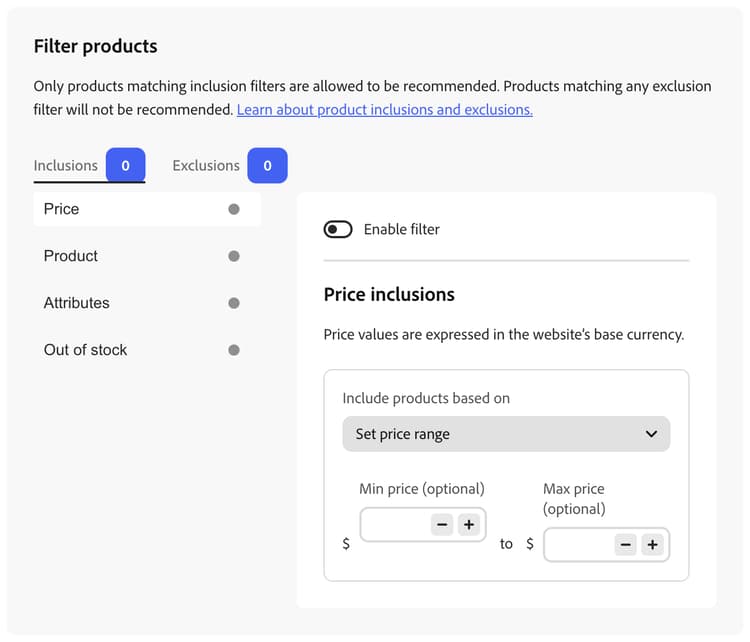
I valori di prezzo utilizzano la valuta di base del sito Web , come indicato nella pagina.
-
Aprire Include products based on (nella scheda Inclusions) o il controllo equivalente nella scheda Exclusions e scegliere Set price range.
-
Impostare un Min price e/o un Max price facoltativo utilizzando i campi accanto al simbolo di valuta. È possibile digitare gli importi o utilizzare i controlli - e + per regolare i valori. Lascia vuoto un limite se non hai bisogno di un minimo o di un massimo. L’intervallo viene confrontato con il prezzo calcolato finale di ciascun prodotto per il listino prezzi attivo del negozio.
-
Completa la configurazione dell’unità di consigli e salva o pubblica come di consueto, in modo che il filtro diventi effettivo.
Filtri di prezzo dinamici (relativi al prodotto corrente) dynamic-price-filters-relative-to-current-product
Utilizza un filtro prezzo dinamico quando i consigli devono essere limitati rispetto al prodotto visualizzato in una pagina dettagli prodotto (PDP). Il filtro utilizza il prezzo finale del prodotto come ancoraggio e confronta i prodotti consigliati con i limiti definiti dall’utente.
Gli operatori dinamici sono disponibili solo per tipi di consigli relativi allo SKU eseguiti in un contesto di prodotto:
- Ha visualizzato questo, ha visualizzato quello
- Ho visto questo, ho comprato quello
- Ho comprato questo e quello
- Altri argomenti correlati
- Somiglianza visiva
Sono non disponibili per i tipi basati sulla popolarità perché tali unità non hanno un singolo prodotto corrente per ancorare il filtro:
- Articoli più visualizzati
- Più acquistati
- Più aggiunti al carrello
- Di tendenza
- Consigliato per te
- Visualizzato di recente
- Conversione da Vista a Carrello
- Visualizza per conversione acquisto
Nella vetrina, il menu a discesa per i consigli legge il prezzo del prodotto corrente dal contesto PDP e lo invia con la richiesta di consigli. Adobe Commerce Optimizer utilizza tale valore come ancoraggio durante la valutazione delle regole di prezzo dinamiche. Per i prodotti configurabili, l’ancoraggio corrisponde al prezzo finale variante più bassa (priceRange.minimum).
Operatori
In Include products based on (o l’equivalente delle esclusioni), puoi scegliere:
Scostamento semantico
Per minore o uguale al prezzo del prodotto corrente e maggiore o uguale al prezzo del prodotto corrente, il valore immesso è un offset numerico aggiunto al prezzo di ancoraggio per formare il limite:
- Un offset negativo sposta il limite al di sotto del prezzo del prodotto corrente.
- Un offset positivo sposta il limite al di sopra del prezzo del prodotto corrente.
- Vuoto o 0 significa nessun limite su quel lato; il backend li tratta allo stesso modo.
- Impossibile utilizzare 0 per indicare “esattamente il prezzo del prodotto corrente” come limite.
Corrisponde a Product Recommendations su PaaS. Le etichette nell’amministratore riflettono direttamente queste semantiche.
Impostare un filtro prezzi dinamico
- Crea o modifica un’unità di consigli relativa allo SKU distribuita nella pagina dettagli prodotto (o in un’altra posizione in cui un prodotto corrente è sempre nel contesto).
- Aprire Filter products e selezionare la scheda Inclusions o Exclusions.
- Selezionare Price e attivare Enable filter.
- Apri Include products based on (o l’equivalente delle esclusioni) e scegli un operatore dinamico (ad esempio, All’interno di un intervallo di valori del prodotto corrente).
- Immettete i valori di offset o intervallo come richiesto. Utilizza l’anteprima per confermare i risultati per un prodotto di esempio.
- Salvare o pubblicare l’unità.
Valori non validi (importi non numerici, combinazioni non supportate o intervalli in cui il valore minimo è maggiore del valore massimo) impediscono il salvataggio e mostrano errori di convalida; Save rimane disabilitato finché il filtro non è valido.
Se non è disponibile alcun prezzo di ancoraggio
Se un filtro prezzi dinamico è abilitato ma la vetrina non è in grado di fornire un prezzo di prodotto corrente (ad esempio, l’unità viene sottoposta a rendering all’esterno di un contesto PDP), Adobe Commerce Optimizer non restituisce consigli non filtrati. L’unità mostra nessun consiglio, perché la visualizzazione dei risultati non filtrati non corrisponderebbe alla regola configurata.
Prodotti configurabili in anteprima configurable-products-in-preview
Nel pannello Admin preview, i prezzi dei prodotti consigliati vengono visualizzati come segue:
- Prodotti semplici - Prezzo finale singolo dalla risposta di GraphQL.
- Prodotti configurabili - Se i prezzi delle varianti minimo e massimo sono diversi, l’anteprima mostra un intervallo (ad esempio,
$min – $max). Se sono uguali, viene visualizzato un singolo prezzo.
Il prezzo di ancoraggio utilizzato per i calcoli dei filtri dinamici su un prodotto configurabile è sempre il prezzo finale della variante minimum, coerente con la vetrina.
Esempi di filtri di prezzo
Negli esempi seguenti viene utilizzato un prezzo di prodotto corrente di $500. Regola inclusione ed esclusione per raggiungere l’obiettivo di merchandising.
Prodotto
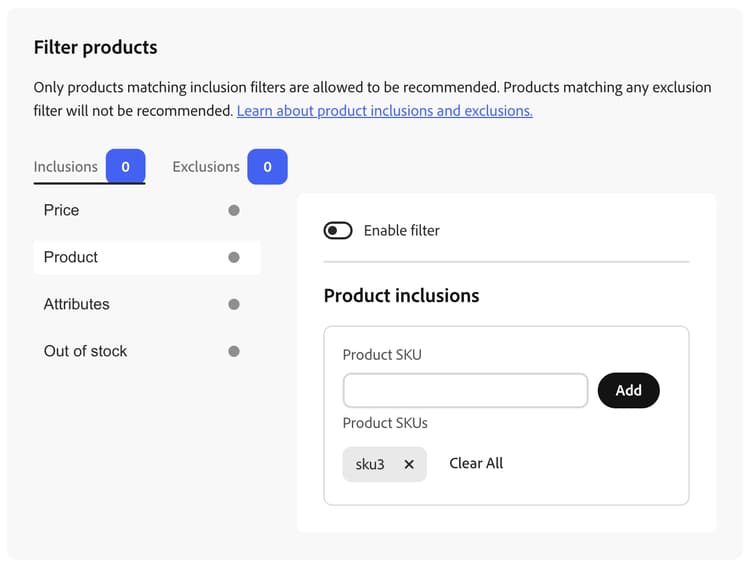
I filtri dei prodotti eseguono il targeting dei singoli elementi del catalogo per SKU. Puoi aggiungere uno o più SKU per consentire solo questi prodotti (Inclusioni) o bloccarli (Esclusioni), utilizzando la stessa pagina Filter products dei filtri prezzo. Non è possibile rendere visibili prodotti disabilitati o non visibili singolarmente in un’unità di consigli; tali prodotti non vengono mai visualizzati nella vetrina indipendentemente dai filtri.
Configurare un filtro prodotto
-
Durante la creazione o modifica di un’unità di consigli, apri Filter products (o passa al passaggio Filtri dal flusso di lavoro dell’unità).
-
Selezionare la scheda Inclusions o Exclusions. Il badge in ogni scheda mostra il numero di filtri di quel tipo abilitati.
-
Nell’elenco a sinistra, selezionare Product.
-
Attiva Enable filter.
L’intestazione del pannello a destra riflette la scheda, ad esempio Product inclusions o l’equivalente per le esclusioni.
-
In Product SKU, immettere uno SKU e fare clic su Add. Ripeti l’operazione per aggiungere altri SKU.
In Product SKUs ogni SKU viene visualizzato come tag rimovibile. Fai clic su X su un tag per rimuovere tale SKU oppure fai clic su Clear All per rimuovere ogni SKU dall’elenco.
-
Completa la configurazione dell’unità di consigli e salva o pubblica come di consueto, in modo che il filtro diventi effettivo.
Per inclusioni, è possibile consigliare solo i prodotti con SKU elencati (e che soddisfano gli altri filtri di inclusione abilitati). Per esclusioni, qualsiasi prodotto con SKU elencato non è consigliato, anche se sarebbe altrimenti idoneo.
Attributi attributes
I filtri attributi consentono di includere o escludere prodotti in base ai valori degli attributi del prodotto, utilizzando la stessa pagina Filter products dei filtri price e product.
Informazioni sui filtri attributi
Un filtro di attributi differisce da un filtro di prodotto in quanto esegue il targeting dei prodotti in base ai valori di attributi condivisi anziché in base al singolo SKU. Ad esempio, invece di elencare tutti gli SKU assegnati a una categoria, puoi creare un singolo filtro di attributi che corrisponda a tutti i prodotti assegnati a tale categoria.
Impostare un filtro attributi
Per aggiungere una regola di inclusione o esclusione di attributi a un’unità di consigli, effettua le seguenti operazioni.
- Durante la creazione o modifica di un’unità di consigli, passare a Filter products.
- Selezionare la scheda Inclusions o Exclusions. Il badge in ogni scheda mostra il numero di filtri di quel tipo abilitati.
- Nell’elenco a sinistra, selezionare Attributes.
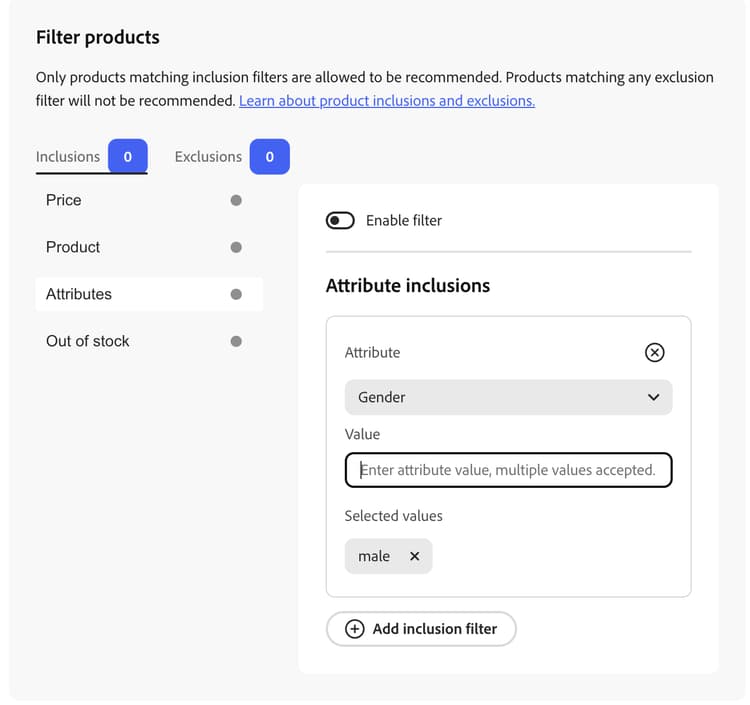
- Scegli un attributo dal selettore, ad esempio Categoria.
- In Value, immettere un valore per l’attributo, ad esempio pantaloni.
- Premi Invio o fai clic su Add inclusion filter (o sul controllo di esclusione equivalente) per aggiungere il filtro attributi.
- Completa la configurazione dell’unità di consigli e salva o pubblica come di consueto, in modo che il filtro diventi effettivo.
number su true, ad esempio Dimensione, il campo Valore visualizza gli input dell'intervallo anziché un singolo valore di testo.Utilizzare le condizioni di inclusione ed esclusione
È consentito consigliare solo i prodotti che corrispondono ai filtri di inclusione. I prodotti che corrispondono a qualsiasi filtro di esclusione non saranno consigliati.
Combina condizioni
Quando un filtro di attributi include più valori o è combinato con altre condizioni, viene applicata la logica seguente.
- Se per lo stesso attributo sono selezionati più valori, questi vengono combinati con
OR. - Le condizioni per attributi diversi (ad esempio, Colore e Dimensione) vengono combinate con
AND. Un prodotto deve corrispondere a tutti. Se si aggiunge lo stesso attributo come condizione separata invece di immettere più valori in una condizione, anche queste condizioni vengono combinate conAND, non conOR. - Se sono presenti più condizioni di esclusione, un prodotto viene rimosso quando corrisponde a una qualsiasi delle condizioni di esclusione.
- Se utilizzi sia filtri di inclusione che filtri di esclusione, consulta Operatori logici.
Disponibilità, convalida e risoluzione dei problemi
- Se sono presenti valori di attributo vuoti o condizioni non valide, i consigli non vengono riprodotti nella vetrina o nel pannello di anteprima.
- I valori degli attributi devono corrispondere esattamente a quelli presenti nel catalogo, compresi spazi e maiuscole/minuscole.
- Se nessuno dei prodotti soddisfa i criteri di filtro, i consigli non vengono riprodotti nella vetrina o nel pannello di anteprima.
Esaurito
Il seguente filtro di esclusione può filtrare i prodotti in base allo stato delle scorte:
- Esaurito - (solo esclusione) esclude i prodotti esauriti.