Usa Adobe LLM Optimizer con Adobe Commerce
Dopo la connessione di Commerce a LLM Optimizer, puoi lavorare principalmente nell’interfaccia utente di Adobe LLM Optimizer per esaminare le opportunità e inviare le modifiche approvate al catalogo quando sei pronto. In questo articolo vengono descritti i due tipi di ottimizzazione incentrati su Commerce, le modalità di utilizzo di Opportunities, il comportamento delle azioni di distribuzione in Adobe Commerce e l’interazione degli aggiornamenti esterni con i suggerimenti di LLM Optimizer. Per un’immagine più ampia dell’integrazione, vedere la panoramica sull’integrazione.
Informazioni sulle ottimizzazioni di Commerce in LLM Optimizer understand-optimizations
Per i cataloghi supportati da Commerce, LLM Optimizer offre Product Detail Page Enrichment e Product Catalog Enrichment.
Utilizza Opportunities per aprire l’elenco di prodotti o URL e elaborare suggerimenti per il tipo selezionato.
Esplorare le opportunità Commerce navigate-commerce-opportunities
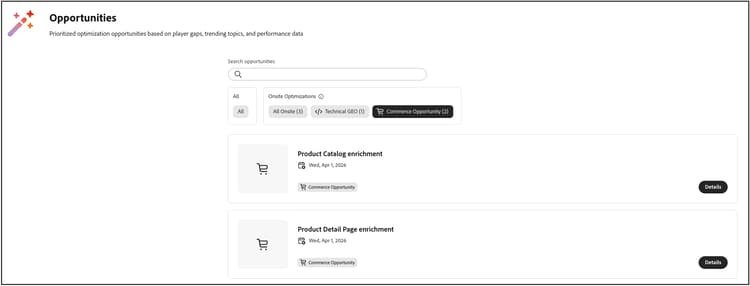
Per aprire opportunità relative a Commerce:
- Nella barra a sinistra, fai clic su Opportunities.
- Fare clic su Commerce Opportunity per visualizzare i tipi di ottimizzazione per il catalogo Adobe Commerce.
- Selezionare Product Catalog Enrichment o Product Detail Page Enrichment, a seconda di ciò che si desidera lavorare.
Comprendere le metriche delle opportunità opportunity-metrics
Ogni vista dell’opportunità riepiloga l’impatto in modo da poter assegnare la priorità al lavoro:
- Pagine prodotto o URL: le pagine o i prodotti valutati per quel tipo di ottimizzazione.
- Traffico agente: visite e interazioni avviate da agenti di intelligenza artificiale che possono aiutarti a dare priorità prima alle opportunità di alto impatto.
Comprendere gli stati dei suggerimenti suggestion-states
Entrambi i tipi di arricchimento utilizzano le stesse visualizzazioni del flusso di lavoro:
- Current Suggestions: elementi nuovi o attivi da rivedere.
- Fixed Suggestions: elementi già distribuiti o risolti.
- Ignored Suggestions: elementi esclusi intenzionalmente dall’azione.
Rivedere e distribuire l’arricchimento PDP review-deploy-pdp
L’arricchimento PDP è destinato ai team che desiderano una messaggistica più chiara sulle pagine dei prodotti nell’individuazione basata sull’intelligenza artificiale e al contempo mantengono l’esperienza della vetrina progettata dai merchandiser.
Per rivedere e distribuire l’arricchimento PDP:
- Apri Product Detail Page Enrichment da Opportunities.
- Nella tabella URLs with Suggestions, selezionare Current Suggestions.
- Per un URL o uno SKU, fai clic su Preview per rivedere l’analisi dell’intelligenza artificiale e l’arricchimento proposto.
- Facoltativo: fare clic su Copy per incollare il contenuto in un editor esterno oppure fare clic su Edit suggestion per modificarlo.
- Facoltativo: se un suggerimento non corrisponde alla strategia, spostarlo in Ignored Suggestions.
- Una volta rivista e approvata, seleziona la riga per l’URL o lo SKU da aggiornare, quindi fai clic su Deploy optimizations e conferma.
Dopo la distribuzione, i suggerimenti passano a Fixed Suggestions con uno stato di ottimizzazione in LLM Optimizer.
Rivedere e distribuire l’arricchimento del catalogo dei prodotti review-deploy-catalog
L’arricchimento del catalogo è destinato ai team che desiderano rendere più stringenti i nomi dei prodotti e le descrizioni lunghe direttamente in Commerce, con suggerimenti che puoi rivedere prima di salvare qualsiasi cosa.
Per rivedere e distribuire l’arricchimento del catalogo prodotti:
- Apri Product Catalog Enrichment da Opportunities.
- Nella tabella URLs with Suggestions, selezionare Current Suggestions.
- Fare clic sul controllo di espansione per la riga URL o SKU per visualizzare gli aggiornamenti Nome prodotto e Descrizione prodotto proposti.
- Facoltativo: fai clic sull’icona Modifica per modificare il nome o la descrizione proposti prima della distribuzione.
- Facoltativo: se un suggerimento non corrisponde alla strategia, spostarlo in Ignored Suggestions.
- Una volta rivista e approvata, seleziona la riga per l’URL o lo SKU da aggiornare, quindi fai clic su Deploy optimizations e conferma.
Le modifiche approvate al nome e alla descrizione vengono salvate nel catalogo Adobe Commerce come per gli altri aggiornamenti di prodotto.
Dopo la distribuzione, i suggerimenti passano a Fixed Suggestions con lo stato Applicato.
Verificare gli aggiornamenti in Commerce Admin verify-in-admin
Per verificare l’arricchimento del catalogo distribuito:
-
Accedi a Adobe Commerce Amministratore.
-
Vai a Catalog > Products.
-
Utilizza i filtri e il selettore visualizzazione archivio secondo necessità (ad esempio, Default Store View), quindi cerca lo SKU.
-
Apri il prodotto in modalità di modifica.
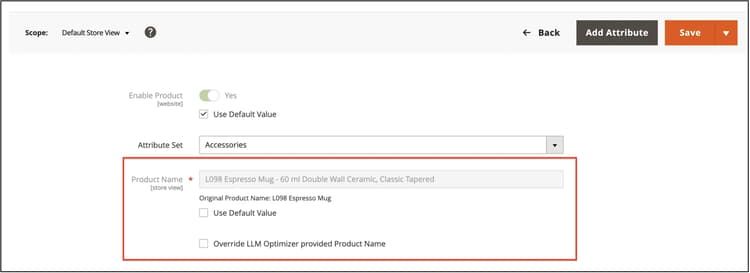
Il modulo del prodotto mostra il nome prodotto arricchito.
-
Facoltativo: selezionare Override LLM Optimizer provided Product Name se si desidera mantenere un nome immesso manualmente.
Le sostituzioni manuali influiscono sul modo in cui le opportunità rimangono sincronizzate con il catalogo. Vedere Sostituzione manuale in Admin.
-
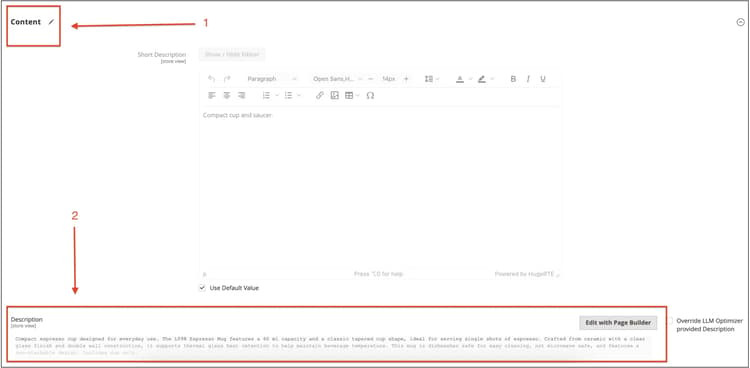
Espandi la sezione Content e individua il campo description.
La descrizione arricchita viene visualizzata quando hai distribuito le modifiche alla descrizione.
-
Facoltativo: selezionare Override LLM Optimizer provided Description se si desidera conservare una descrizione immessa manualmente.
Verifica aggiornamenti nella vetrina verify-storefront
Cerca lo SKU nella vetrina e apri il PDP. Conferma che name e le aree che presentano la description estesa riflettano ciò che hai approvato. Inoltre, conferma tutti i canali a valle che utilizzano gli stessi attributi del catalogo, se pertinenti per il rollout.
Override, acquisizione e opportunità non aggiornate overrides-ingestion
Dopo che LLM Optimizer ha aggiornato il nome o la descrizione di un prodotto, altri sistemi di acquisizione, come le chiamate API REST, le importazioni CSV, i feed PIM o processi simili, possono modificare gli stessi campi. Le sezioni seguenti descrivono cosa accade in questo caso.
L’acquisizione invia nuovamente il valore del catalogo originale
Se un processo esterno scrive il nome o la descrizione originale (il valore esistente prima della distribuzione di LLM Optimizer), Commerce continua a rispettare il valore distribuito da LLM Optimizer per quel campo in base alle regole di integrazione. L’opportunità potrebbe non essere ripristinata automaticamente in base a tale sola acquisizione.
L’acquisizione invia un nuovo valore
Se il processo esterno invia un nuovo valore che non è semplicemente una ripetizione del testo precedente a LLM Optimizer (ad esempio, rinominando “Scarpe rosse” in “Scarpe rosse iconiche”), tale valore del nuovo catalogo viene rispettato e l’opportunità LLM Optimizer correlata viene generalmente contrassegnata come Non aggiornato in LLM Optimizer perché il catalogo live non corrisponde più al contesto del suggerimento.
Sostituzione manuale in Admin manual-override-in-the-admin
Se modifichi manualmente il nome o la descrizione del prodotto in Adobe Commerce Admin:
- Il valore Admin vince come sistema di registrazione per la modifica manuale.
- L’opportunità LLM Optimizer è contrassegnata Non aggiornato.
- In LLM Optimizer, l’interfaccia utente torna allo stato originale per tale opportunità, in modo da poter ridefinire la linea di base o accettare un nuovo suggerimento se l’analisi viene eseguita nuovamente.
Queste regole ti aiutano a capire se LLM Optimizer, i feed di acquisizione o le modifiche di Amministratore sono autorevoli quando più canali toccano la stessa SKU.
Best practice
- Documentare la proprietà del sistema per il nome e la descrizione del prodotto in modo che i processi PIM o di feed non entrino in conflitto involontariamente con le aspettative di LLM Optimizer.
- Coordinati con i team SEO e brand prima di distribuire titoli o descrizioni in blocco.
- Risincronizza o rianalizza dopo le importazioni principali del catalogo in modo che le opportunità riflettano lo stato corrente del catalogo.
Prova la demo
Utilizza l’ambiente demo di Frescopa per vedere in azione entrambi i tipi di opportunità Commerce: